













Due account Google non si uniscono davvero, si accorpano: la procedura gratuita servizio per servizio e la scorciatoia da dieci minuti che basta ai più.
In sintesi
- Una vera unione non esiste: accorpare significa scegliere l'account da tenere e spostarci posta, contatti, calendario e file con gli strumenti gratuiti di Google, senza nessun software a pagamento.
- Prima chiarisci il tuo vero obiettivo: se vuoi solo tutte le email in un'unica casella, inoltro più invio come altro indirizzo ti portano lì in dieci minuti, senza toccare il resto.
- Fai un backup prima di spostare qualsiasi cosa: esegui Google Takeout sull'account che lasci, poi procedi servizio per servizio e tieni attivo il vecchio account finché tutto non ha dimostrato di funzionare nel nuovo.
Indice
- Prima di tutto: cosa vuoi ottenere davvero?
- Perché si vogliono unire due account Google?
- Unire due account Google con la migrazione di Gmail
- Usare Google Takeout per spostare i file
- Spostare i contatti
- Spostare il calendario
- Spostare i file di Drive
- Dismettere il vecchio account
- Dopo aver unito gli account Google
- Gestire più account in un'azienda
- Domande frequenti
Ecco la verità che quasi tutte le guide nascondono: gli account Google non si possono unire. Non esiste un pulsante, un'impostazione o uno strumento di terze parti che combini davvero due account in uno, qualunque cosa promettano le pubblicità dei software che compaiono in questa ricerca. Quello che puoi fare è accorparli: scegli l'account da tenere e ci sposti i dati di ogni servizio (posta, contatti, calendario e file) con gli strumenti gratuiti di Google. Questa guida segue la procedura passo passo e parte da una domanda che vale trenta secondi: ti serve davvero accorpare gli account? Perché se quello che vuoi è avere tutta la posta in un unico posto, c'è una risposta più semplice.
Prima di tutto: cosa vuoi ottenere davvero?
| Cosa vuoi | Cosa fare |
|---|---|
| Tutta la posta in un'unica casella, con account separati | inoltro + invio come altro indirizzo, dieci minuti → la nostra guida a più account Gmail in un'unica casella |
| Spostare la vecchia posta in un altro account | importazione o recupero posta di Gmail → la nostra guida al trasferimento da Gmail a Gmail lo spiega nel dettaglio |
| Dismettere davvero un account | questa pagina, con la procedura completa qui sotto |
| Accorpare gli indirizzi di un team o di un'azienda | la sezione per le aziende alla fine di questa guida |
In questa ricerca vedrai pubblicità di strumenti a pagamento per «unire gli account». Non ti servono: tutto quello che trovi qui sotto usa le funzioni gratuite di Google, e dare a terzi l'accesso completo a due Account Google è un rischio che non ti porta nulla.
Perché si vogliono unire due account Google?
Prima di vedere come fare, conviene capire perché si cerca un modo per unire gli account Google. Ogni situazione si presta a un metodo diverso, e visto che alcuni richiedono più lavoro e più tempo, è meglio chiarire prima le proprie esigenze reali.
Cambiare identità digitale
Un motivo comune per voler unire gli account Google è semplice: il vecchio indirizzo email non rappresenta più la propria identità digitale. Che sia per un cambio di nome o per avere un indirizzo dall'aspetto più professionale, non si vogliono perdere le conversazioni precedenti. In questo caso, probabilmente basta inoltrare le email dal vecchio account al nuovo e comunicare il nuovo indirizzo ai propri contatti.
Dal personale al professionale
All'inizio, chi avvia o gestisce un'attività può cavarsela con gli strumenti di base di Gmail e le app gratuite di Google. Ma quando l'attività cresce, le risorse professionali fanno una grande differenza. Per esempio, l'ambiente di Google Workspace offre più spazio di archiviazione nel cloud, domini personalizzati, funzioni di collaborazione come le videochiamate e una console di amministrazione con protocolli di sicurezza. Però, quando si decide di investire e passare a un account professionale, alcuni file dello spazio personale servono ancora. E se si accorpano account di più reparti aziendali, i file da trasferire sono ancora di più. È qui che Google Takeout, lo strumento di backup nativo di Google, può salvarti. Questa risorsa ti aiuta a unire due account Google in uno esportando i file e le foto di Google Drive, Contatti Google, i preferiti di Chrome, la cronologia di Google Meet e Chat e perfino Google Calendar.
Unire due account Google con la migrazione di Gmail
Se il bisogno di unire due account Google riguarda soprattutto le email, puoi provare a trasferire le email da Gmail a Gmail, cioè inoltrare i messaggi in arrivo dal vecchio account al nuovo e comunicare ai tuoi contatti il nuovo indirizzo. Ecco come fare:
- Accedi a Gmail dal web con il vecchio account
- Vai alla pagina Impostazioni
- Fai clic sulla scheda Inoltro e POP/IMAP
- Per preparare il vecchio account all'unione, seleziona Attiva POP per tutti i messaggi
- Fai clic su Salva modifiche
- Accedi al nuovo account Gmail
- Vai alla scheda Account e importazione e scorri fino a Controlla la posta da altri account
- Fai clic su Aggiungi un account email e seleziona Importa le email dal mio altro account (POP3)
- Aggiungi i dati del server e fai clic su Aggiungi account
Due note aggiornate su questa strada: la procedura guidata Importa email e contatti (Impostazioni, poi Account e importazione) è la versione più semplice, che sposta tutto in un colpo solo, porta lo storico del vecchio account nel nuovo e importa i nuovi messaggi in arrivo per circa 30 giorni; il recupero tramite POP, che Google ha chiuso ai nuovi utenti dopo l'inizio del 2026 e dismetterà a gennaio 2027, richiede una password per le app se nel vecchio account è attiva la Verifica in due passaggi. La nostra guida al trasferimento da Gmail a Gmail spiega nel dettaglio entrambe le strade e cosa non viene trasferito.
Usare un alias per inviare le email

Ora hai aggiunto il vecchio indirizzo come modo per vedere i messaggi in arrivo nella nuova casella. Ma come rispondi dal vecchio indirizzo usando la nuova casella? Ecco come configurare un alias email, passo per passo:
- Apri Gmail nel browser
- Vai in Impostazioni, poi nella scheda Account
- Scorri fino a Invia messaggio come e fai clic su Aggiungi un altro indirizzo email
- Inserisci il nome e l'indirizzo del vecchio account
- Fai clic su Passaggio successivo e poi su Invia verifica
- Accedi al vecchio account e conferma la procedura
- Ora, quando scrivi un'email, Gmail ti permette di scegliere da quale account inviarla
Con questi passaggi puoi ricevere, gestire e rispondere alle email inviate a un indirizzo da entrambi gli indirizzi. In sostanza, è così che si uniscono due account Google a livello di posta.
I limiti di questo metodo
In breve, funziona solo per le email. Se il tuo lavoro va oltre la casella di posta, con file di Google Drive, riunioni in Calendar e informazioni dettagliate sui contatti, dovresti spostarli uno per uno. È un procedimento lungo e poco produttivo, che la maggior parte delle persone preferisce evitare.
Drag · con Varley
La casella di posta in cui il tuo team e Varley lavorano insieme
Casella di posta condivisa e live chat per i team su Gmail, con Varley, l'IA di Drag, inclusa da 18 USD. In più un server MCP che i tuoi strumenti di IA possono usare.
Usare Google Takeout per spostare i file
Fallo per primo, prima di spostare qualsiasi altra cosa: un'esportazione completa con Takeout dell'account che lasci significa che non perdi nulla se un passaggio successivo va storto. Google Takeout è una risorsa nativa di Google che permette di esportare i dati del proprio account come backup, e può essere utile anche se devi unire due account Google. La procedura è piuttosto semplice. Basta aprire Google Takeout e selezionare i servizi Google da cui vuoi esportare: file di Drive, informazioni dei contatti, segnalibri di Chrome, attività, dati di Google Gruppi e così via. Poi scegli il formato dei file, la dimensione e la frequenza dell'esportazione. Può richiedere da qualche ora a diversi giorni, a seconda di quanti file hai salvato nel tuo Account Google.
I limiti di questo metodo
Usare Takeout per unire gli account Google presenta due problemi principali. Di sicuro questo metodo è più completo dell'inoltro delle email, perché ti permette di trasferire una parte più ampia dell'account. Però la procedura può essere comunque molto noiosa, per via di tutte le importazioni da fare dopo: bisogna caricare i dati recuperati nel nuovo account, servizio per servizio. Il secondo problema è la dimensione dei file. Se devi farlo con più account, per esempio quando gestisci un team, passi molto tempo a scaricare file pesanti sul tuo dispositivo e poi a ricaricarli.
Spostare i contatti
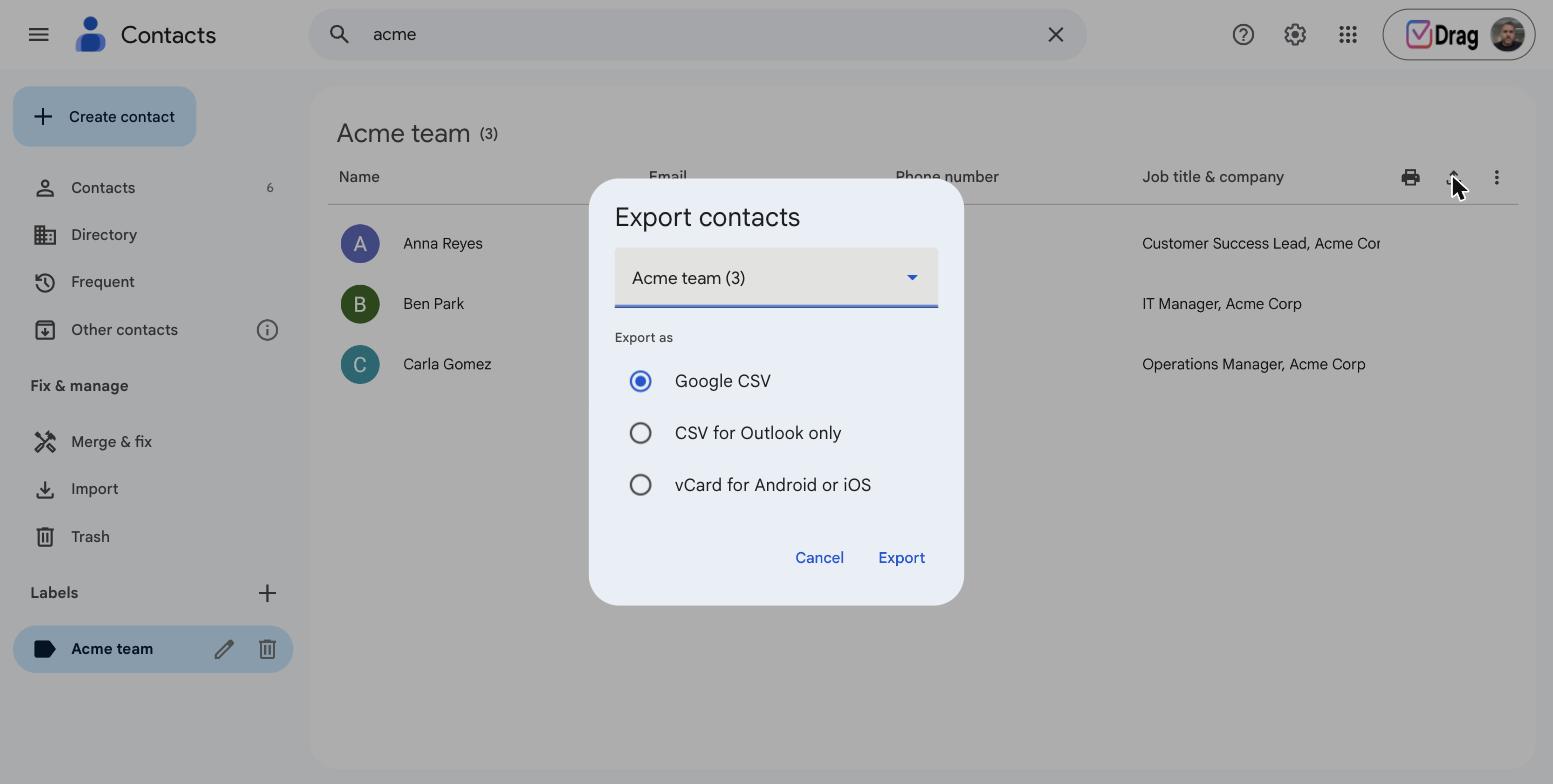
I contatti si spostano con una sola esportazione e importazione in formato CSV.
- Nell'account che lasci, apri Contatti Google, fai clic su Esporta, scegli CSV Google e scarica il file.
- Nell'account che tieni, apri Contatti Google, fai clic su Importa e carica quel file CSV.
Una volta importati, puoi riordinarli con la gestione condivisa dei contatti in Google Workspace.
Spostare il calendario
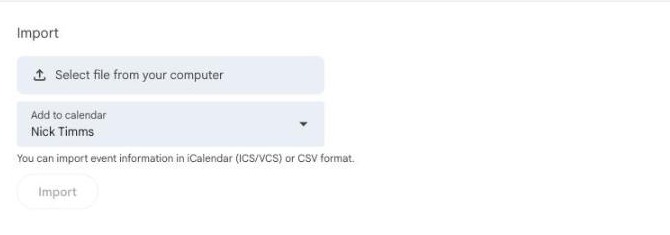
Anche gli eventi del calendario si spostano con un'esportazione e un'importazione. Tieni presente che gli eventi importati non restano sincronizzati tra i due account, quindi fallo quando il vecchio calendario è definitivo.
- Nell'account che lasci, apri Google Calendar, vai in Impostazioni, poi Importazione ed esportazione, e fai clic su Esporta. Viene scaricato un file .zip che contiene un file .ics per ogni calendario.
- Nell'account che tieni, vai in Impostazioni, poi Importazione ed esportazione, seleziona il file .ics, scegli il calendario in cui aggiungere gli eventi e fai clic su Importa.
Spostare i file di Drive
Drive è il servizio più complicato, perché Google limita il trasferimento della proprietà: puoi trasferirla solo a una persona con cui hai già condiviso il file, trasferire una cartella non trasferisce i file che contiene, e non puoi trasferire la proprietà da un account personale a un account Google Workspace. Per un account intero, la strada affidabile è l'archivio Takeout che hai già creato: carica la sua cartella di Drive nell'account che tieni. Per pochi file importanti, condividili con l'account che tieni e usa Crea una copia, oppure trasferisci la proprietà uno per uno da Condividi.
Dismettere il vecchio account
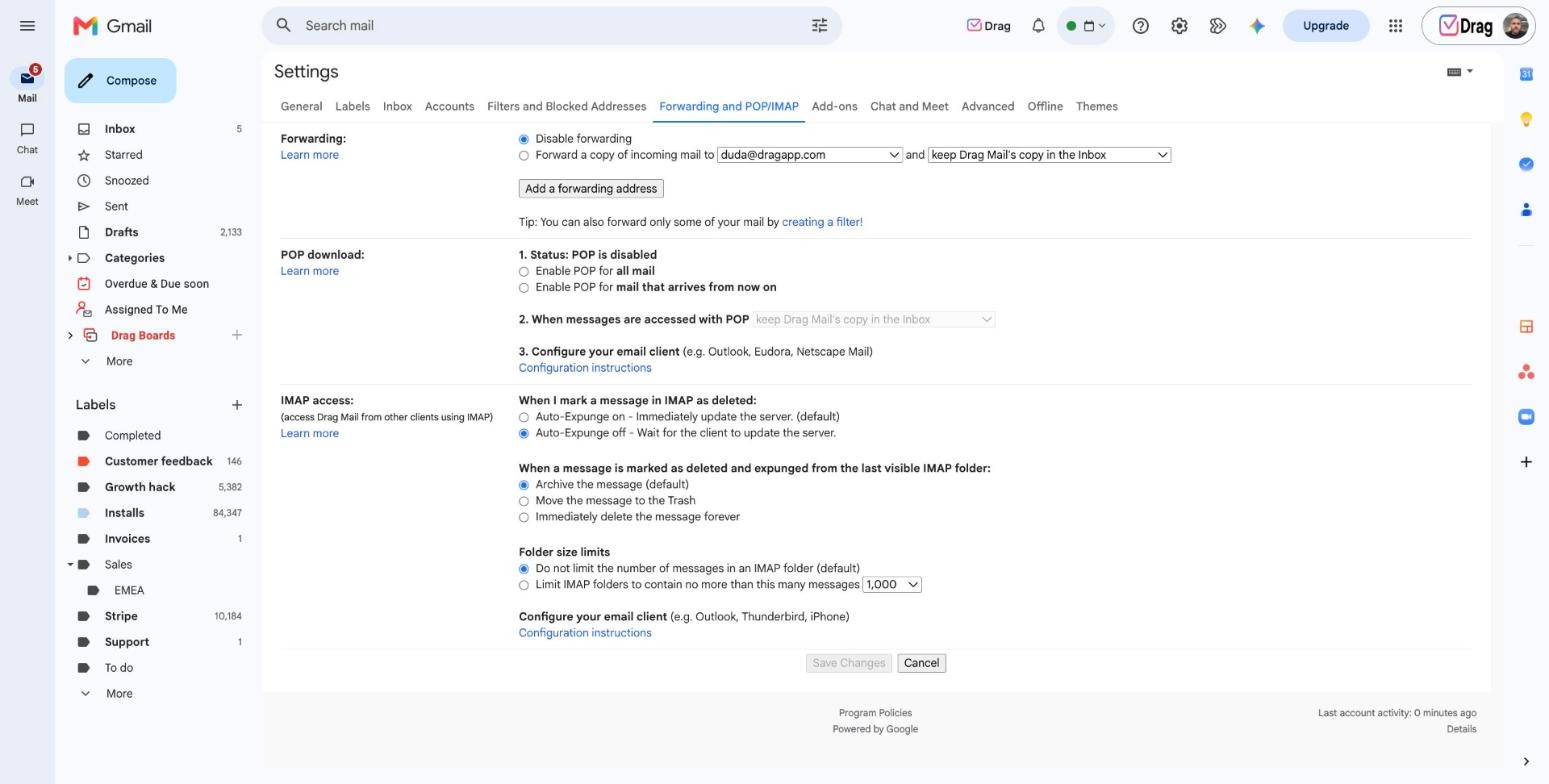
Quando tutti i servizi sono stati spostati e hai verificato che siano arrivati, chiudi il vecchio account gradualmente, invece di eliminarlo il primo giorno.
- Imposta l'inoltro sul vecchio account, così tutto ciò che arriva ancora lì raggiunge l'account che tieni durante un periodo di transizione.
- Aggiungi il vecchio indirizzo come indirizzo in Invia messaggio come nell'account che tieni, così puoi ancora rispondere da quell'indirizzo mentre le persone aggiornano i propri contatti.
- Controlla gli accessi di terze parti del vecchio account in Sicurezza, poi I tuoi collegamenti con app e servizi di terze parti, e revoca tutto ciò che non ti serve più.
- Solo dopo che la posta ha funzionato correttamente per tutto il periodo di transizione, elimina il vecchio account, oppure lascialo inattivo come rete di sicurezza.
Per impostare l'inoltro di transizione (passaggio 1):
- Nel vecchio account, apri Impostazioni, poi Visualizza tutte le impostazioni, e vai alla scheda Inoltro e POP/IMAP.
- Fai clic su Aggiungi un indirizzo di inoltro, inserisci l'indirizzo dell'account che tieni e conferma il link di verifica che Gmail ti invia.
- Torna nella sezione Inoltro, seleziona Inoltra una copia della posta in arrivo a e indica l'indirizzo dell'account che tieni, scegli se conservare o archiviare l'originale e fai clic su Salva modifiche.
Disattiva l'inoltro quando al vecchio indirizzo non arriva più nulla di importante.
Dopo aver unito gli account Google
Se l'account condiviso è gestito da più persone, un altro punto chiave è assicurarsi che siano tutte allineate alla missione dell'azienda e alle buone pratiche di gestione della posta da adottare, per offrire il miglior servizio possibile in qualsiasi settore.
Gestire più account in un'azienda
Accorpare gli account di un'azienda è un lavoro diverso da un riordino personale, perché di solito contano più gli indirizzi degli account. Dopo una fusione o un cambio di marchio, l'obiettivo raramente è un'unica casella: è che support@, sales@ e gli indirizzi del vecchio dominio continuino a funzionare e arrivino alle persone giuste. La procedura per i singoli account vista sopra vale ancora per le caselle individuali, e gli amministratori di Google Workspace hanno strumenti di migrazione per spostare interi utenti da un dominio all'altro. Ma per gli indirizzi condivisi, la soluzione più pulita è smettere del tutto di legarli all'account di una singola persona: indirizzarli in una casella di posta condivisa di proprietà del team, dove gli indirizzi sopravvivono a ogni cambio di personale e a ogni futuro accorpamento. È quello che fa Drag su Gmail, a partire da 12 USD per utente al mese, con una prova gratuita di 7 giorni senza carta di credito.
Domande frequenti
Posso unire due account Google in uno solo?
No, non davvero: Google non offre alcun modo per combinare gli account. Quello che funziona è l'accorpamento: spostare posta, contatti, calendario e file nell'account che tieni con gli strumenti integrati e gratuiti di Google, poi dismettere l'altro.
Perdo le mie email se chiudo un account Google?
Tutto ciò che non hai spostato prima va perso quando un account viene eliminato, ed è per questo che l'ordine conta: fai un backup con Google Takeout, importa la posta nell'account che tieni, verifica che sia arrivata e solo dopo dismetti il vecchio.
Esiste uno strumento che unisce gli account Google?
Gli strumenti a pagamento promettono proprio questo, ma nessuno può fare più della procedura manuale, perché Google non offre nessuna funzione di unione da usare. Vogliono solo l'accesso autorizzato a entrambi i tuoi account. Lasciali perdere.
Cosa succede agli indirizzi condivisi come support@ quando si accorpano gli account di un'azienda?
Toglili del tutto dagli account personali: uno strumento di casella di posta condivisa dà a indirizzi come support@ una collocazione che appartiene a tutto il team, così sopravvivono ad accorpamenti, partenze e cambi di dominio. Drag, la nostra casella di posta condivisa per Gmail, costa da 12 a 24 USD per licenza, con l'IA inclusa a partire da 18 USD.

Cofondatore
Costruisce Drag da quasi dieci anni: caselle di posta condivise, bacheche e ora il livello di IA e agenti, tutto in Gmail.
