













Organize o Gmail em cinco camadas, configuradas uma vez e em ordem: abas, filtros, marcadores, estrelas e revisão semanal, mais a camada de IA de 2026.
Principais pontos
- A ordem vale mais que o esforço: abas, depois filtros, depois marcadores, depois estrelas e adiamento, configurados nessa sequência. Cada camada tira trabalho da seguinte, e o sistema inteiro leva cerca de trinta minutos.
- Os filtros são o motor: tudo o que você organiza à mão duas vezes deve virar um filtro, porque um marcador aplicado manualmente é uma tarefa, e um marcador aplicado por um filtro é um sistema.
- A camada de 2026 é a IA: o Gemini resume conversas, encontra e-mails por pesquisa em linguagem natural e escreve rascunhos de resposta no Gmail, e um assistente conectado consegue fazer a triagem do que precisa da sua resposta, a solução mais recente para um problema antigo.
Índice
- Abas: faça a triagem do que chega
- Filtros: encaminhe tudo automaticamente
- Marcadores: torne qualquer coisa fácil de encontrar
- Estrelas e adiamento: acompanhe o que exige ação
- A revisão semanal
- A camada de IA: deixe os assistentes organizarem por você
- Quando deixa de ser a sua caixa de entrada: o limite das equipes
- A configuração em 30 minutos
- Perguntas frequentes
Organizar o Gmail não são dezessete truques, são cinco camadas configuradas uma vez, na ordem certa: abas para fazer a triagem do que chega, filtros para encaminhar tudo automaticamente, marcadores para que qualquer coisa possa ser encontrada, estrelas e adiamento para acompanhar o que exige ação, e um hábito semanal para manter tudo em dia. A configuração completa leva cerca de meia hora, e este guia percorre cada etapa em ordem. Depois, ele aborda a parte que a maioria dos guias ignora em 2026: a camada de IA, em que o Gemini e assistentes conectados como o Claude fazem a organização por você, e o limite honesto em que organizar um endereço compartilhado deixa de ser um problema de marcadores.
O Gmail oferece muitas ferramentas nativas para ajudar você a organizar suas caixas de entrada, como pastas, marcadores e até abas. Os marcadores são uma forma simples de categorizar suas mensagens, e você pode atribuir próximos passos aos nomes deles, como "Acompanhar" e "Pagar". As pastas são os contêineres padrão dos seus e-mails, como "Enviados", "Caixa de entrada", "Com estrela" ou "Rascunhos". As abas são as categorias das suas mensagens, um filtro simples que separa cada mensagem em grupos diferentes para que sua caixa de entrada fique menos bagunçada. As cinco camadas abaixo transformam essas ferramentas em um sistema, na ordem que faz cada uma render o máximo.
Abas: faça a triagem do que chega
Comece pela triagem que você não precisa fazer: as abas da caixa de entrada do Gmail separam as mensagens que chegam em Principal, Promoções e as demais antes mesmo de você vê-las. Trinta segundos nas configurações definem quais abas você quer, e tudo o que vem depois funciona melhor porque o ruído já está isolado.
As abas são outra forma de experimentar como organizar o Gmail de acordo com as suas necessidades. A ideia básica desse sistema é separar as mensagens em categorias principais: seus e-mails comuns, mensagens promocionais e de vendas, atualizações de outros aplicativos, notificações de redes sociais e respostas de fóruns. Esse sistema não é perfeitamente ajustado, então talvez seja preciso corrigir um pouco a categorização quando uma mensagem cai na aba errada, mas a ideia é que você veja seus e-mails mais urgentes sem que respostas de redes sociais ou ofertas de vendas atrapalhem. Depois, quando tiver mais tempo, você pode mudar para a outra aba e conferir essas mensagens. Claro, você não precisa usar todas as categorias. Veja como configurá-las:
-
Com a sua Caixa de entrada aberta, clique em Configurações > Ver todas as configurações.
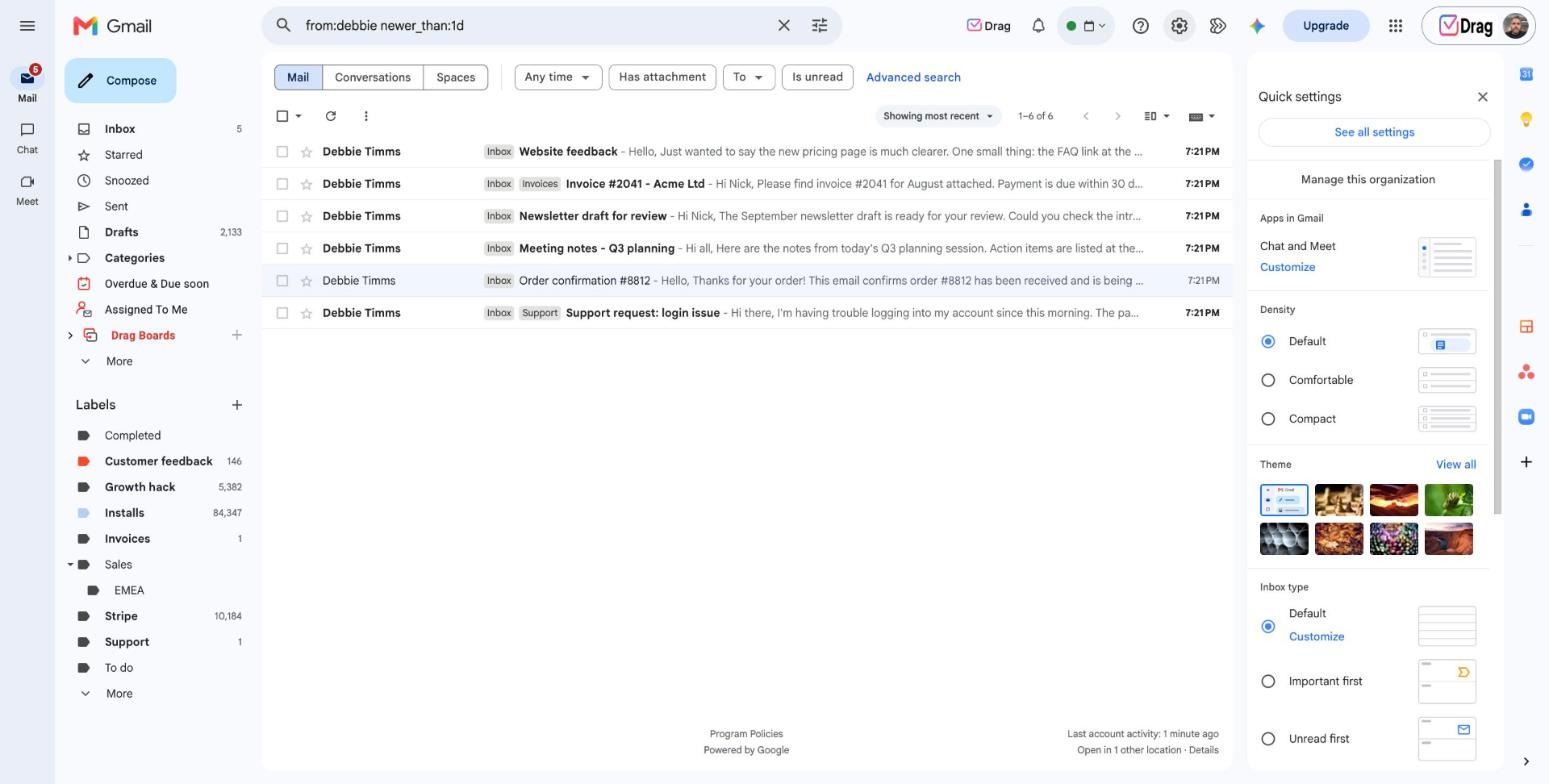
-
Selecione Caixa de entrada.
-
Selecione quais categorias você quer ter como abas.
-
Role a página para baixo e clique em Salvar alterações.
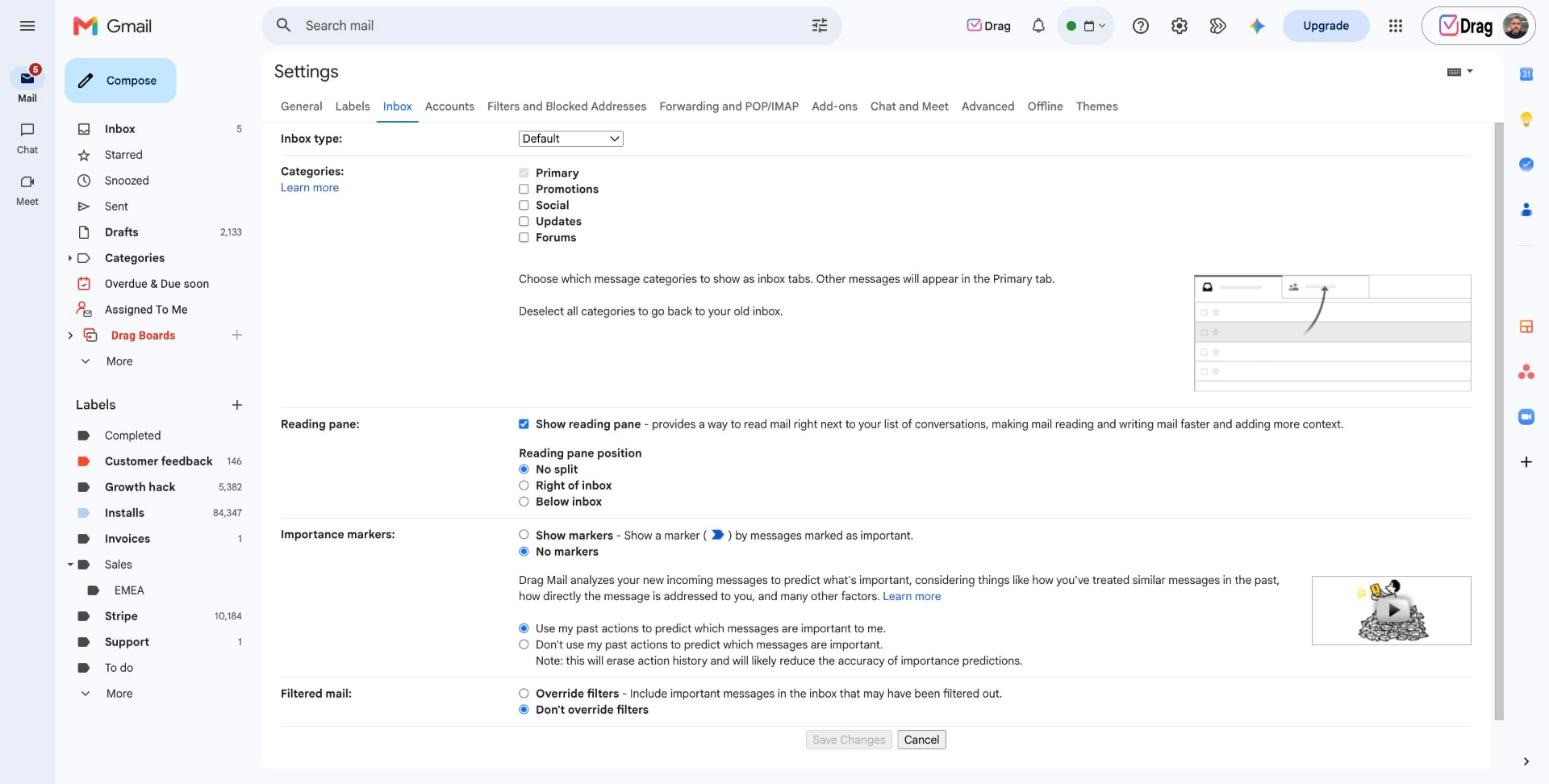
Por padrão, todas as Categorias vêm marcadas. Você pode desmarcar as que não quer ver. Isso significa que os e-mails dessas categorias vão aparecer na aba “Principal”.
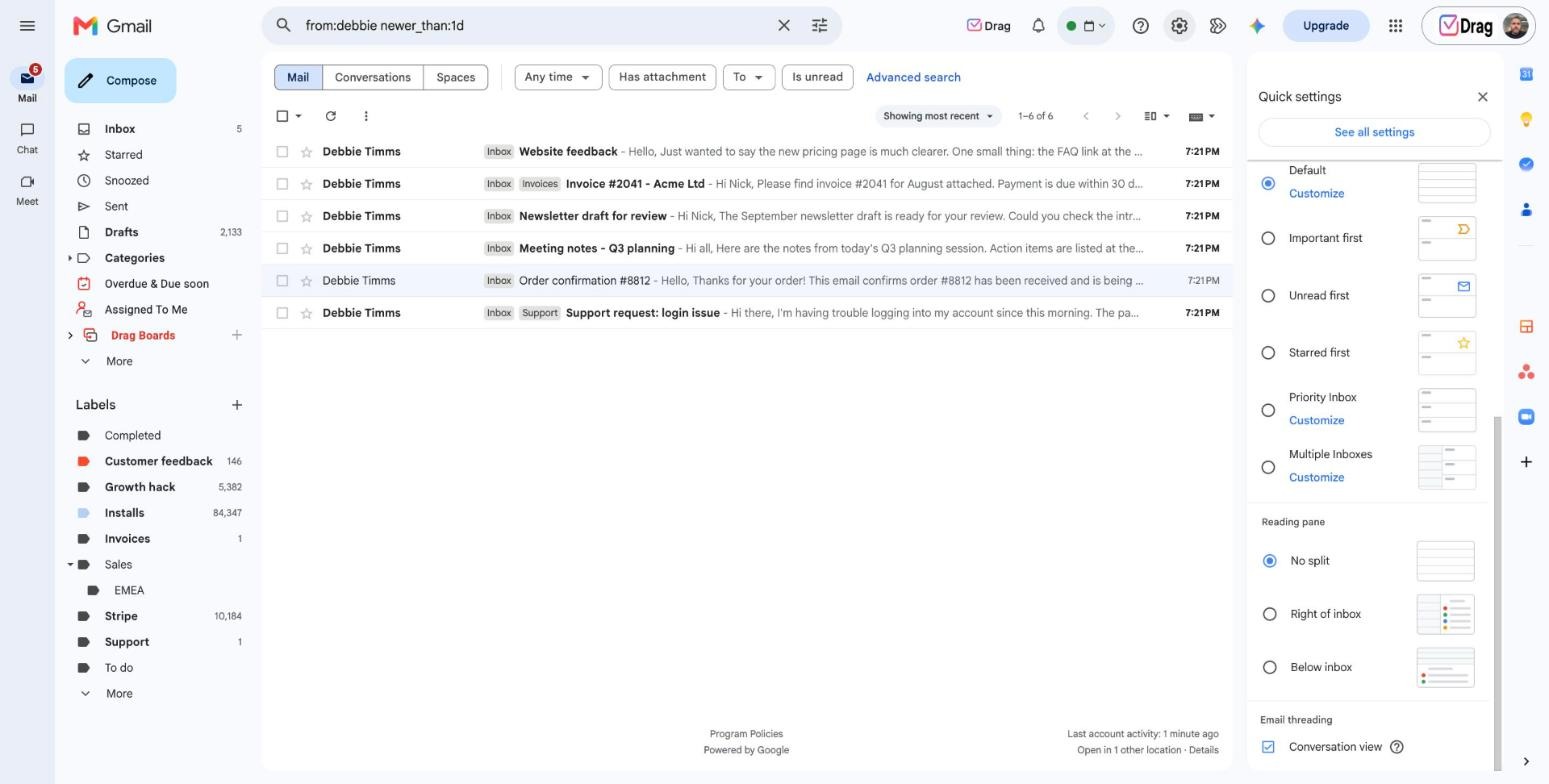
Também é fundamental deixar os e-mails mais relevantes bem visíveis na sua caixa de entrada. Você pode escolher o tipo de e-mail que quer ver no topo alterando o Tipo de caixa de entrada. O Gmail oferece as seguintes opções, dependendo do seu fluxo de trabalho:
- Importantes primeiro
- Não lidos primeiro
- Com estrela primeiro
- Caixa de entrada prioritária
Para alterar essas configurações, faça o seguinte:
- Com a sua Caixa de entrada aberta, clique em Configurações.
- Role a página para baixo e selecione tipo de caixa de entrada.
Duas dicas de ajuste. Arraste remetentes importantes de volta para Principal uma vez, movendo uma mensagem e confirmando o aviso, e o Gmail aprende a preferência. E, se você usa Promoções como um espaço para ler em lote em vez de apagar tudo sem ler, confira a aba em uma frequência que você mesmo escolher, porque ela está fazendo seu trabalho justamente quando você esquece que ela existe entre uma visita e outra.
Filtros: encaminhe tudo automaticamente
Os filtros são onde a organização se torna automática. Qualquer regra que você consiga descrever, como deste remetente, contendo esta palavra ou para este endereço, pode aplicar um marcador, arquivar, marcar com estrela ou encaminhar um e-mail no momento em que ele chega. O teste para saber o que merece um filtro é simples: qualquer coisa que você já fez à mão duas vezes.
-
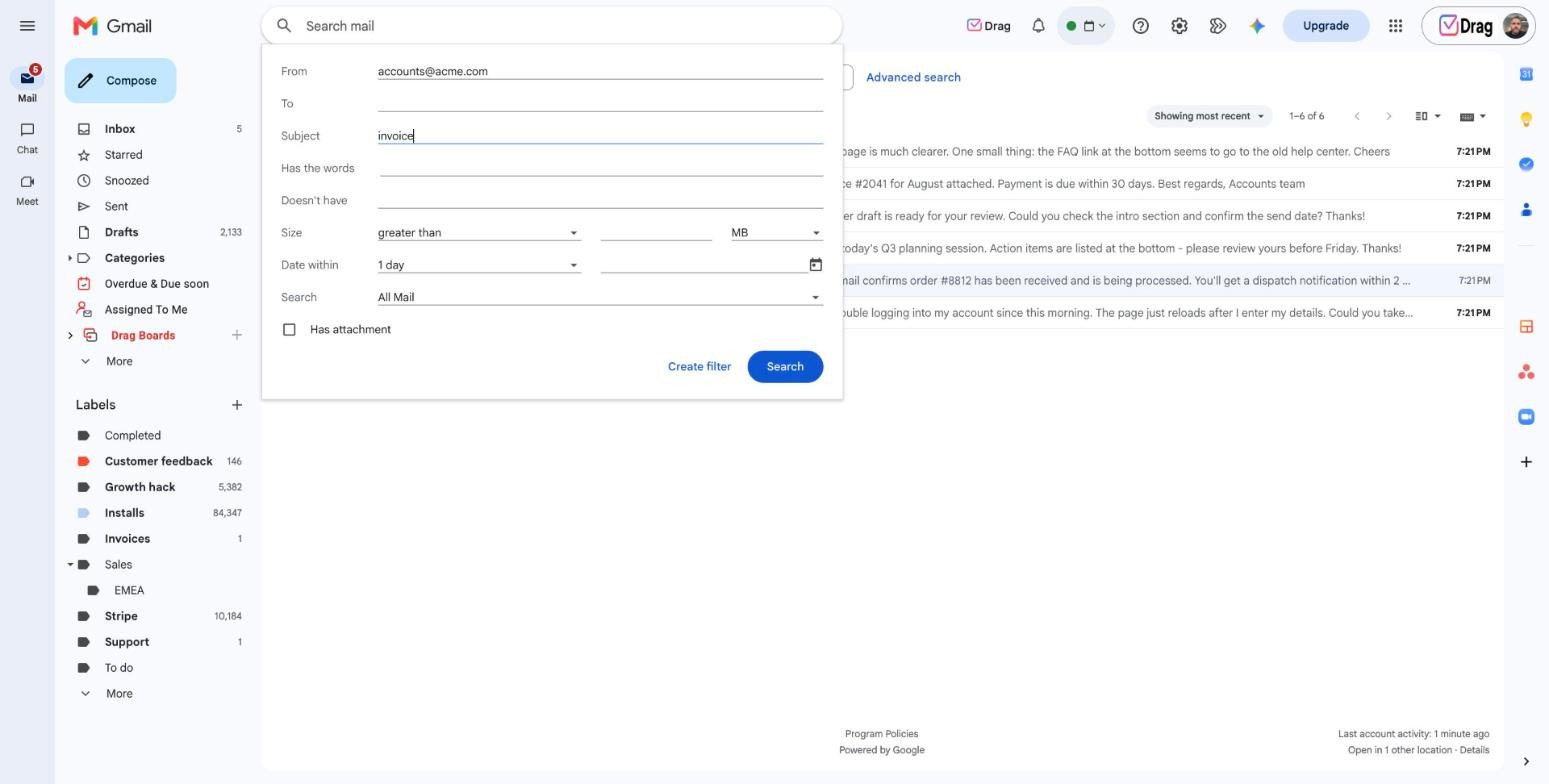
Na barra de pesquisa do Gmail, clique em Mostrar opções de pesquisa (o ícone de controles deslizantes).
-
Informe seus critérios, um remetente, uma palavra ou um endereço de destinatário, e clique em Criar filtro.
-
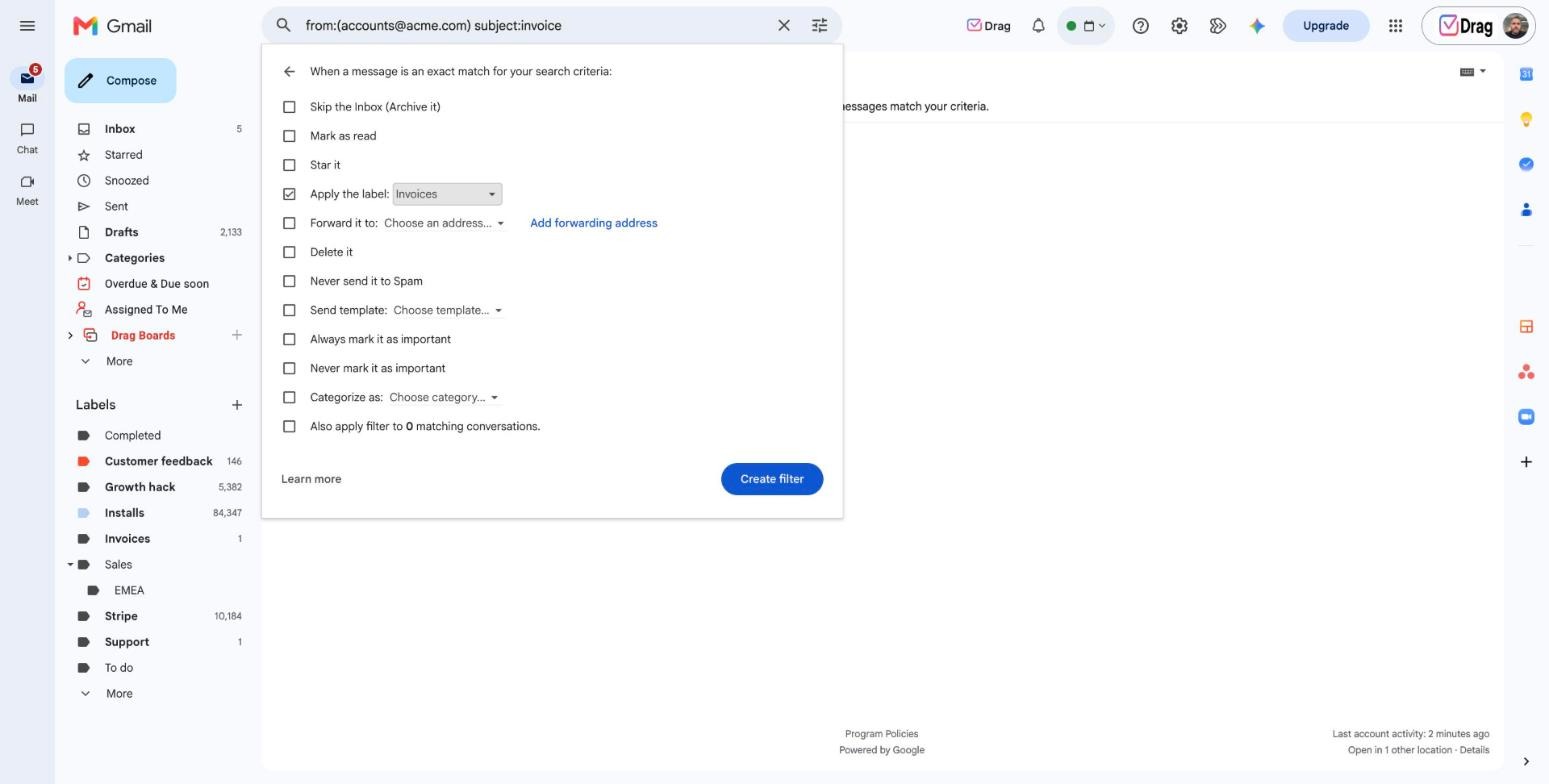
Escolha o que o filtro faz: aplicar um marcador, pular a caixa de entrada (arquivar), marcar com estrela ou encaminhar.
-
Clique em Criar filtro para salvar. Ele passa a ser executado em todas as mensagens correspondentes a partir de agora, e você também pode aplicá-lo aos e-mails existentes.
Os filtros são o que transformam um marcador de tarefa em sistema: em vez de marcar newsletters, recibos ou e-mails de clientes à mão, a regra faz isso conforme cada mensagem chega. Nosso guia de filtros do Gmail aborda critérios avançados e combinações em detalhes.
Três filtros que resolvem a maioria das caixas de entrada
Se você for criar apenas três filtros, crie estes. Primeiro, o filtro de newsletters: busque a palavra "unsubscribe" no corpo, aplique um marcador Newsletters e pule a caixa de entrada, e cada lista de e-mails em que você está se arquiva sozinha em um lugar onde você pode lê-las em lote. Segundo, o filtro de recibos: busque recibo ou nota fiscal dos seus remetentes mais comuns, aplique o marcador Recibos, marque como lido, e a época da declaração de imposto vira questão de uma única pesquisa. Terceiro, o filtro de notificações: busque os endereços no-reply de onde seus aplicativos enviam mensagens, aplique um marcador e arquive, e a caixa de entrada deixa de ser um feed de status. Cada um leva cerca de dois minutos no fluxo de criação de filtro descrito acima e, juntos, eles costumam remover mais da metade do que chega a uma caixa de entrada sem filtros. A partir daí, aplique a regra das duas vezes: o quarto, o quinto e o sexto filtros se anunciam na próxima vez que você se pegar fazendo a mesma limpeza à mão de novo.
Marcadores: torne qualquer coisa fácil de encontrar
Os marcadores são as pastas do Gmail, só que melhores, porque um mesmo e-mail pode ter vários. Mantenha o conjunto pequeno o bastante para confiar nele, aninhe onde ajudar, dê cor aos poucos que importam e deixe os filtros da etapa anterior fazerem a maior parte da aplicação. Os marcadores substituem o sistema de pastas de e-mail com que você talvez esteja acostumado.
Para identificar suas mensagens corretamente e criar um marcador no Gmail, basta ir em Criar novo marcador na barra de menu à esquerda (talvez seja preciso clicar em Mais para exibir essa opção). Com os marcadores criados, basta abrir uma mensagem, clicar no botão Marcador e escolher os marcadores que quer aplicar. Depois de usá-los por um tempo, os marcadores se tornam muito naturais. Também existe a opção de adicionar cores a cada marcador, deixando sua caixa de entrada mais visual. Veja como configurar:
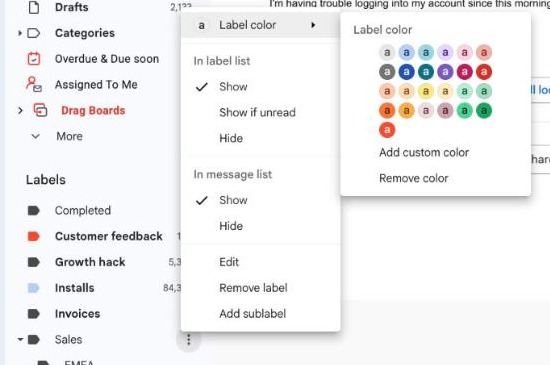
- Encontre na barra de menu à esquerda o marcador ao qual você quer adicionar uma cor.
- Clique no botão de três pontos ao lado dele.
- Selecione Cor do marcador.
- Escolha uma cor.
Para aninhamento, o sistema completo de marcadores e como manter um conjunto em que você realmente confia, veja nosso guia completo de marcadores do Gmail.
Um conjunto inicial de marcadores que funciona
A maioria dos sistemas de marcadores falha por ser ambiciosa demais. Um conjunto que funciona na prática: Ação, para tudo o que depende de você; Aguardando, para tudo em que você já respondeu e a bola está com outra pessoa; Recibos e Newsletters, alimentados automaticamente pelos filtros acima; e um marcador para cada projeto ou cliente importante, limitado a poucos. São seis ou sete marcadores no total. Aninhe os marcadores de projeto em um único marcador principal se a barra lateral ficar longa e reserve as cores para os dois mais importantes, porque quando tudo tem cor, nada se destaca. O teste do conjunto é se você confia nele: se você se pegar pesquisando em vez de clicar em um marcador, esse marcador falhou e deve ser mesclado ou excluído. Faça uma limpeza a cada trimestre.
Drag · com a Varley
A caixa de entrada onde a sua equipe e a Varley trabalham juntas
Caixa de entrada compartilhada e chat ao vivo para equipes que usam o Gmail, com a Varley, a IA da Drag, incluída a partir de US$ 18. E ainda um servidor MCP que as suas próprias ferramentas de IA podem usar.
Estrelas e adiamento: acompanhe o que exige ação
A última camada manual é o estado de ação: estrelas para o que precisa de você e o recurso Adiar para fazer um e-mail sumir até o momento em que você puder lidar com ele. O Gmail tem mais de um tipo de estrela, e dois ou três tipos usados de forma consistente funcionam melhor do que um sistema elaborado que ninguém mantém.
Ative tipos extras de estrela em Configurações > Ver todas as configurações > Geral > Estrelas, depois arraste os que você quer para "Em uso" e clique na área da estrela de uma mensagem para alternar entre eles. O Gmail também permite ignorar e adiar conversas para que elas não baguncem sua caixa de entrada. O processo é bem simples: basta selecionar a mensagem e clicar no menu de três pontos. As mensagens ignoradas ficam ocultas até que haja alguma atualização. Você pode encontrá-las digitando is:muted na barra de pesquisa acima da caixa de entrada. Já para as mensagens adiadas, você pode escolher uma data e um horário para que elas voltem à sua caixa de entrada.
Um fluxo de estrelas que sobrevive à segunda-feira
Ative dois ou três tipos de estrela nas configurações e dê a cada um um significado fixo: a estrela amarela para resposta necessária, a exclamação vermelha para urgente e, se quiser um terceiro, o ícone de informação azul para ler com calma depois. O fluxo é uma única passada: ao abrir a caixa de entrada, marque com estrela o que precisa de você, adie para o momento certo o que vai precisar de você mais tarde e arquive todo o resto. Pesquisar has:yellow-star passa a ser sua verdadeira lista de tarefas, e uma pesquisa de estrelas vazia significa que você terminou, não importa o que diga a contagem de não lidos.
A revisão semanal
Nenhum sistema sobrevive sem manutenção, mas um que funciona precisa só de alguns minutos: arquive o que foi concluído, cancele a inscrição do que você não leu e deixe a pesquisa cuidar de tudo o que você não organizou, porque, no Gmail, encontrar vale mais do que arquivar em pastas.
Para limpar o Gmail, você precisa primeiro eliminar a bagunça, porque não vai conseguir que a interface do seu e-mail trabalhe a seu favor se ela estiver desorganizada e lotada. Por isso, eliminar as mensagens de que você não precisa é o primeiro passo, e vale lembrar: não tenha medo de arquivar e excluir mensagens antigas, porque quanto menos você vê, maior a sua produtividade. Comece pelas mais antigas usando operadores de pesquisa, que deixam o acúmulo rápido de limpar: older_than:1y, larger:10M, from: com um remetente barulhento e has:attachment mostram tudo em segundos. Depois:
- Exclua quando tiver 100% de certeza de que a conversa terminou e de que não vai precisar vê-la de novo.
- Arquive quando talvez precise desse e-mail no futuro, mas já tiver terminado com ele por agora.
E-mails promocionais e newsletters irrelevantes podem ser esmagadores. Mas, assim como acontece com os e-mails antigos, a gente tende a esquecê-los ou a se perguntar "E se forem úteis algum dia?". Esses "e se", porém, podem levar a uma caixa de entrada bagunçada. Mais uma vez, avalie quão relevantes são suas inscrições atuais de e-mail, porque reduzir os e-mails recebidos importa tanto quanto organizar o que chega. Parte do processo é reduzir a quantidade de e-mails armazenados, mas isso não adianta se você não reduzir também o número de mensagens recebidas. Veja quais inscrições não oferecem nada útil e livre-se delas. Separar esses e-mails consome tempo e prejudica sua produtividade, e quando você decide cancelar a inscrição e sair das listas, economiza espaço de armazenamento e tempo para trabalhar nas suas tarefas, agora e no futuro. E se algum dia você arquivar algo de que precisa de volta, nosso guia para recuperar e-mails excluídos ou perdidos explica como. Uma passada semanal nesses pontos mantém o sistema inteiro em dia, e você encontra mais ideias nas nossas boas práticas de gestão de e-mail.
A camada de IA: deixe os assistentes organizarem por você
A camada mais recente muda a natureza do trabalho. O Gemini, integrado ao Gmail nos planos do Google Workspace, cuida da metade do trabalho que envolve ler e encontrar, a partir de instruções em linguagem natural: ele resume conversas longas, encontra e-mails por pesquisa em linguagem natural (não lidos, por remetente, por data) e escreve rascunhos de resposta. Ele não aplica marcadores nem reorganiza sua caixa de entrada por você, e é exatamente por isso que a camada de filtros acima continua importante. Nosso guia do Gemini explica em detalhes o que ele pode e não pode fazer.
E, além da IA do próprio Gmail, assistentes conectados agora chegam à sua caixa de entrada: conecte o Claude ao Gmail e você pode perguntar o que precisa de resposta nesta semana, pedir que ele resuma a conversa que você vem evitando e escreva os rascunhos das respostas, com cada rascunho aguardando sua revisão. A configuração leva três cliques, e nosso guia de configuração segura mostra o passo a passo, incluindo as duas configurações que você deve conferir primeiro.
A visão honesta: a IA não substitui as cinco camadas, ela fica por cima delas, e funciona melhor em uma caixa de entrada em que filtros e marcadores já dão a estrutura.
Quando deixa de ser a sua caixa de entrada: o limite das equipes
Tudo o que foi dito acima parte do princípio de que a caixa de entrada é sua. O sistema quebra em um momento específico e reconhecível: quando o endereço é compartilhado, como suporte@, vendas@ ou contato@, e os marcadores deixam de ser organização e passam a ser coordenação. Um marcador não consegue avisar a um colega que uma conversa já foi resolvida, filtros não conseguem atribuir um e-mail à pessoa certa, e duas pessoas organizando uma mesma caixa de entrada com sistemas pessoais é o que faz clientes receberem duas respostas ou nenhuma. Isso não é um problema de disciplina, é um limite de ferramenta: endereços compartilhados pertencem a uma caixa de entrada compartilhada, em que atribuição, status e visibilidade são o sistema. A Drag adiciona exatamente isso por cima do Gmail, a partir de US$ 12 por usuário por mês, com teste de 7 dias e sem cartão, e nosso guia de caixa de entrada compartilhada no Gmail mostra todas as formas de configurar uma.






A configuração em 30 minutos
- Ative as abas que você quer (2 minutos).
- Crie filtros para os seus cinco remetentes mais barulhentos (10 minutos).
- Crie cinco marcadores ou menos, aninhe-os e dê cores a eles (5 minutos).
- Escolha seus tipos de estrela e seu hábito de adiamento (3 minutos).
- Arquive ou exclua em massa o acúmulo, começando pelos mais antigos; os operadores de pesquisa deixam isso rápido (10 minutos).
Pronto: agora o sistema se mantém sozinho, tirando os minutos semanais.
Perguntas frequentes
Qual é a melhor forma de organizar o Gmail?
Em camadas, em ordem: abas para a triagem, filtros para o encaminhamento, marcadores para encontrar mensagens, estrelas e adiamento para o estado de ação, e uma revisão semanal. Configurado uma vez, em cerca de trinta minutos, o sistema se mantém sozinho.
Devo usar marcadores ou pastas no Gmail?
O Gmail não tem pastas, só marcadores, e os marcadores são mais poderosos: um mesmo e-mail pode ter vários, eles podem ser aninhados e os filtros podem aplicá-los automaticamente. Mantenha o conjunto pequeno o bastante para que você realmente confie nele.
A IA consegue organizar meu Gmail por mim?
Em parte. O Gemini resume conversas, encontra e-mails por pesquisa em linguagem natural e escreve rascunhos de resposta no Gmail, mas não aplica marcadores nem reorganiza mensagens em massa. Um assistente conectado, como o Claude, consegue fazer a triagem do que precisa da sua atenção e escrever rascunhos de resposta para sua revisão. A IA funciona melhor por cima de uma caixa de entrada com filtros e marcadores, e não no lugar dela.
Como organizar uma caixa de entrada compartilhada do Gmail para uma equipe?
Não com marcadores pessoais: endereços compartilhados precisam de atribuição, status e visibilidade para a equipe, e isso é trabalho de uma ferramenta de caixa de entrada compartilhada, não de um hábito de organização. Nosso guia de caixa de entrada compartilhada no Gmail apresenta as opções, gratuitas e pagas.

Cofundadora
Cofundadora da Drag. Escreve sobre Google Workspace, caixas de entrada compartilhadas e como as equipes realmente usam o e-mail.
