













O Google Workspace ganhou uma caixa de entrada compartilhada nativa em 2026. Veja as cinco opções no Gmail, com passos, limites e a ideal para sua equipe.
Principais pontos
- Hoje existem cinco formas de compartilhar uma caixa de entrada do Gmail com sua equipe: uma senha compartilhada (evite), a delegação do Gmail, a Caixa de entrada colaborativa dos Grupos do Google, a nova caixa de entrada compartilhada nativa do Google Workspace e uma ferramenta dedicada de caixa de entrada compartilhada.
- Novidade de 2026: o Google Workspace tem uma caixa de entrada compartilhada nativa de verdade, configurada por um administrador no Admin Console nos planos Business Starter, Standard e Plus, com um campo 'enviado por' que mostra quem respondeu. Ela está sendo liberada em fases.
- Todas as opções nativas gratuitas esbarram no mesmo limite: nada de atribuição de verdade, detecção de colisão, automação, IA ou análises.
- As ferramentas dedicadas acrescentam a camada de 2026: IA que redige e faz a triagem, além de MCP para que assistentes como o Claude operem a caixa de entrada. A Drag oferece a mesma caixa de entrada compartilhada em três superfícies, dentro do Gmail, em um app independente e via IA, a partir de US$ 12 por usuário.
Índice
- As cinco formas em resumo
- Método 1: Por que você nunca deve compartilhar a senha do Gmail?
- Método 2: Como funciona a delegação do Gmail?
- Método 3: Como configurar uma Caixa de entrada colaborativa nos Grupos do Google?
- Método 4: O Gmail agora tem uma caixa de entrada compartilhada nativa?
- Método 5: O que uma ferramenta dedicada de caixa de entrada compartilhada acrescenta?
- Como escolher o método certo para a sua equipe?
- Quais são as boas práticas para gerenciar uma caixa de entrada compartilhada no Gmail?
- Perguntas frequentes
Uma caixa de entrada compartilhada no Gmail permite que várias pessoas leiam, respondam e gerenciem juntas um mesmo endereço, como support@ ou info@. Em 2026, há cinco formas de configurar uma:
- Delegação do Gmail
- Caixa de entrada colaborativa dos Grupos do Google
- A caixa de entrada compartilhada nativa do Google Workspace (novidade de 2026)
- Uma ferramenta dedicada de caixa de entrada compartilhada
- Compartilhar a senha (a que você deve evitar)
Este guia explica cada uma, com os passos de configuração, os limites reais e qual delas combina com a sua equipe.
A maioria das equipes chega aqui porque um endereço compartilhado virou uma bagunça: duas pessoas respondendo ao mesmo cliente, e-mails parados sem dono, ninguém sabendo o que já foi resolvido. O Gmail foi criado para o e-mail de uma pessoa, não para uma equipe trabalhando uma fila, e a estimativa da McKinsey, muito citada, diz que o e-mail ocupa 28% da semana de trabalho de um profissional, então essa bagunça sai cara. A solução vai do gratuito e básico ao feito sob medida. O que mudou este ano: o Google finalmente lançou uma caixa de entrada compartilhada nativa, algo que a maioria dos guias ainda não acompanhou, por isso vamos mostrar exatamente o que ela faz e onde ela para.
As cinco formas em resumo
| Método | Custo | Ideal para | O porém |
|---|---|---|---|
| Senha compartilhada | Grátis | Ninguém | Risco de segurança, sem responsabilização, bloqueios |
| Delegação do Gmail | Grátis | 1 assistente cuidando de 1 caixa de entrada, 2 a 3 pessoas | Sem atribuição nem status; só no computador |
| Caixa de entrada colaborativa dos Grupos do Google | Grátis (Workspace) | Equipes pequenas, pouco volume | Interface separada e datada; sem detecção de colisão |
| Caixa de entrada compartilhada nativa do Google (nova, 2026) | Grátis (Starter/Standard/Plus) | Acesso básico da equipe, gerenciado pelo administrador | Liberação em fases; sem IA, automação ou análises |
| Ferramenta dedicada (ex.: Drag) | A partir de US$ 12/usuário | Equipes que trabalham uma fila de verdade | É uma ferramenta paga |
E aqui está o que cada método realmente oferece no dia a dia. Esta é a tabela para ler se a sua dúvida é "de quais recursos eu abro mão ficando no gratuito":
| Recurso | Delegação | Caixa de entrada colaborativa | Caixa de entrada compartilhada nativa | Ferramenta dedicada (ex.: Drag) |
|---|---|---|---|---|
| Tempo de configuração | 5 minutos | 15 a 30 minutos | 10 minutos (administrador) | Cerca de 5 minutos |
| Quem pode configurar | O dono da caixa de entrada | Qualquer proprietário do grupo | Somente o administrador do Workspace | Qualquer membro da equipe |
| Funciona no Gmail | Sim | Não (guia Grupos) | Sim | Sim |
| Ver quem respondeu | Linha "enviado por" | Sim | Campo "enviado por" | Sim, histórico completo |
| Atribuir um e-mail a uma pessoa | Não | Básico | Não | Sim, com status |
| Detecção de colisão | Não | Não | Não | Sim |
| Notas internas na conversa | Não | Não | Não | Sim |
| Automação e roteamento | Não | Não | Não | Sim |
| Análise de tempo de resposta | Não | Não | Não | Sim |
| Redação e triagem com IA | Não | Não | Não | Sim (a partir de US$ 18/usuário) |
| Funciona no celular | Não | Só no navegador | Sim | Sim (apps) |
| Utilizável por assistentes de IA (MCP) | Não | Não | Não | Sim |
Método 1: Por que você nunca deve compartilhar a senha do Gmail?
O ponto de partida mais comum é todo mundo entrar na mesma conta. Funciona até deixar de funcionar, e normalmente não dura muito. Várias pessoas usando as mesmas credenciais significa nenhuma responsabilização (quem respondeu?), nenhum responsável (quem está cuidando disso?) e configurações que se sobrepõem, como a assinatura ou a resposta automática de férias de uma pessoa valendo para todos.
Também é o único método que o Google combate ativamente. Logins a partir de vários dispositivos, locais e endereços IP parecem uma conta invadida, então o Google responde com verificações de segurança, redefinições de senha obrigatórias e bloqueios temporários, geralmente no pior momento possível. Some a isso um ex-funcionário que ainda sabe a senha e você também tem uma brecha de segurança.
Não vamos mostrar o passo a passo de propósito. Se você faz isso hoje, migre para qualquer um dos quatro métodos abaixo; os nativos levam minutos. Para entender todos os argumentos contra, veja os riscos de compartilhar uma conta de e-mail.
Método 2: Como funciona a delegação do Gmail?
A delegação do Gmail permite dar a outra pessoa acesso à sua caixa de entrada sem compartilhar a senha. O delegado abre a sua caixa de entrada a partir da própria conta, então cada um mantém o próprio login e as próprias configurações.
Passos de configuração:
-
Abra o Gmail e vá em Configurações (ícone de engrenagem) e depois em Ver todas as configurações.
-
Clique na guia Contas e importação.
-
Em Conceder acesso à sua conta, clique em Adicionar outra conta.

-
Digite o endereço de e-mail do colega e confirme.
-
O delegado aceita o convite e passa a abrir a sua caixa de entrada pelo seletor de contas dele.
O que um delegado pode e não pode fazer: um delegado pode ler, enviar e excluir mensagens, e as respostas mostram uma linha "enviado por" no cabeçalho para que os destinatários vejam quem de fato escreveu. Um delegado não pode alterar a senha nem as configurações da conta, conversar no chat em nome da conta nem usar a caixa de entrada pelo app do Gmail para celular, porque o acesso delegado só funciona na versão web para computador.
Limites: até 1.000 delegados no Workspace (25 no Gmail comum), com cerca de 40 usuários simultâneos recomendados pelo Google. O problema maior não são os números, e sim o que falta na delegação. O status compartilhado de lido/não lido engana: "alguém leu" não é o mesmo que "alguém resolveu". Não há como atribuir um e-mail a uma pessoa, não há notas internas nem status, então a coordenação acontece em um canal paralelo, como o Slack ou uma planilha, e é aí que as coisas se perdem.
Ideal para: um assistente cuidando de uma caixa de entrada, ou 2 a 3 pessoas com pouco volume. Passo a passo completo: guia de delegação do Gmail.
Drag · com a Varley
A caixa de entrada onde a sua equipe e a Varley trabalham juntas
Caixa de entrada compartilhada e chat ao vivo para equipes que usam o Gmail, com a Varley, a IA da Drag, incluída a partir de US$ 18. E ainda um servidor MCP que as suas próprias ferramentas de IA podem usar.
Método 3: Como configurar uma Caixa de entrada colaborativa nos Grupos do Google?
Os Grupos do Google permitem criar um endereço compartilhado (ex.: support@seudominio.com) e gerenciá-lo em equipe pela interface dos Grupos. Ativar os recursos da Caixa de entrada colaborativa acrescenta controles básicos de trabalho em equipe: os membros podem assumir uma conversa, atribuí-la a alguém e marcá-la como concluída ou como duplicada.
Passos de configuração:
-
Crie um grupo nos Grupos do Google ou abra o painel de administração do grupo que você já tem.
-
Clique em Configurações do grupo.
-
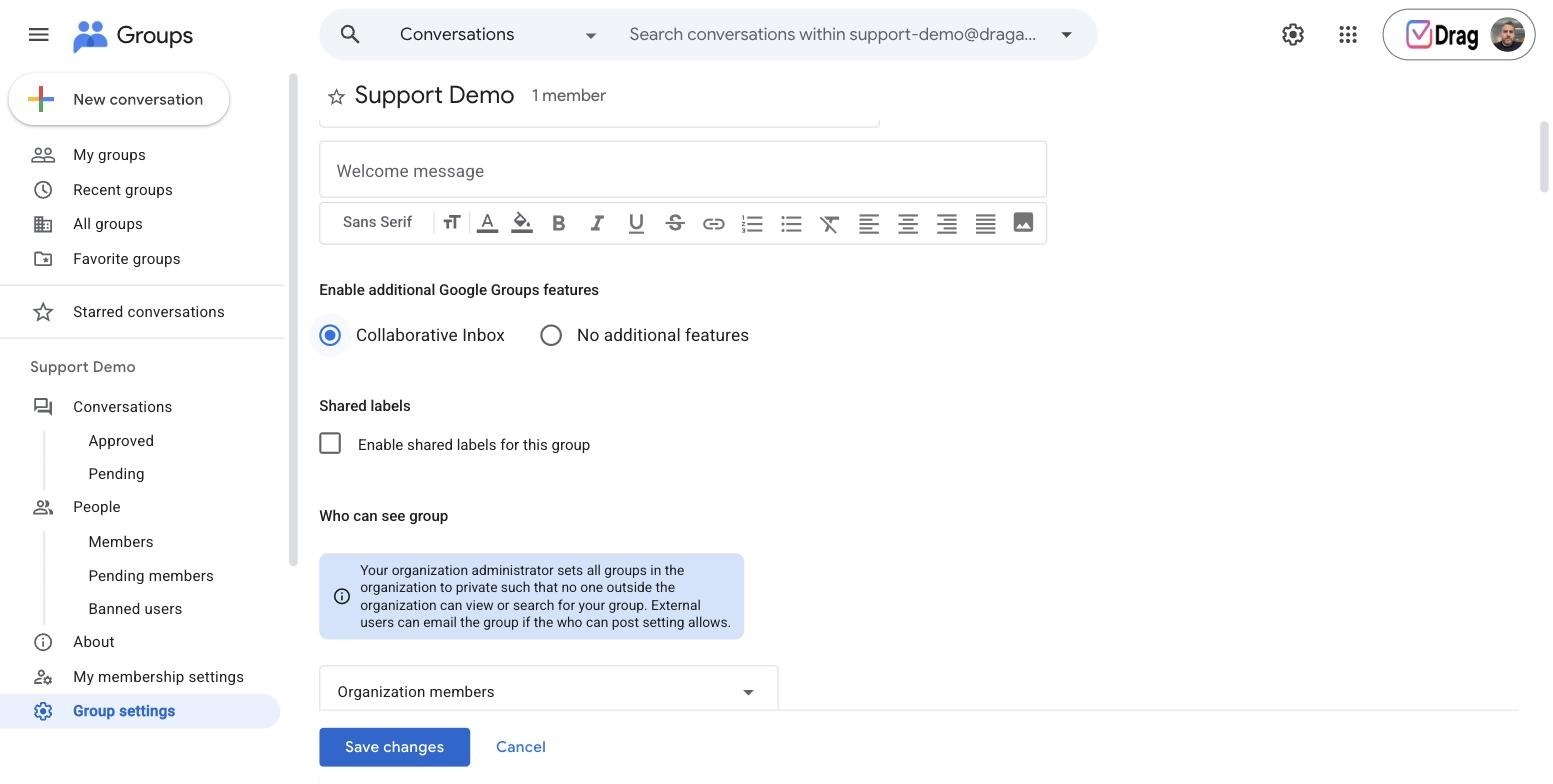
Encontre Ativar recursos adicionais dos Grupos do Google e selecione Caixa de entrada colaborativa.
-
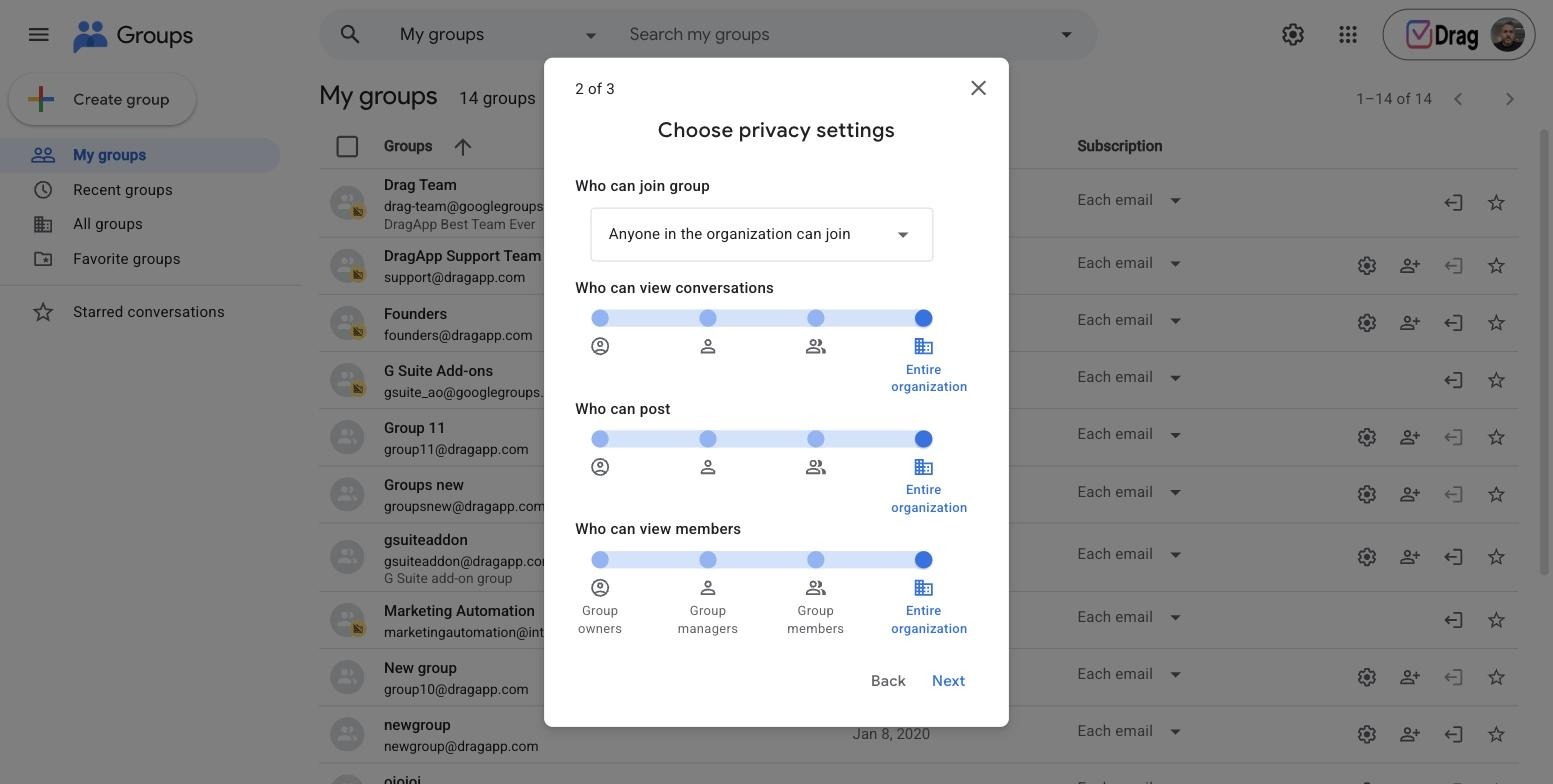
Volte às Configurações do grupo para definir permissões e funções: quem pode ver as conversas e quem pode moderar.
-
Os membros gerenciam as conversas pela guia Grupos (e não no Gmail).
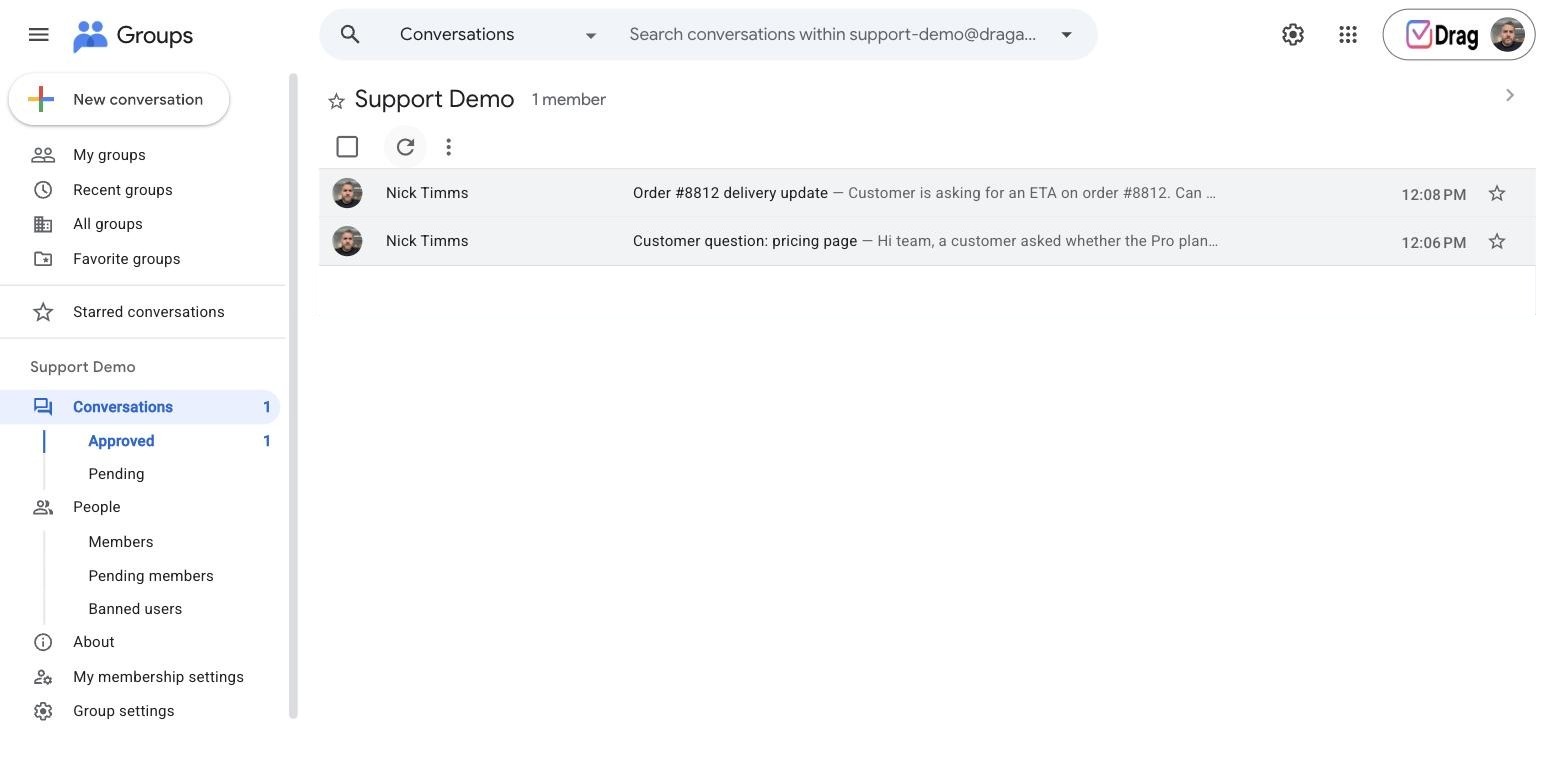
Como é o uso no dia a dia: as conversas chegam na interface dos Grupos, onde os membros podem filtrar por resolvidas ou não resolvidas, assumir ou atribuir uma conversa e responder. A atribuição existe, mas é superficial: há um único campo de responsável, nenhum status além de concluído ou não, e nenhum registro de quem está digitando no momento.
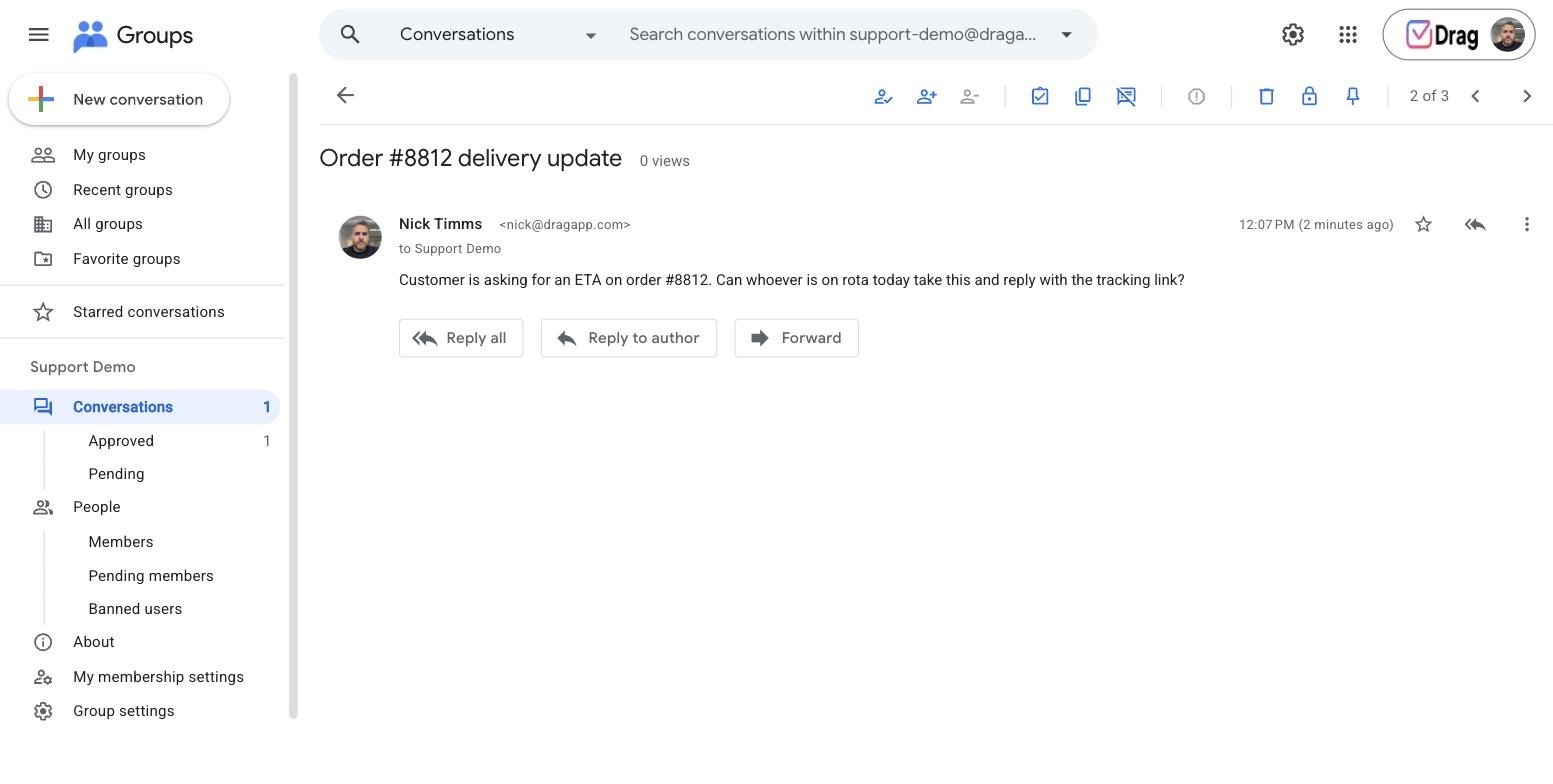
Limites: a Caixa de entrada colaborativa fica em uma interface dos Grupos separada e datada, não no Gmail, e é aí que a maioria das equipes desiste dela. Não há detecção de colisão, automação nem análises. A interface exige treinamento e tem uma falha que, cedo ou tarde, pega toda equipe: se um membro responde pelo Gmail e esquece de colocar o grupo em cópia, a conversa some para todos os outros. Ninguém consegue ver que a resposta aconteceu, então alguém responde ao cliente uma segunda vez.
Ideal para: equipes pequenas que querem um endereço compartilhado gratuito e conseguem trabalhar na guia Grupos. Para ver com mais detalhes onde esse método falha, leia nossa análise da Caixa de entrada colaborativa dos Grupos do Google.
Você também pode encontrar a sugestão de usar regras de encaminhamento com aliases de "Enviar e-mail como" como método; isso distribui as mensagens, mas não cria responsabilidade compartilhada, por isso não o contamos.
Método 4: O Gmail agora tem uma caixa de entrada compartilhada nativa?
Desde 2026, sim. O Google Workspace tem uma caixa de entrada compartilhada nativa de verdade. Um administrador a cria no Admin Console ("Set up a shared email address"), ela está incluída nos planos Business Starter, Standard e Plus sem complemento pago e, a correção tão esperada, as respostas mostram um campo "enviado por" para que a equipe finalmente veja quem respondeu. Contas delegadas existentes podem ser convertidas, então uma equipe que já superou a delegação não precisa começar do zero.
Configuração, em linhas gerais: um administrador do Workspace abre o Admin Console, escolhe a opção de endereço de e-mail compartilhado, dá um nome ao endereço e adiciona os membros. Os membros passam a ver a caixa de entrada compartilhada ao lado do próprio e-mail no Gmail, no computador e no celular, sem nenhuma interface nova para aprender. Essa combinação (no Gmail, gerenciada pelo administrador e com um campo "enviado por") é exatamente o que a delegação e a Caixa de entrada colaborativa acertaram só pela metade.
As ressalvas honestas: a liberação está sendo feita em fases, então ela pode ainda não aparecer no seu Admin Console. Confira a disponibilidade na página oficial de ajuda do Google Workspace. E ela é um acesso básico de equipe bem-feito, não uma ferramenta de fluxo de trabalho. Continua sem mecanismo de atribuição, detecção de colisão, automação, IA ou análises.
Ideal para: equipes que querem um acesso compartilhado limpo, gerenciado pelo administrador, e nada além disso. Se esse é o seu caso, esta passou a ser a melhor opção gratuita, e a maior parte da internet ainda nem percebeu que ela existe.
Método 5: O que uma ferramenta dedicada de caixa de entrada compartilhada acrescenta?
Todas as opções gratuitas acima batem no mesmo teto: nenhum responsável, nenhuma detecção de colisão, nenhuma automação, nenhuma visibilidade. Uma ferramenta dedicada acrescenta a camada de fluxo de trabalho e, em 2026, duas coisas que as opções nativas não vão ter por anos: IA na caixa de entrada (redação, triagem, resumos) e MCP, para que um assistente como o Claude opere a caixa de entrada diretamente (veja como funciona).






Configuração da Drag (cerca de 5 minutos):
- Instale a Drag pela página de cadastro e conceda as permissões.
- Na barra lateral do Gmail, encontre Drag Boards e clique no ícone +.
- Conecte o endereço compartilhado (ex.: support@) e clique em Next.
- Convide os membros da equipe.
- Dê um nome ao seu painel. Os e-mails antigos são carregados na primeira coluna; os novos chegam em tempo real.
- Personalize: renomeie colunas, adicione tags compartilhadas, crie regras de automação e modelos de e-mail.
Uma caixa de entrada, três formas de trabalhar
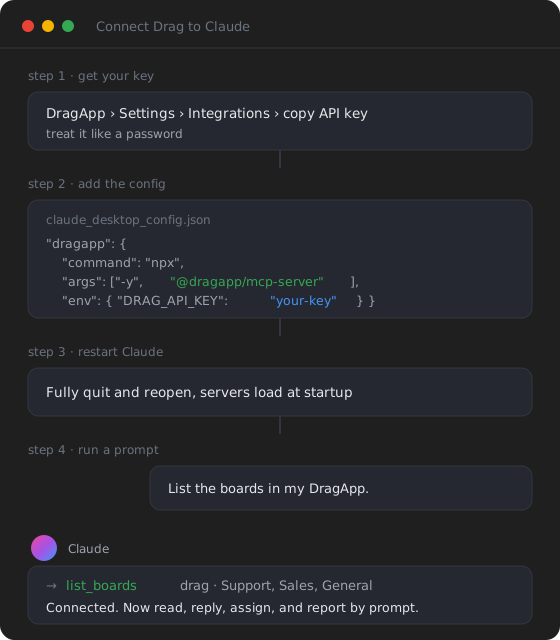
A mesma caixa de entrada compartilhada está disponível em três superfícies, e cada pessoa da equipe escolhe a sua. Dentro do Gmail, pela extensão do Chrome, para que quem vive no Gmail nunca precise sair do próprio e-mail. Fora do Gmail, pelos apps independentes da Drag para web, computador e celular, com os mesmos dados, para que os colegas que não vivem no Gmail (ou estão no celular) trabalhem exatamente a mesma fila. E via IA, pelo servidor MCP da Drag, para que um assistente como o Claude ou o ChatGPT pesquise, redija, atribua e responda diretamente na caixa de entrada. Os métodos nativos gratuitos ficam presos a uma superfície (o Gmail ou a guia Grupos); uma caixa de entrada compartilhada que toda a sua equipe e a sua IA conseguem acessar é a diferença de 2026.
A Drag funciona com base em permissões e não armazena seus e-mails nos servidores dela (Google Cloud Partner, CASA Tier 2, GDPR).
O que está incluído: painéis (Kanban no Gmail), atribuição e detecção de colisão, notas internas, automação e roteamento, análises, central de ajuda e chat ao vivo, WhatsApp, a Varley, a IA da Drag, incluída a partir de US$ 18, e o servidor MCP próprio da Drag (47 ferramentas em 12 categorias). Preços: Starter US$ 12, Plus US$ 18 (IA incluída), Pro US$ 24; teste de 7 dias; sem mínimo de usuários. G2 4,7, mais de 240.000 usuários desde 2017.
Se o orçamento é zero, veja ferramentas gratuitas de caixa de entrada compartilhada comparadas.
Como escolher o método certo para a sua equipe?
Escolha pela equipe, não pela lista de recursos. O tamanho da equipe e o volume de e-mails decidem isso de forma mais confiável do que qualquer outra coisa:
- 1 assistente cuidando da caixa de entrada de um executivo: delegação. Ela foi feita exatamente para isso e para mais nada.
- 2 a 4 pessoas, pouco volume (menos de ~20 e-mails compartilhados por dia), orçamento zero: Caixa de entrada colaborativa, ou a caixa de entrada compartilhada nativa se ela já tiver chegado ao seu Admin Console (prefira a nativa; só o campo "enviado por" já vale a pena, e ela funciona no celular).
- Uma equipe que trabalha uma fila de verdade (support@, sales@) onde as coisas escapam: uma ferramenta dedicada; o custo de um único cliente esquecido costuma superar US$ 12 por usuário.
- Já escolhendo entre ferramentas: veja o guia dos melhores softwares de caixa de entrada compartilhada para a comparação completa de 2026, e gestão de caixa de entrada compartilhada para o dia a dia.
Quais são os sinais de que você já superou as opções gratuitas?
As equipes raramente mudam de ferramenta por calendário; elas mudam depois de uma semana ruim. Estes são os cinco sinais que mais ouvimos das equipes que chegam à Drag, e quaisquer dois deles juntos significam que o teto do gratuito está custando mais do que uma ferramenta custaria:
- Um cliente recebeu duas respostas diferentes porque duas pessoas responderam ao mesmo e-mail sem ver uma à outra. Esse é o problema da colisão, e nenhum método gratuito o detecta.
- "Quem está cuidando disso?" é perguntado no Slack mais de uma vez por dia. A coordenação foi para um canal paralelo, o que significa que a caixa de entrada não reflete mais a realidade.
- Algo ficou dias sem resposta porque todos acharam que outra pessoa estava cuidando. Lido não é o mesmo que resolvido; os métodos gratuitos só registram o lido.
- Você não consegue responder "com que rapidez respondemos?". Nenhum método gratuito mede o tempo de resposta, então o número que mais importa para os clientes fica invisível. (Para saber o que é um bom tempo: tempos de resposta profissionais de e-mail.)
- As mesmas cinco perguntas são redigitadas toda semana. Modelos, automação e redação com IA estão todos acima do teto do gratuito.
Casos de uso em detalhe: suporte ao cliente | help desk | CRM | gestão de projetos | recrutamento e seleção | troca de contexto.
Quais são as boas práticas para gerenciar uma caixa de entrada compartilhada no Gmail?
Seja qual for o método escolhido, as equipes que fazem uma caixa de entrada compartilhada funcionar seguem os mesmos cinco hábitos. Eles importam mais do que a escolha da ferramenta; uma boa equipe na Caixa de entrada colaborativa supera uma equipe descuidada em qualquer outra coisa. (A versão mais longa, com exemplos: boas práticas para caixas de correio compartilhadas.)
1. Dê a cada e-mail exatamente um responsável
A regra que resolve a maioria dos problemas de uma caixa de entrada compartilhada: todo e-mail tem um responsável com nome, sempre. Não "a equipe", não "quem estiver livre", uma pessoa. Na delegação e na caixa de entrada compartilhada nativa, você vai precisar controlar a responsabilidade manualmente (um marcador por pessoa funciona); a Caixa de entrada colaborativa tem um campo de responsável; as ferramentas dedicadas tornam a atribuição automática. Seja como for, um e-mail sem dono é um e-mail sem resposta esperando para acontecer.
2. Defina o que significa "resolvido" e marque
O botão Arquivar do Gmail foi criado para o e-mail de uma pessoa. Em uma caixa de entrada compartilhada, "arquivado" é ambíguo: resolvido? Repassado? Abandonado? Combinem estados explícitos, no mínimo "aguardando a gente", "aguardando o cliente" e "resolvido", e representem esses estados com marcadores ou colunas. No momento em que a equipe consegue ver a fila por estado, a reunião diária de "o que ainda está aberto?" desaparece.
3. Mantenha a discussão interna junto da conversa
A forma mais rápida de perder o contexto é discutir o e-mail de um cliente no Slack. A decisão fica em um sistema, a conversa em outro, e a próxima pessoa que pegar a conversa não vê nenhum dos dois. Se o seu método tem notas internas (as ferramentas dedicadas têm), use-as em toda passagem de bastão. Se não tiver, adote uma convenção, como um rascunho de resposta que começa com INTERNO, ou aceite que as passagens de bastão vão exigir uma frase dita pessoalmente.
4. Direcione por regra, não pela memória
Qualquer caixa de entrada com mais de uns 20 e-mails por dia precisa de regras de roteamento: palavras-chave de cobrança para quem cuida da cobrança, uma lista de clientes VIP que fura a fila, padrões de número de pedido para a visão de expedição. Nos métodos gratuitos, dá para chegar perto disso com filtros e marcadores do Gmail. As ferramentas dedicadas fazem isso de forma nativa e podem acrescentar triagem com IA, que lê o e-mail e direciona pelo significado, e não pela palavra-chave.
5. Meça o tempo de resposta, mesmo que por alto
Equipes que medem a velocidade de resposta ficam mais rápidas; as que não medem se perdem. Se você usa um método gratuito, faça uma amostragem manual todo mês: escolha 20 conversas e anote os horários de recebimento e de resposta. Se você usa uma ferramenta dedicada, as análises já vêm integradas e por pessoa. A questão não é o painel de métricas, e sim que um número que todos conseguem ver muda o comportamento.
Perguntas frequentes
Como compartilho uma caixa de entrada do Gmail com a minha equipe?
Existem quatro formas reais: a delegação do Gmail (Configurações > Contas e importação > Conceder acesso), uma Caixa de entrada colaborativa dos Grupos do Google, a nova caixa de entrada compartilhada nativa do Google Workspace (criada pelo administrador, 2026) ou uma ferramenta dedicada como a Drag, que acrescenta atribuição, IA e análises no Gmail. Evite compartilhar a senha.
O Gmail tem uma caixa de entrada compartilhada nativa?
Desde 2026, sim. O Google Workspace agora inclui uma caixa de entrada compartilhada nativa que um administrador configura no Admin Console nos planos Business Starter, Standard e Plus, com um campo "enviado por" que mostra quem respondeu. Ela está sendo liberada em fases, então pode ainda não estar no seu console.
Qual é a diferença entre a delegação do Gmail e uma caixa de entrada compartilhada?
A delegação compartilha o acesso à caixa de correio de uma pessoa (ler, enviar, excluir) sem nenhuma camada de trabalho em equipe. Uma caixa de entrada compartilhada é um endereço da equipe com responsabilidade definida: atribuição, status, notas e visibilidade de quem está cuidando de quê.
A caixa de entrada compartilhada nativa do Google basta para uma equipe de suporte?
Para um acesso compartilhado básico, sim, e ela é gratuita. Mas ela não tem mecanismo de atribuição, detecção de colisão, automação, IA nem análises, então as equipes que trabalham uma fila de verdade normalmente ainda precisam de uma ferramenta dedicada junto com o Gmail.
Como evito que duas pessoas respondam ao mesmo e-mail?
Você precisa de detecção de colisão: um indicador em tempo real de que outra pessoa está com a conversa aberta ou digitando. Nenhum método gratuito do Gmail tem isso; a delegação, a Caixa de entrada colaborativa e a caixa de entrada compartilhada nativa permitem que duas pessoas respondam ao mesmo cliente. Ferramentas dedicadas como a Drag mostram em tempo real quem está vendo e redigindo.
Quantas pessoas podem acessar uma caixa de entrada compartilhada do Gmail?
A delegação aceita até 1.000 delegados no Workspace (25 no Gmail comum), com cerca de 40 usuários simultâneos recomendados. Os Grupos e a caixa de entrada compartilhada nativa seguem os membros do seu Workspace. As ferramentas dedicadas cobram por usuário.
A caixa de entrada compartilhada do Gmail é gratuita?
As opções nativas são gratuitas com o Workspace: delegação, Caixa de entrada colaborativa e a nova caixa de entrada compartilhada nativa. As ferramentas dedicadas começam em cerca de US$ 12 por usuário (Drag), o que garante atribuição, IA, automação e análises que as opções gratuitas não têm.
Dá para acompanhar o tempo de resposta em uma caixa de entrada compartilhada do Gmail?
Não com nenhum método gratuito; o Gmail, os Grupos e a caixa de entrada compartilhada nativa não têm relatórios de tempo de resposta. Você pode fazer uma amostragem manual das conversas todo mês ou usar uma ferramenta dedicada com análises integradas que mostram o tempo de resposta por pessoa e por fila, que é como as equipes definem e cumprem metas de tempo de resposta.
A IA pode gerenciar uma caixa de entrada compartilhada do Gmail?
Cada vez mais, sim. Ferramentas como a Drag incluem assistentes de IA que redigem, fazem triagem e resumem, e o servidor MCP da Drag permite que assistentes como o Claude ou o ChatGPT operem a caixa de entrada diretamente. Veja como conectar uma caixa de entrada compartilhada ao Claude.
Posso usar uma caixa de entrada compartilhada do Gmail fora do Gmail?
As opções nativas gratuitas não saem das interfaces do Google: a delegação e a caixa de entrada compartilhada nativa ficam no Gmail, e a Caixa de entrada colaborativa fica na guia Grupos. A Drag oferece a mesma caixa de entrada compartilhada em três superfícies: dentro do Gmail, pela extensão do Chrome, em apps independentes para web, computador e celular, e em clientes de IA via MCP.

Cofundadora
Cofundadora da Drag. Escreve sobre Google Workspace, caixas de entrada compartilhadas e como as equipes realmente usam o e-mail.
