













Precisa de um WhatsApp com múltiplos usuários para a sua equipe acessar? Veja como fazer isso, as melhores ferramentas e dicas!
Índice
- WhatsApp com múltiplos usuários: 5 coisas que você precisa saber
- Por que o WhatsApp?
- Por que os usuários precisam de acesso ao WhatsApp com múltiplos usuários?
- Como compartilhar o seu WhatsApp com múltiplos usuários: 4 métodos
- Como usar uma caixa de entrada compartilhada para compartilhar o seu WhatsApp com múltiplos usuários
- Caixa de entrada compartilhada x compartilhar o seu WhatsApp com múltiplos usuários: mais benefícios
Usar o WhatsApp para se conectar com os clientes é fundamental para a acessibilidade, para as ações de marketing e para a presença digital como um todo. Mas isso traz um desafio: e se você precisar compartilhar o seu WhatsApp com múltiplos usuários? Há muitas situações em que isso pode acontecer nas empresas. Talvez você use números diferentes (por exemplo, um WhatsApp para o time de vendas e outra conta para o atendimento ao cliente). Ou talvez as mesmas conversas precisem ser vistas por vários membros da equipe. Neste artigo, vamos analisar os 4 principais métodos para compartilhar o seu WhatsApp com múltiplos usuários, incluindo seus benefícios e desvantagens e por que cada um pode ser a opção certa para a sua empresa.
WhatsApp com múltiplos usuários: 5 coisas que você precisa saber
- O WhatsApp é uma plataforma em crescimento para a comunicação profissional, mas a conta padrão ainda é insuficiente para a maioria das equipes, que precisam de mais recursos.
- Você pode adicionar múltiplos usuários ao WhatsApp para facilitar a colaboração, centralizar seus chats internos e organizar o trabalho por turnos.
- Os líderes de equipe se beneficiam desse espaço de trabalho colaborativo para atribuir tarefas e equilibrar a carga de trabalho.
- Você pode usar os aparelhos conectados para compartilhar o seu WhatsApp com múltiplos usuários, mas esse método deixa a desejar na responsabilização.
- Uma caixa de entrada compartilhada ajuda você a adicionar toda a sua equipe ao WhatsApp com ainda mais recursos colaborativos, como notas em tarefas, @menções e respostas automáticas.
Por que o WhatsApp?
O principal motivo pelo qual muitas empresas começaram a usar o WhatsApp para equipes é a flexibilidade. Esse app de chat está disponível em dispositivos móveis, em abas do navegador e em uma versão dedicada para desktop. Ou seja: ele ajuda as equipes a se manterem conectadas, não importa onde estejam nem em qual plataforma estejam trabalhando. Um segundo benefício é que o WhatsApp é popular no mundo todo, com quase três bilhões de usuários únicos. Por isso, funções de contato com o cliente, como os agentes de suporte, devem estar acessíveis por lá. Uma conta do WhatsApp, no entanto, costuma ser de uma pessoa só. Então, quando uma equipe precisa usar essa plataforma para se conectar com sua base de clientes, isso exige um esforço extra.
As limitações de uma configuração padrão do WhatsApp
Ainda assim, os membros da equipe precisam entrar manualmente na conta pelos dispositivos da empresa para conferir as mensagens recebidas. Isso leva tempo demais, o que gera perda de produtividade. Também pode significar tempos de resposta mais longos para os clientes, o que não é ideal para nenhuma empresa. Por exemplo: digamos que um cliente envie uma mensagem para a equipe de atendimento ao cliente no WhatsApp. Normalmente, ele precisa esperar até que um agente entre na conta e confira a mensagem. O agente adiciona as tarefas relacionadas a um ticket, que passa por todo um processo. Depois, o agente precisa entrar de novo e responder à mensagem antes de fechar o ticket. 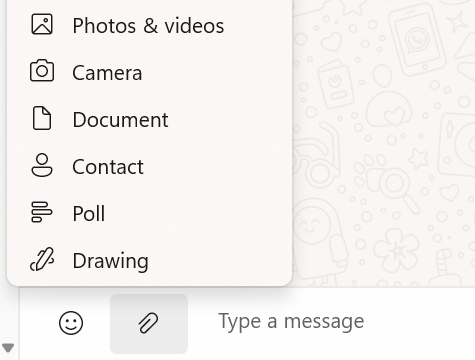 O WhatsApp também inclui mensagens multimídia, com documentos, áudio, vídeo e fotos. Isso ajuda a enviar mensagens com a identidade da marca, guias práticos e novidades sobre lançamentos para os clientes. Mas esses arquivos ficam espalhados em conversas diferentes, então é difícil encontrá-los depois. Post relacionado: WhatsApp Business Web
Por que os usuários precisam de acesso ao WhatsApp com múltiplos usuários?
O ideal é que uma caixa de entrada profissional do WhatsApp inclua múltiplos usuários. Assim, toda a equipe consegue ver, ao mesmo tempo, o que está acontecendo na caixa de entrada. E também quais tarefas devem ser concluídas mais rápido, quais arquivos estão anexados etc.
Centralizando a comunicação
Antes de tudo, as equipes precisam de um espaço em que toda a sua comunicação possa ser vista. Com muita frequência, as caixas de entrada ficam bagunçadas porque os agentes precisam encaminhar mensagens e colocar uns aos outros em CC e CCO nos e-mails e chats. Com um espaço compartilhado, os usuários podem conferir o que está acontecendo e se manter atualizados. No WhatsApp, esse espaço é essencial. Você deve conseguir ter uma visão de cada tarefa necessária diretamente na sua caixa de entrada. Post relacionado: Como agendar mensagens no WhatsApp
Colaboração em geral
Outro benefício importante de compartilhar o seu WhatsApp com múltiplos usuários é ter um método dedicado para colaborar nas tarefas. Em uma conta padrão do WhatsApp, você precisa abrir tickets em outra plataforma e depois pedir ajuda a outros membros da equipe. Se você tiver múltiplos usuários disponíveis, também pode conversar com eles sobre as tarefas em andamento. Isso é útil, por exemplo, para um agente que usa o WhatsApp para atendimento ao cliente.
Trabalho por turnos
Equipes que lidam com clientes muitas vezes trabalham 24 horas por dia para oferecer pontos de contato eficientes. Podem ser equipes de vendas, de suporte ao cliente, de TI e assim por diante. Essas equipes recebem um volume maior de mensagens. Elas também precisam equilibrar o acompanhamento das novidades com o foco em outras tarefas. Por isso, algumas equipes preferem trabalhar em turnos, em que determinadas pessoas ficam online em horários específicos para atender às solicitações. Seja oferecendo atendimento 24/7 ou em um horário comercial definido, há um limite para quanto uma pessoa consegue responder em determinado período. Então, quando um membro da equipe encerra o turno, mas a conversa ainda está em andamento, como o próximo agente pode manter a conexão? Se ele tiver que entrar em uma conta padrão e ler todo o contexto, isso leva tempo demais. Em comparação, um espaço em que o usuário pode entrar direto no chat em andamento é muito mais rápido.
Atribuição de tarefas
Drag · com a Varley
A caixa de entrada onde a sua equipe e a Varley trabalham juntas
Caixa de entrada compartilhada e chat ao vivo para equipes que usam o Gmail, com a Varley, a IA da Drag, incluída a partir de US$ 18. E ainda um servidor MCP que as suas próprias ferramentas de IA podem usar.
Como compartilhar o seu WhatsApp com múltiplos usuários: 4 métodos
No momento, não é possível compartilhar o WhatsApp com múltiplos usuários de forma nativa. No entanto, existem diferentes alternativas, dependendo do tipo de recurso de que você precisa.
1) Compartilhe as credenciais de login
A forma mais básica de permitir que múltiplos usuários acessem a sua conta do WhatsApp é compartilhar as credenciais de login. Porém, cada conta do WhatsApp está vinculada a um número de telefone específico, o que significa que você não pode estar conectado à conta em vários celulares. Esse método é bem rudimentar, mas algumas equipes podem se beneficiar dele usando o app do WhatsApp para desktop. Por exemplo, uma equipe de logística costuma realizar tarefas fora da empresa, mas tem uma pessoa disponível para responder a clientes e fornecedores. Esse membro da equipe pode ter acesso pelo app para desktop, para conferir as mensagens recebidas o quanto antes e, ao mesmo tempo, manter os outros atualizados. A principal preocupação com esse método é a segurança: se um dispositivo for perdido ou roubado, suas credenciais podem ser comprometidas. Outro problema que você pode enfrentar é que os usuários precisam sair e entrar nas suas contas pessoais do WhatsApp para conferir a da equipe. Isso não é prático no dia a dia, principalmente se as pessoas também usam o WhatsApp para a comunicação do escritório. Post relacionado: Como desbloquear sua conta do WhatsApp
2) Use os aparelhos conectados do WhatsApp Business
Outro método, mais confiável, é usar a ferramenta de aparelhos conectados do WhatsApp Business. No app profissional, os usuários podem conectar até quatro aparelhos a um celular principal, e os planos pagos do Meta Verified aumentam esse limite para entre seis e 10 aparelhos, dependendo do plano. 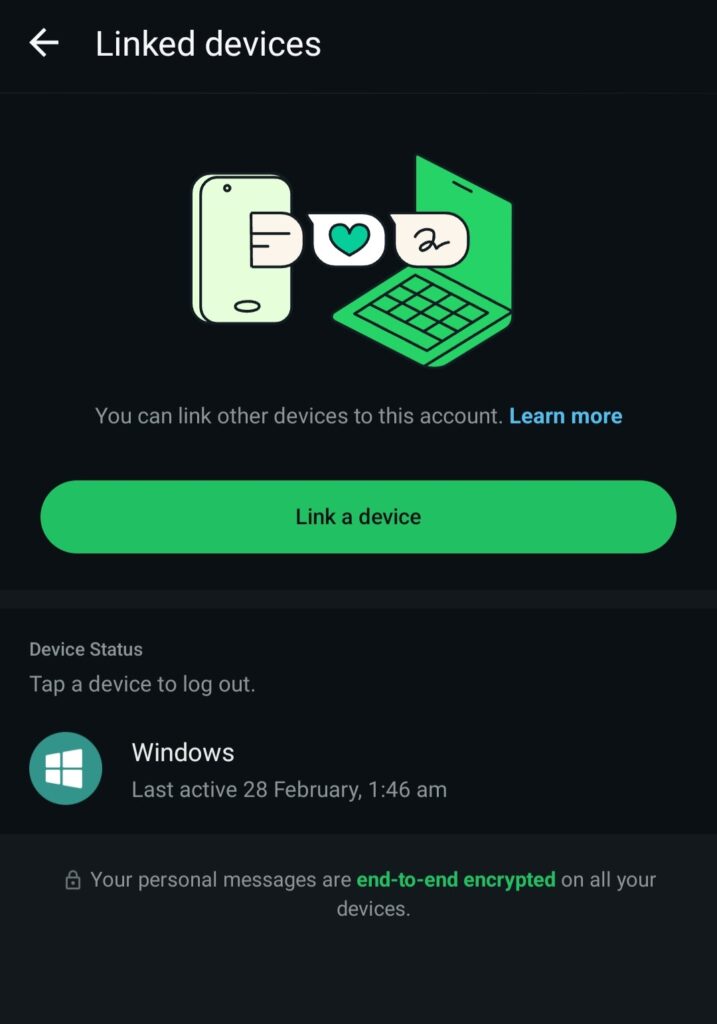 Isso ajuda a evitar o problema de autenticação: quando o usuário recebe permissão para acessar as conversas no próprio dispositivo, ele consegue gerenciá-las com eficiência. Veja como funciona:
- Abra o WhatsApp Business no celular principal
- Toque em Ferramentas > Meta Verified > Aparelhos conectados
- Depois, em Conectar um aparelho
- Escaneie o QR code no dispositivo secundário
- Dê um nome a cada novo dispositivo (dica: use o nome do agente para encontrá-los facilmente)
A conta permanece conectada, a menos que o usuário fique 14 dias sem acessar o dispositivo. Outro benefício é que as conversas mostram qual dispositivo (ou seja, qual agente) enviou cada mensagem. Isso ajuda na responsabilização e na gestão de tarefas.
3) Crie uma plataforma com a API do WhatsApp Business
Por causa das limitações acima para empresas que precisam de personalização extra em seus fluxos de chat, o WhatsApp tem outra solução: a API do Business. Com ela, os gestores podem criar uma interface própria e personalizada baseada no WhatsApp. Isso permite que os departamentos de TI criem opções de WhatsApp com múltiplos usuários para cada fluxo de trabalho. É uma solução inteligente, principalmente se você precisa adaptar os recursos do WhatsApp a vários departamentos. O problema, sobretudo para pequenas e médias empresas, é que essa plataforma cobra por conversa. Então, se em um período específico você precisar de mais conversas com seus clientes, a cobrança será exponencialmente maior, o que gera uma preocupação com o orçamento.
4) Implemente uma caixa de entrada compartilhada
A quarta e mais flexível forma de compartilhar o WhatsApp com múltiplos usuários é ter uma caixa de entrada compartilhada para o WhatsApp. Com uma caixa de entrada compartilhada, a sua equipe obtém todos os benefícios de uma ferramenta de gestão de tarefas e, ao mesmo tempo, se mantém atualizada sobre as mensagens. Uma caixa de entrada compartilhada é um espaço de trabalho coletivo que permite às equipes ver, gerenciar e responder a todos os chats recebidos. Elas podem adicionar tarefas às suas filas, definir prazos, colaborar em soluções e melhorar suas métricas de atendimento ao cliente a partir de um único espaço digital. Em vez de sair e entrar na conta ou ter que conectar dispositivos, uma caixa de entrada compartilhada oferece mais praticidade e segurança. Uma conta do WhatsApp se transforma em um espaço de trabalho compartilhado, e os usuários recebem acesso completo aos recursos de acordo com suas funções. Com isso, todos conseguem ver tudo em tempo real, sem precisar de threads de contexto ou de cópias (CC).
Como usar uma caixa de entrada compartilhada para compartilhar o seu WhatsApp com múltiplos usuários
Uma caixa de entrada compartilhada do WhatsApp pode ser uma ótima forma de incluir múltiplos usuários e dar a eles acesso às suas conversas, sem perder a produtividade. No entanto, é importante escolher o software certo. A nossa solução, a DragApp, é uma ferramenta de caixa de entrada compartilhada testada e aprovada que simplifica a colaboração. Veja como instalar a Drag e mudar a forma como a sua caixa de entrada do WhatsApp funciona:
- Baixe a extensão da DragApp e crie uma conta;
- Abra o Gmail no navegador e clique no ícone da Drag;
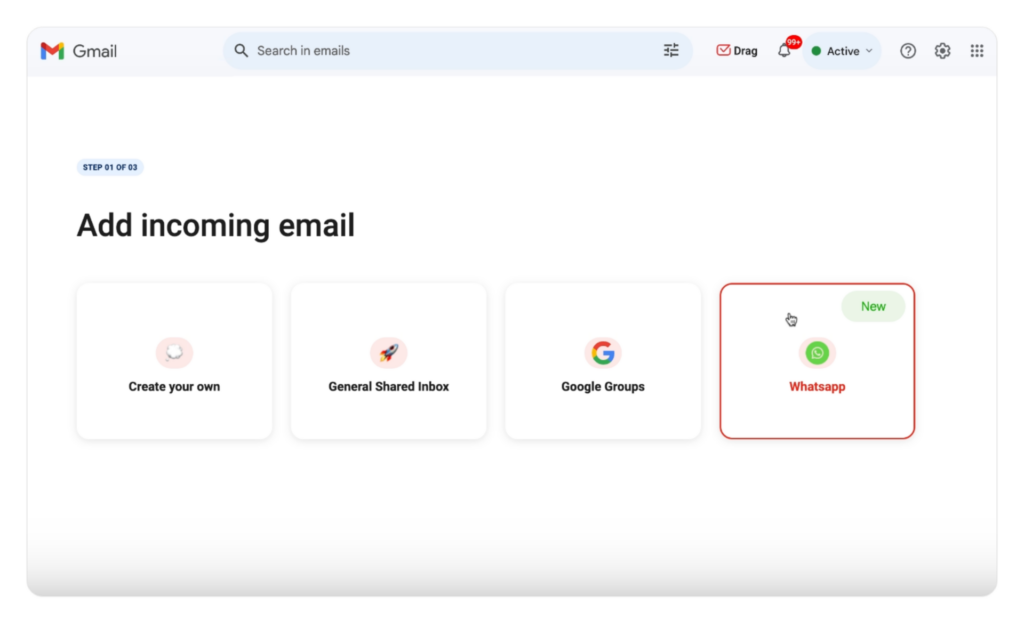
- Escolha o espaço de trabalho do WhatsApp na tela seguinte, como mostrado abaixo:
- Entre no WhatsApp da sua equipe;
- Autentique a conexão;
- Pronto! Agora essa caixa de entrada compartilhada vai mostrar as suas mensagens do WhatsApp em tempo real.
 Daniela Martins
Post relacionado: Como integrar o WhatsApp e o Gmail
Adicionando múltiplos usuários ao WhatsApp
Depois de instalar o software, o próximo passo é compartilhar de fato o WhatsApp com múltiplos usuários. Fazer isso é bem fácil na Drag:
- Entre na caixa de entrada compartilhada que você configurou;
- Clique em Painéis da Drag, e selecione o painel atual;
- Clique em Compartilhar o painel com a equipe;4. Vá até a seção Convidar membro e adicione o endereço de e-mail de cada membro da equipe.
- Clique em Enviar! Agora você está compartilhando o seu WhatsApp com múltiplos usuários.





Caixa de entrada compartilhada x compartilhar o seu WhatsApp com múltiplos usuários: mais benefícios
Com a Drag, você pode gerenciar novas interações e transformar chats em uma lista de tarefas. Depois, transforme essas tarefas em cards e aproveite ainda mais recursos. Um exemplo é a aba de notas: cada card de tarefa tem um espaço para notas, onde você pode adicionar tudo o que precisar para concluir o seu fluxo de trabalho. 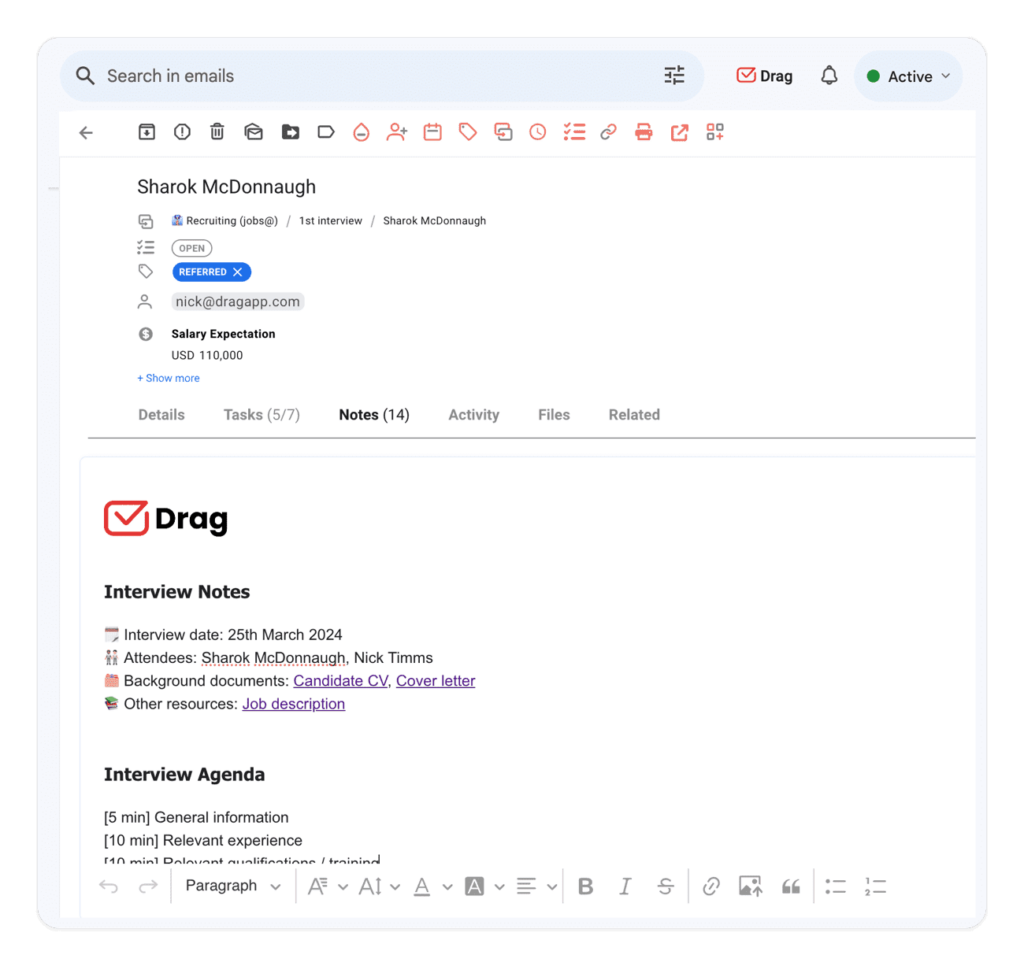 Ao trabalhar no WhatsApp com múltiplos usuários, essas notas podem ajudar a dar aos outros membros da equipe os dados de que eles precisam para concluir uma tarefa e retornar ao cliente. Outro recurso que pode beneficiar equipes que trabalham no WhatsApp é a resposta automática. Com a Drag, você pode criar uma biblioteca de respostas automáticas do WhatsApp personalizadas, que serão enviadas aos seus destinatários de acordo com as perguntas deles. Isso ajuda a resolver a maioria das perguntas frequentes, para que os membros da equipe tenham mais tempo para se dedicar a tarefas mais difíceis. Post relacionado: Restaurar chats do WhatsApp

Cofundadora
Cofundadora da Drag. Escreve sobre Google Workspace, caixas de entrada compartilhadas e como as equipes realmente usam o e-mail.
