













Ao fazer backup e restaurar as conversas do WhatsApp, você continua falando com seus clientes sem interrupções. Veja como fazer!
Principais pontos
- Os backups do WhatsApp no Android agora contam no armazenamento do Google Drive (a era gratuita acabou em 2024), e os vídeos são a maior economia se o espaço estiver apertado.
- Criptografe o backup de ponta a ponta e guarde a chave de 64 dígitos fora do celular: o WhatsApp não consegue recuperá-la para você, e isso é proposital.
- Restaure antes de personalizar um celular novo: a opção aparece uma única vez e é difícil de acessar depois.
- As conversas de WhatsApp da empresa devem ficar em uma caixa de entrada compartilhada controlada pela empresa, e não em um backup no celular de uma única pessoa.
Índice
- Quando fazer backup e restaurar as conversas do WhatsApp?
- Como fazer backup da sua conta do WhatsApp
- Dá para fazer backup e restaurar as conversas do WhatsApp pelo navegador?
- Como restaurar as conversas do WhatsApp
- Criptografe o backup: a configuração que a maioria dos guias ignora
- Como transferir o seu histórico de mensagens
- Como incluir o WhatsApp no Google Workspace
- Conclusão
- O que você precisa saber antes de fazer backup e restaurar o WhatsApp: perguntas frequentes
Sua conta profissional do WhatsApp é um fator-chave na estratégia do seu negócio e precisa ficar segura. Afinal, é importante ter à mão as conversas com clientes, os possíveis contatos e os arquivos. Por isso, saber como fazer backup e restaurar as conversas do WhatsApp pode fazer uma enorme diferença.
Resumo: o WhatsApp faz backup no Google Drive no Android e no iCloud no iPhone, e os dois nunca se misturam; é por isso que mudar de plataforma exige a ferramenta de transferência do WhatsApp, e não um backup. Duas coisas mudaram recentemente e os guias antigos não mencionam: os backups do Android agora contam na cota de armazenamento da sua Conta do Google (deixaram de ser gratuitos), e você pode criptografar os backups de ponta a ponta com uma senha ou uma chave de 64 dígitos, o que vale a pena fazer. A seguir: a configuração de cada um, as contas do armazenamento e o que um backup salva e o que não salva.
Leia também: Como usar o WhatsApp no computador
Quando fazer backup e restaurar as conversas do WhatsApp?
Além de uma mudança de funções e responsabilidades, há algumas outras situações em que o seu backup pode ser útil. Uma delas é a troca de equipamento. Digamos que o celular da empresa esteja desatualizado e você invista em um modelo novo. Como o aparelho novo não está sincronizado com a conta, você consegue entrar no seu perfil, mas não terá acesso às conversas. Por isso, ter o histórico de mensagens e a lista de contatos é essencial para manter a comunicação sem atritos. Nesse caso, o backup e a restauração são prioridade. Mas, claro, você também pode usá-los a seu favor caso aconteçam trocas de aparelho não planejadas. Se o seu celular principal for roubado ou danificado, por exemplo, você precisará acessar o seu histórico de novo. Se você tiver se preparado com antecedência, isso é bem fácil de fazer. Muitas equipes que dependem do WhatsApp para interagir com clientes, como acontece com o WhatsApp para equipes de vendas, podem se beneficiar de um sistema de backup constante. Assim, se algo acontecer, elas têm a garantia de continuar acompanhando o funil de vendas, aconteça o que acontecer. Leia também: Resposta automática no WhatsApp Business
Como fazer backup da sua conta do WhatsApp
O primeiro passo para fazer backup e restaurar as conversas do WhatsApp é, claro, configurar o seu backup. Você pode fazer isso manualmente ou criar uma rotina de backups regulares. Antes de começar, porém, confirme que você tem uma opção de armazenamento em nuvem. Assim, você salva o backup em um lugar que continua acessível mesmo que o celular seja comprometido. Se você usa um aparelho Android, confirme que ele está conectado à sua Conta do Google e que há espaço suficiente nela. Da mesma forma, se você usa iOS, confirme que está conectado a uma conta do iCloud com armazenamento disponível suficiente. Depois, siga este passo a passo: 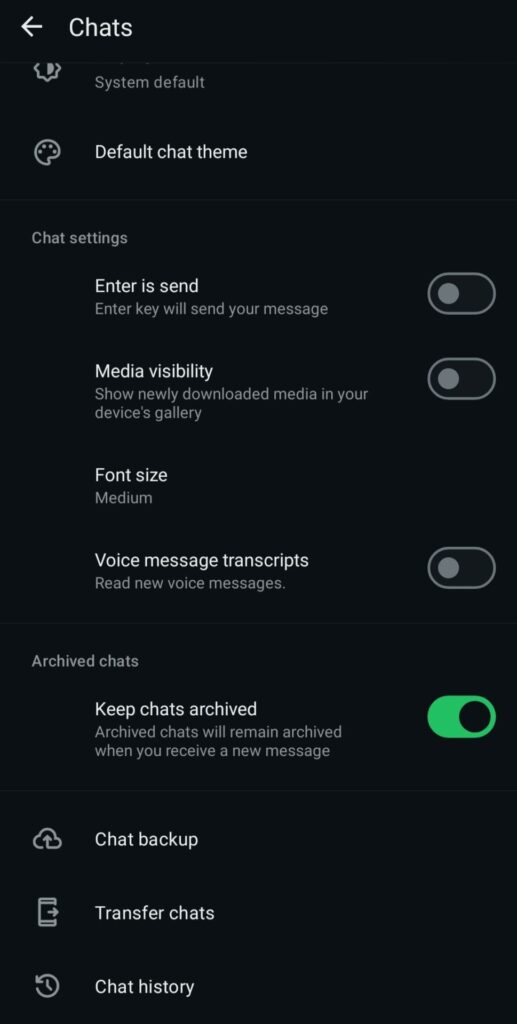
- Abra a conta do WhatsApp da qual você quer fazer backup;
- Toque em Mais opções (ícone de três pontos);
- Depois, em Conversas > Backup de conversas;
- Agora, selecione Fazer backup e o app cuidará do processo para você.
Para facilitar, você também pode configurar backups automáticos e evitar perder arquivos importantes:
- Vá em Backup de conversas > Fazer backup na Conta do Google;
- Selecione a Conta do Google correta ou entre em uma;
- Escolha a frequência do backup (por exemplo, semanal);
- Você também pode escolher se vai incluir vídeos e se quer usar dados móveis ou apenas Wi-Fi.
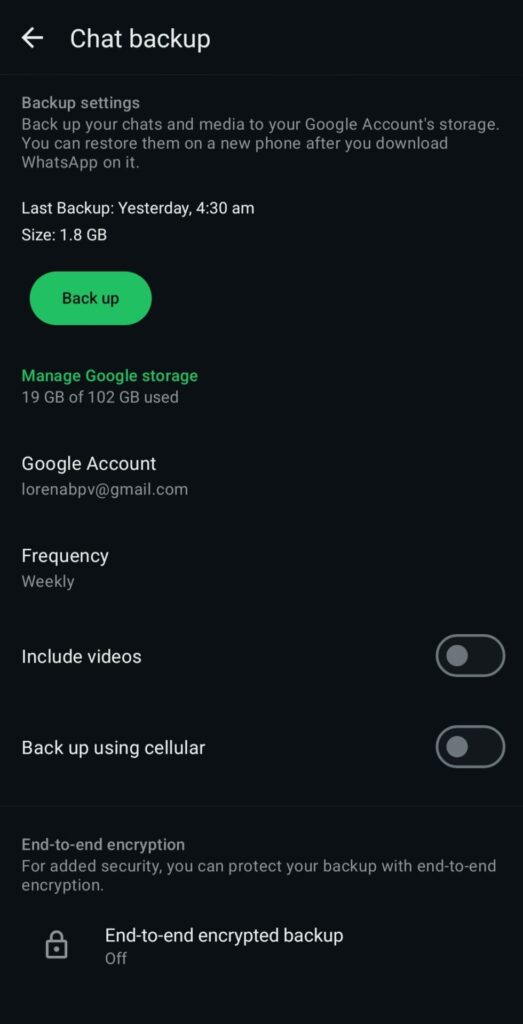
Uma mudança que vale conhecer antes de agendar qualquer coisa: desde 2024, os backups do WhatsApp no Android contam no mesmo armazenamento do Google que guarda o seu Drive, o Gmail e o Google Fotos, ou seja, a era do espaço gratuito e ilimitado acabou. Um backup cheio de mídia pode ter dezenas de gigabytes, a maior parte de uma conta gratuita de 15 GB. Suas alternativas: fazer backup sem vídeos (a maior economia, de longe), limpar antes o armazenamento do próprio WhatsApp, tirando o lixo encaminhado (Configurações, Armazenamento e dados, Gerenciar armazenamento), ou pagar por armazenamento extra no Google se o histórico realmente importa. Quem usa iPhone sempre enfrentou a mesma conta com os 5 GB gratuitos do iCloud.
Dá para fazer backup e restaurar as conversas do WhatsApp pelo navegador?
A resposta curta é não. O WhatsApp Web e o app para computador são aparelhos conectados: eles espelham a conta, mas não conseguem criar nem restaurar backups; o backup e a restauração existem apenas no app do celular. O que você pode fazer pelo computador é continuar trabalhando enquanto um backup roda no celular, e exportar conversas individuais pelo celular (no menu de cada conversa, Exportar conversa) quando precisar de uma cópia de uma conversa específica fora do sistema de backup. Se você quer fazer backup pelo navegador porque uma equipe inteira trabalha na conta, a última seção mostra a configuração que torna os backups quase irrelevantes.
Drag · com a Varley
A caixa de entrada onde a sua equipe e a Varley trabalham juntas
Caixa de entrada compartilhada e chat ao vivo para equipes que usam o Gmail, com a Varley, a IA da Drag, incluída a partir de US$ 18. E ainda um servidor MCP que as suas próprias ferramentas de IA podem usar.
Como restaurar as conversas do WhatsApp
Agora que você tem os arquivos de backup na sua Conta do Google, restaurar as conversas em um aparelho novo é um processo rápido. Veja como fazer:
- Baixe o WhatsApp no aparelho novo;
- Confirme que a Conta do Google também está conectada;
- Na página de login, digite o número de telefone vinculado à conta;
- Digite o código de verificação;
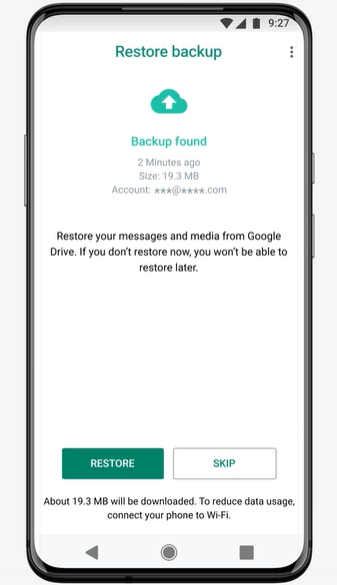
- Na página seguinte, você será avisado sobre os backups existentes;
- Revise os dados e toque em Restaurar;
- O WhatsApp vai baixar todos os arquivos;
- Toque em Avançar;
- Adicione seu nome e sua foto de perfil e toque em Avançar;
- O WhatsApp vai abrir a sua caixa de entrada com todo o histórico de mensagens até o último backup.
 Leia também: Como agendar mensagens no WhatsApp
Criptografe o backup: a configuração que a maioria dos guias ignora
Um backup comum pode ser lido pela nuvem em que está guardado; um backup com criptografia de ponta a ponta só pode ser lido com a sua senha ou chave de 64 dígitos. Ative o recurso em Configurações, depois Conversas, depois Backup de conversas, depois Backup com criptografia de ponta a ponta, e guarde a chave em um lugar que continue acessível mesmo se você perder o celular, porque o WhatsApp não consegue recuperá-la para você (esse é justamente o objetivo). Um alerta para equipes: um backup criptografado protege os dados, mas também significa que um colega que sai da empresa com a chave continua tendo o histórico, o que é mais um motivo para as conversas do negócio ficarem em um sistema controlado pela empresa, e não no celular de uma única pessoa.
Como transferir o seu histórico de mensagens
Existe uma forma rápida de fazer backup e restaurar as conversas do WhatsApp sem usar armazenamento em nuvem. Ela é útil principalmente para transferências rápidas, mas não resolve casos de aparelhos danificados, roubados ou comprometidos de outra forma. Você pode usar este método se estiver apenas trocando de aparelho e tiver acesso total aos dois celulares com o mesmo número. Eles também precisam estar conectados à internet e com a bateria totalmente carregada. O passo a passo é:
- No celular antigo, abra a conta do WhatsApp que você quer transferir;
- Vá em Configurações > Conversas > Transferir conversas;
- Toque em Iniciar;
- Mantenha o app aberto.
Enquanto isso, no aparelho novo:
- Baixe o WhatsApp;
- Configure o seu perfil com o mesmo número;
- Você verá a opção Transferir histórico de conversas do celular antigo;
- Toque em Iniciar;
- O celular novo vai mostrar um QR code para você escanear com o celular antigo;
- Autorize a conexão;
- Mantenha os dois celulares conectados à internet e desbloqueados durante a transferência;
- Você pode acompanhar o andamento pela barra (a duração depende do tamanho dos arquivos);
- Quando a transferência terminar, toque em Concluir e pronto.
Como incluir o WhatsApp no Google Workspace
Se o WhatsApp é um dos vários canais de comunicação que você e sua equipe usam, talvez você precise de uma forma de reuni-lo aos outros canais. Por exemplo, se você oferece atendimento ao cliente por chat e por e-mail, integrar o WhatsApp e o Gmail ajuda você a definir uma estratégia coesa, com ferramentas como respostas automáticas, modelos de mensagem e relatórios de métricas de atendimento ao cliente. Uma ótima maneira de fazer isso é com uma caixa de entrada compartilhada no WhatsApp, como a Drag. A Drag oferece um espaço de trabalho completo e colaborativo que reúne as suas caixas de entrada do Gmail e do WhatsApp no mesmo lugar. Assim, cada pessoa da equipe usa as próprias credenciais para entrar em uma caixa de e-mail colaborativa e ver, gerenciar e responder mensagens de todas as plataformas.




As mensagens podem virar tarefas no estilo Kanban, que os gestores podem atribuir aos membros da equipe, com prazos definidos e personalizadas de acordo com cada fluxo de trabalho. Essas tarefas podem incluir tags, envio de arquivos, notas e muito mais. Essa também é uma ótima forma de fazer backup e restaurar as conversas do WhatsApp em um espaço confiável. A Drag é conectada à sua conta do Google Workspace, então qualquer arquivo pode ser guardado na nuvem com segurança e compartilhado com colaboradores. Além disso, a Drag também se conecta a outras ferramentas pelo Zapier quando o fluxo de trabalho exige. E, como os usuários conferem as mensagens novas diretamente na Drag, eles não precisam fazer backup dos arquivos toda vez que trocam de celular ou que um aparelho é comprometido. O maior benefício de ter o WhatsApp e as contas do Google juntos é que o seu gestor ou responsável de TI pode usar o console de administração para aplicar as boas práticas de segurança do Google Workspace em toda a empresa. Leia também: Estatísticas de usuários do WhatsApp
Conclusão
O momento ideal para fazer backup e restaurar as conversas do WhatsApp é antes que algo aconteça. Se você mantiver uma rotina regular de backups, não vai perder nenhum arquivo relevante se precisar trocar de aparelho às pressas. De todo modo, essa é sempre uma boa prática para evitar possíveis problemas no futuro. Você também pode fazer backup e restaurar as conversas do WhatsApp manualmente, ou até transferi-las entre aparelhos, se o processo for planejado. Isso leva só alguns minutos e pode fazer toda a diferença para não perder dados, dúvidas e solicitações de clientes. Afinal, manter o tempo de resposta e a eficiência geral é essencial para uma boa presença profissional no WhatsApp. Uma experiência sem atritos, para você e para seus clientes, é sempre a melhor opção. E, se a conta do WhatsApp for de uma equipe, a solução honesta está mais acima: uma caixa de entrada compartilhada controlada pela empresa, com planos a partir de US$ 12 por usuário por mês e um teste de 7 dias que não exige cartão.
O que você precisa saber antes de fazer backup e restaurar o WhatsApp: perguntas frequentes
O backup do WhatsApp ainda usa o armazenamento gratuito do Google Drive?
Não, isso acabou em 2024: os backups do Android agora contam na cota de armazenamento da sua Conta do Google, junto com o Drive, o Gmail e o Google Fotos. Faça backup sem vídeos ou limpe antes o armazenamento do WhatsApp se você estiver perto do limite gratuito de 15 GB.
Dá para passar as conversas do WhatsApp do Android para o iPhone?
Sim, mas não por backup, porque os backups do Google Drive e do iCloud são incompatíveis. Use o fluxo de transferência integrado do WhatsApp durante a configuração do celular novo; ele move o histórico diretamente entre os aparelhos.
O que é um backup com criptografia de ponta a ponta?
É um backup que só você consegue desbloquear, com uma senha ou uma chave de 64 dígitos criada quando você ativa o recurso. Sem a chave, ninguém consegue lê-lo, nem mesmo o WhatsApp, então guarde a chave em um lugar mais seguro que o próprio celular.
Como restaurar minhas conversas em um celular novo?
Instale o WhatsApp, confirme o mesmo número de telefone e aceite a opção de restauração que aparece antes de a configuração terminar. A ordem importa: se você pular essa opção, acessar o backup depois é complicado e normalmente exige reinstalar o app.
O backup salva tudo?
Mensagens, sim; mídia, se estiver incluída; histórico de chamadas, sim; dados de pagamento, não; aparelhos conectados, também não, e você precisa conectar os seus computadores de novo depois de qualquer restauração. Além disso, o backup só é tão atualizado quanto a última vez em que foi feito, então nada do que aconteceu depois disso está nele.

Cofundadora
Cofundadora da Drag. Escreve sobre Google Workspace, caixas de entrada compartilhadas e como as equipes realmente usam o e-mail.
