













Saiba quando e como escrever e-mails de resposta automática, com dicas simples e modelos. Comunique-se melhor e mantenha o tom profissional sempre.
Índice
- O que é um e-mail de resposta automática?
- Quando você precisa de um e-mail de resposta automática?
- 4 modelos de e-mail de resposta automática para testar
- Como configurar a resposta automática no Gmail
- Por que uma caixa de entrada compartilhada ajuda na resposta automática
- Como configurar a resposta automática com a Drag
- O resultado de implementar a resposta automática
- Como configurar a resposta automática de ausência no Gmail
- Limitações da resposta automática do Gmail
O e-mail de resposta automática pode ser uma ótima ferramenta para a caixa de entrada de qualquer empresa. Ao adotar recursos como modelos de resposta automática, você dá conta das mensagens recebidas mais rápido, mantém seus clientes satisfeitos e aumenta a produtividade geral. Mas, antes de começar a enviar respostas automáticas no Gmail, você precisa conhecer as boas práticas. Só que conhecer o básico do e-mail corporativo é apenas uma parte. Antes de tudo, você precisa definir quais áreas da sua empresa podem se beneficiar da resposta automática. Talvez sejam os e-mails de atendimento ao cliente, já que as pessoas esperam uma resposta em até 48 horas. Talvez seus vendedores precisem de mais eficiência para atender às solicitações. Ou, às vezes, todos os departamentos podem se beneficiar de modelos e automações de resposta automática. Depois de definir suas necessidades, vale conhecer as boas práticas de e-mail de suporte ao cliente para entender o que mais importa em uma resposta eficiente. A etapa final é configurar um sistema que automatize todo o processo e organize a caixa de entrada para você. Confira nossas dicas e nosso guia de como implementar a resposta automática no Gmail:
O que é um e-mail de resposta automática?
Primeiro, vamos entender o que é um e-mail de resposta automática. Basicamente, é uma resposta automatizada baseada em regras e fluxos predefinidos, de acordo com o seu fluxo de trabalho. Ela pode ser curta e direta ou mais detalhada, conforme o que cada fluxo exige. Mas o principal motivo para usar um modelo de resposta automática é que ele segue por você as boas práticas de e-mail mais básicas. Assim, em vez de um cliente ou fornecedor enviar um e-mail e esperar demais por um retorno, você pode usar a resposta automática no Gmail para responder mais rápido.
Quando você precisa de um e-mail de resposta automática?
Você precisa começar a usar modelos de resposta automática quando sua caixa de entrada está cheia de mensagens que poderiam ser respondidas rapidamente com uma resposta padrão. Então, se você recebe perguntas repetidas sobre produtos, pedidos de orçamento e até solicitações de solução de erros, pode se beneficiar da resposta automática no Gmail para desafogar a caixa.
Para reduzir o tempo de resposta do atendimento ao cliente
Diminuir o tempo de resposta a e-mails profissionais é uma grande vitória para o atendimento ao cliente. Na verdade, uma das principais métricas a acompanhar é o tempo da primeira resposta: o intervalo entre a primeira mensagem do cliente e o momento em que ele recebe um retorno. Normalmente, as empresas tentam mantê-lo em no máximo 24 horas, mas tempos de resposta maiores podem acontecer. Uma das preocupações, porém, é que o cliente não se sinta ouvido. Isso pode resultar em perda de reputação para a empresa ou no cliente entrando em contato de novo, lotando a sua caixa de entrada. Ou nas duas coisas. O que leva a relacionamentos menos produtivos e a mais bagunça na sua caixa de entrada. A ideia aqui é usar a resposta automática para avisar o cliente de que você recebeu a mensagem dele. Você pode agradecer o contato e garantir que vai responder o e-mail o quanto antes (ponto extra se incluir o prazo estimado).
Para resolver dúvidas comuns
Outra dúvida comum no e-mail corporativo são perguntas sobre erros e falhas de produto. Seja um produto físico ou um software, às vezes os erros acontecem, por falta de informação disponível ou por erro do usuário. E seus clientes vão entrar em contato em busca de uma solução. Só que responder a cada uma dessas questões repetidamente pode ser cansativo e tomar muito tempo. Por isso, você pode escrever modelos de resposta automática para os problemas relatados com mais frequência e configurá-los para responder automaticamente.
Para dar detalhes sobre seus produtos e serviços
Esse cenário é comum para representantes de vendas e marketing. Clientes ou fornecedores podem entrar em contato para saber mais sobre seus produtos, serviços e formas de pagamento. Então você precisa garantir que eles recebam uma resposta rápida e eficiente. Uma forma de fazer isso é usar a resposta automática no Gmail. Imagine, por exemplo, que um possível novo cliente viu seu anúncio nas redes sociais e quer saber mais sobre o seu software. Ele pode estar contatando várias empresas para compará-las, então um bom atendimento é fundamental. Com a resposta automática, você pode enviar uma resposta completa com todas as informações relevantes, como especificações, preço, formas de pagamento, pacotes disponíveis etc.
4 modelos de e-mail de resposta automática para testar
Agora que você conhece o papel da resposta automática em todos os fluxos de trabalho da empresa, aqui estão alguns modelos de resposta automática para você começar:
Para quando a fila do atendimento ao cliente está demorando demais
Digamos que seus clientes estejam enviando muitos e-mails com dúvidas sobre seus produtos. Sua equipe de suporte pode estar sobrecarregada com a quantidade de tickets abertos. Mas deixar mensagens novas sem leitura prejudica a satisfação do cliente. Então você pode configurar uma confirmação de recebimento com o prazo estimado de resolução. Veja um exemplo:
"Prezado(a) [nome do cliente],
Obrigado por entrar em contato com a nossa equipe de suporte. Recebemos sua mensagem e retornaremos o mais rápido possível. No momento, você pode esperar uma resposta em [tempo estimado]. Como sempre, agradecemos a sua compreensão enquanto trabalhamos para encontrar a solução ideal.
Agradecemos mais uma vez por entrar em contato com a [nome da empresa] e estamos à disposição para ajudar.
Atenciosamente,
[Seu nome]"
Para quando você está respondendo a um possível novo cliente
Se você começou uma nova campanha de marketing recentemente, pode esperar que cheguem à sua caixa de entrada novas mensagens pedindo mais informações sobre seus produtos. Nesse cenário, o melhor é oferecer um guia completo sobre como você trabalha e sobre os valores da sua empresa, para ajudar o cliente na pesquisa dele. Veja um modelo de resposta automática para esse contexto:
"Olá, [nome do cliente],
Agradecemos o seu interesse em [nome do produto ou serviço]. Nosso objetivo é oferecer aos clientes a melhor opção do mercado, e fazemos isso garantindo que nossos padrões sejam sempre os mais altos. Veja como [produto] funciona:
[insira uma breve descrição com as opções disponíveis]
Podemos oferecer pacotes e promoções personalizados de acordo com as suas necessidades. E, se tiver qualquer outra dúvida, fique à vontade para nos enviar uma mensagem. Teremos prazer em ajudar você a escolher a opção ideal.
Atenciosamente,
[Seu nome]"
Para quando o seu serviço está fora do ar
Uma situação que acontece, principalmente com equipes que atendem usuários de software, são os erros. O serviço pode estar fora do ar ou não funcionar direito, e você vai receber várias mensagens repetidas dos clientes. A melhor opção é configurar uma resposta automática que mostre que vocês estão trabalhando na solução.
"Olá, [nome do cliente],
Obrigado por entrar em contato e nos avisar que você está enfrentando erros. Estamos cientes dos problemas atuais com nossos serviços e trabalhando sem parar para colocá-los no ar novamente. Se tiver qualquer outra dúvida, entre em contato conosco e teremos prazer em ajudar.
Como sempre, você é a nossa prioridade. Atenciosamente,
[Seu nome]"
Para quando você está indisponível
Mesmo fora do escritório, você continua recebendo e-mails. Por isso, é essencial configurar uma boa resposta automática que direcione a pessoa para quem ela deve procurar e avise quando você estará de volta. Assim, você não precisa conferir a caixa de entrada quando não está trabalhando, e as mensagens não ficam sem resposta. Veja uma opção:
"Olá, [nome do cliente],
No momento, estou fora do escritório. Você pode esperar uma resposta minha em [insira a data]. Se for urgente, fique à vontade para falar com meu colega pelo endereço [insira o endereço]. Ele terá prazer em ajudar você com o que precisar.
Atenciosamente,
[Seu nome]"
Drag · com a Varley
A caixa de entrada onde a sua equipe e a Varley trabalham juntas
Caixa de entrada compartilhada e chat ao vivo para equipes que usam o Gmail, com a Varley, a IA da Drag, incluída a partir de US$ 18. E ainda um servidor MCP que as suas próprias ferramentas de IA podem usar.
Como configurar a resposta automática no Gmail
O Gmail é a principal caixa de entrada tanto para a comunicação pessoal quanto para a profissional, com mais de 1,5 bilhão de usuários, segundo o último número divulgado pelo Google. Com esses números, faz sentido que a ferramenta ofereça uma forma de implementar modelos de resposta automática, junto com outros recursos essenciais. O processo tem duas etapas.
Configure os modelos de e-mail
Antes de ter respostas automáticas de fato, você precisa escrever sua biblioteca de modelos de resposta automática. Veja o passo a passo:
- Abra o Gmail no navegador
- Clique em Escrever
- Na janela que abrir, escreva seu modelo de resposta automática
- Clique nos três pontos no canto inferior direito da janela e depois em Modelos
- Selecione Salvar rascunho como modelo
- Depois, Salvar como novo modelo
- Dê um nome ao modelo
- Clique em Salvar
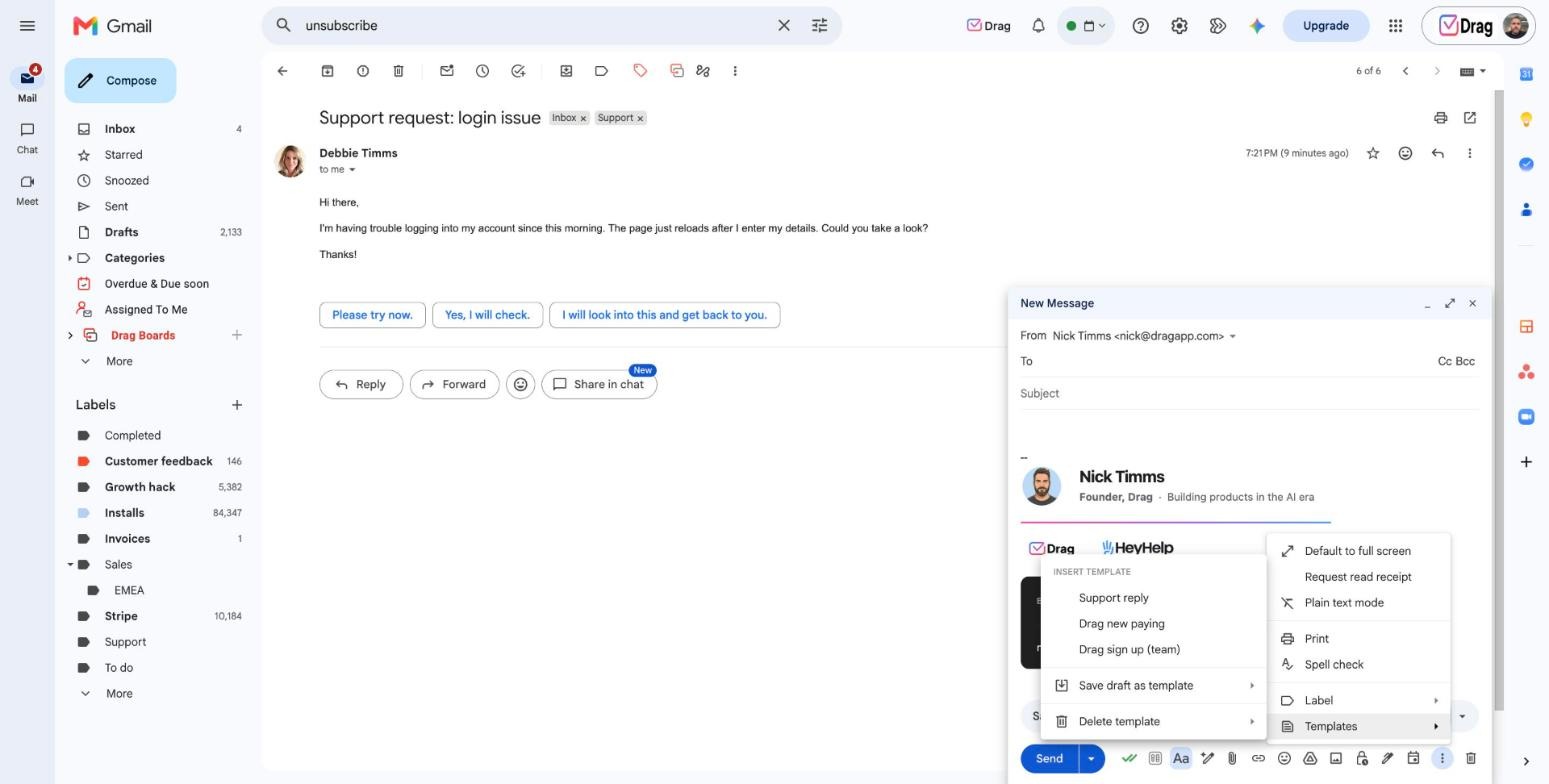
Você pode repetir isso para quantos modelos de resposta automática precisar. Só não se esqueça de dar nomes claros a eles, para que fique mais fácil encontrar os que você precisar depois.
Criando regras de resposta automática
Com as respostas escritas, a próxima etapa é definir o mecanismo de resposta automática. Para configurar uma resposta automática no Gmail, você precisa usar os filtros de pesquisa. Veja o passo a passo:
-
Abra o Gmail no navegador e clique na barra de pesquisa
-
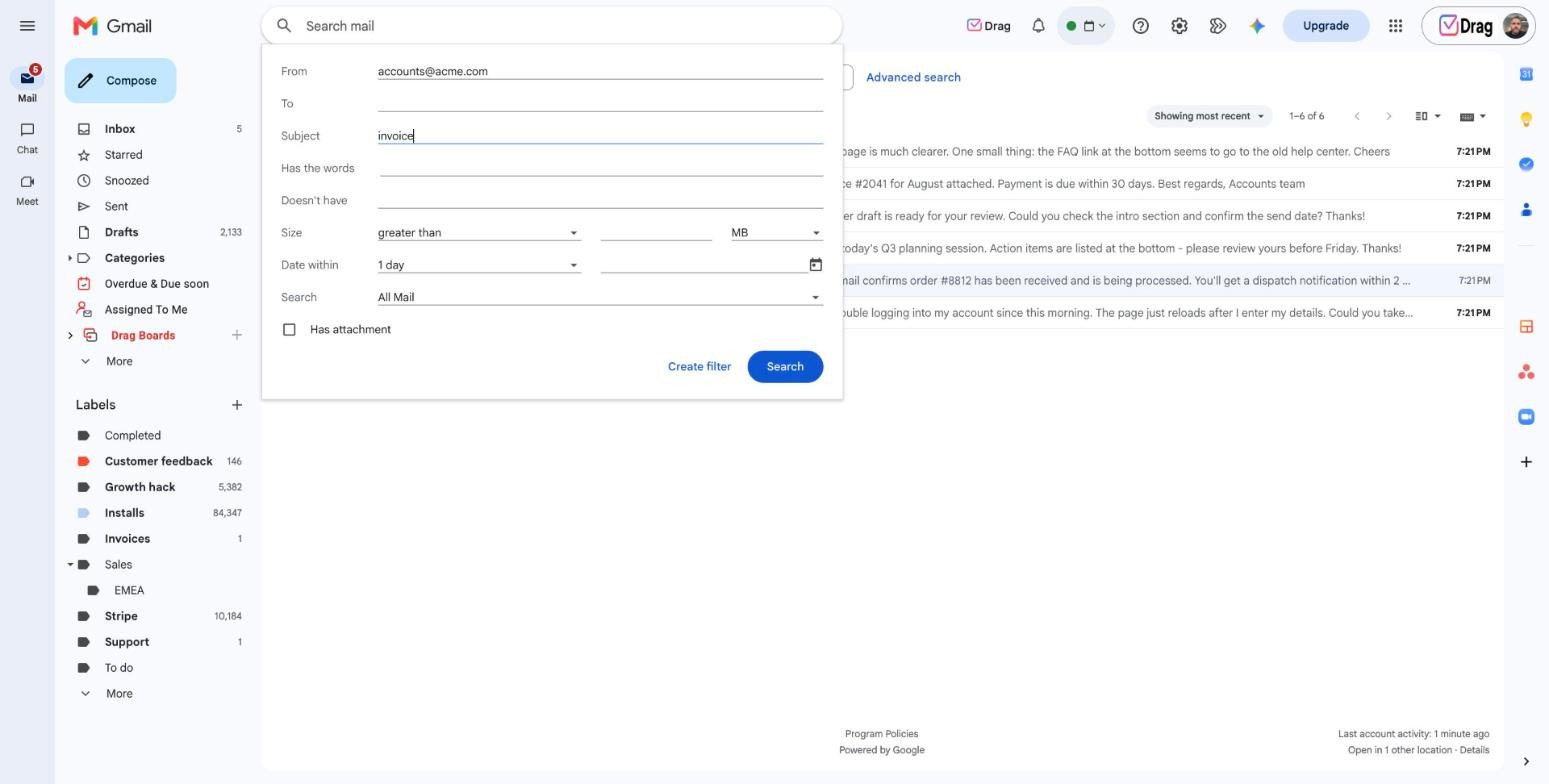
Depois, clique no ícone Mostrar opções de pesquisa
-
Filtre pelos critérios que correspondem às mensagens que precisam de resposta automática (assunto e palavras-chave, por exemplo)
-
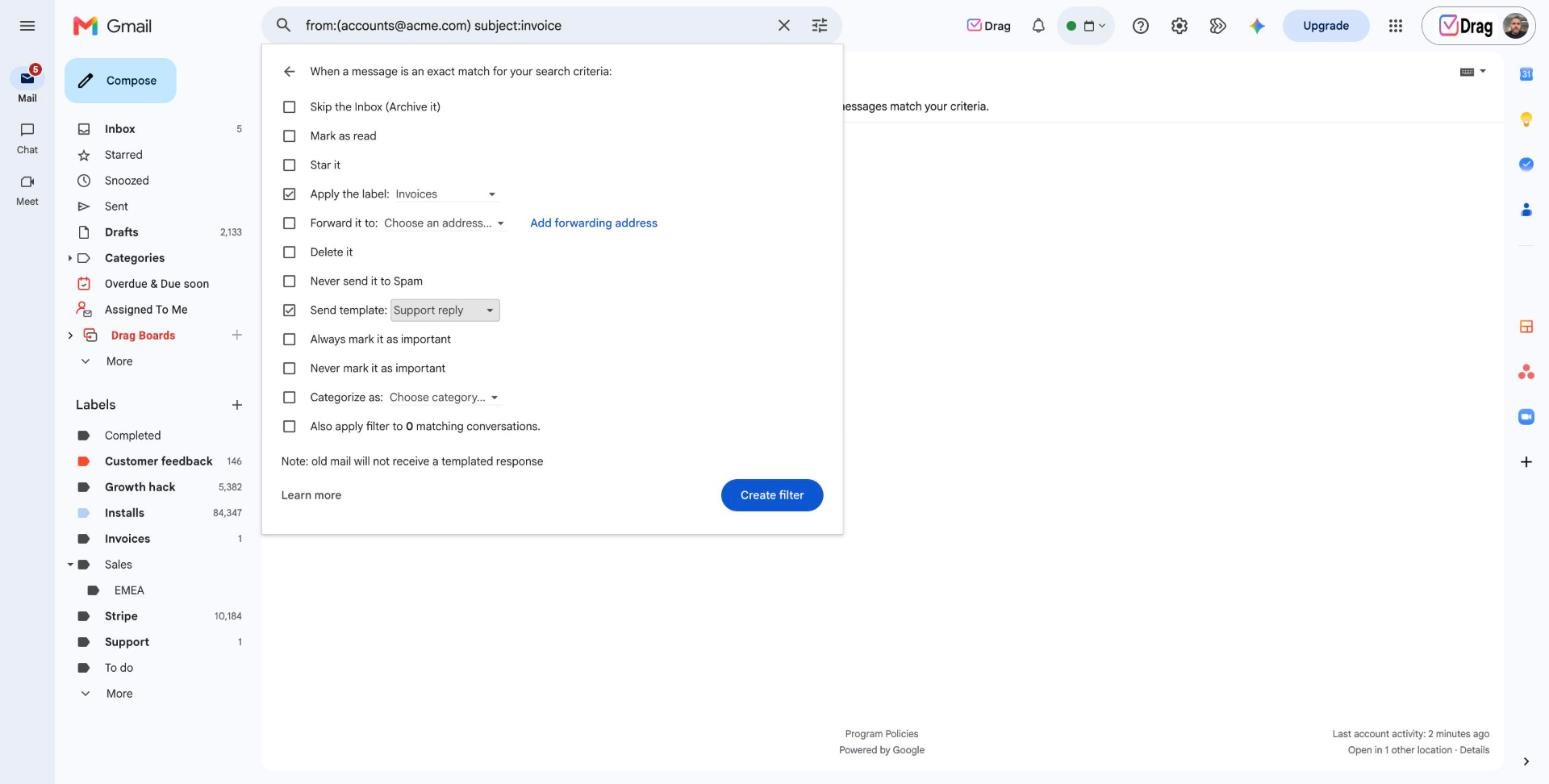
Clique em Criar filtro
-
Selecione Enviar modelo e o modelo que você criou antes
-
Clique em Criar filtro
Os problemas deste método
Criar modelos de e-mail no Gmail para resposta automática é um processo fácil, mas pode ser repetitivo. Um dos problemas é que ele exige escrever várias versões das mesmas mensagens, já que os modelos não se adaptam a cenários diferentes e não são fáceis de personalizar. Então, quando seu cliente, parceiro ou fornecedor enviar um e-mail, ele vai receber de volta uma mensagem genérica, sem personalização. Se for uma resposta rápida, isso não será um problema. Mas, a longo prazo, pode parecer pouco sincero, já que as respostas não se baseiam nas preocupações reais da pessoa, e sim em palavras-chave e assuntos comuns. Além disso, outro problema é que os filtros dos seus modelos de resposta automática ainda podem falhar. Se o cliente usar uma palavra diferente dos critérios de pesquisa ao entrar em contato, a mensagem dele continuará sem resposta. Mas a principal preocupação é que você não consegue compartilhar os modelos com seus colegas. Eles ficam presos a uma conta específica, então cada membro da equipe tem a própria biblioteca de modelos. Para garantir que a comunicação da sua empresa continue consistente, você precisaria adicionar os mesmos modelos e filtros de resposta automática em todas as contas.
Por que uma caixa de entrada compartilhada ajuda na resposta automática
Uma caixa de entrada compartilhada é uma alternativa para a comunicação da empresa que permite colaborar mais. Em vez da tradicional lista de e-mails, as caixas de entrada compartilhadas permitem que toda a equipe acesse as mensagens recebidas a partir da própria conta. Assim, você pode configurar um endereço geral, como support@, e adicionar todos os agentes de atendimento ao cliente a ele. Dessa forma, todos veem os e-mails que chegam em tempo real, além das respostas e dos tickets de suporte resolvidos. Isso significa que a biblioteca de respostas automáticas também é compartilhada. Quando você configura automações e regras de resposta automática por meio de uma caixa de entrada compartilhada, sua comunicação continua rápida e consistente.
Como configurar a resposta automática com a Drag
Nossa plataforma, a DragApp, é a solução de caixa de entrada compartilhada ideal para pequenas e médias empresas. Oferecemos todas as ferramentas de colaboração de que você precisa para criar fluxos de trabalho eficientes, incluindo a resposta automática. Veja como fazer:
Configurando os modelos
- Instale a extensão da DragApp no seu Gmail
- Acesse sua caixa de entrada e clique no ícone da DragApp
- Role a tela para baixo e clique na aba Modelos
- Selecione Criar novo modelo
- Dê um nome ao modelo e escolha em qual pasta de modelos ele deve ficar
- Para compartilhar o modelo com outros membros da equipe, clique em Convidar membros e selecione-os (isso também pode ser feito depois)
- Escreva seu modelo e clique em Salvar alterações

Automatizando os modelos de e-mail
- Selecione a aba Automações no menu da Drag
- Clique em Criar uma automação
- Dê um nome e uma descrição à automação (para encontrá-la facilmente depois!)
- Na seção Quando, selecione Card recebido
- Escolha o painel ou fluxo de trabalho ao qual a automação de resposta automática será aplicada
- Na seção Se, você pode definir outros critérios, como o endereço do remetente ou o assunto
- Na seção Depois, defina quando a resposta automática será enviada, na hora ou com atraso
- Na seção Então, selecione Enviar e-mail e, em seguida, seu modelo de resposta automática
- Clique em Criar e pronto! Agora sua caixa de entrada compartilhada tem automações de resposta automática compartilhadas.
O resultado de implementar a resposta automática
Os modelos de resposta automática ajudam você a otimizar seu tempo, reduzindo a bagunça de e-mails e deixando a caixa de entrada mais fácil de administrar. Mas o resultado mais importante de usar a resposta automática, no Gmail ou em outro lugar, é ter um relacionamento melhor com seus clientes e colaboradores. Se você tem um bom sistema que confirma o recebimento das mensagens, transforma-as em tarefas e ajuda a distribuir o fluxo de trabalho, todo o seu processo fica mais eficiente. Como resultado, você oferece serviços melhores e prazos de entrega mais curtos. O que leva, naturalmente, a uma maior satisfação dos clientes e a um impacto de longo prazo na reputação da sua empresa.
Como configurar a resposta automática de ausência no Gmail
Se, em vez de respostas automáticas para situações específicas, você precisa avisar todos os seus contatos de que está indisponível (por exemplo, se estiver de férias e precisar direcionar os assuntos para outros membros da equipe), você precisa de uma resposta automática de ausência. Para isso, siga alguns passos:
- Abra o Gmail no navegador
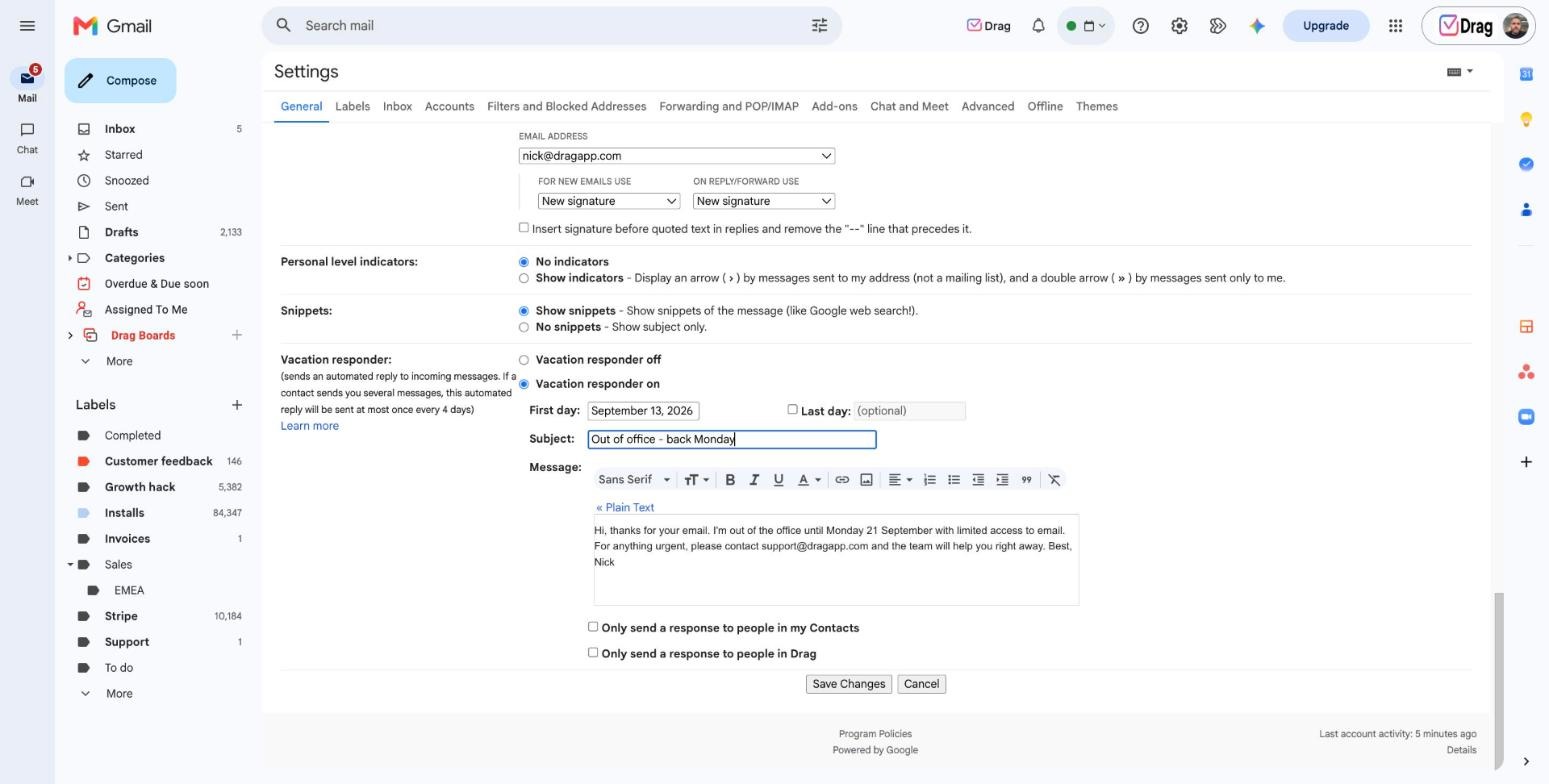
- Clique em Configurações e depois em Ver todas as configurações
- Role até "Resposta automática de férias" e selecione Resposta automática de férias ativada
- Escolha as datas, a mensagem e o assunto
- Você pode ativá-la só para os seus contatos salvos ou para todas as pessoas que enviarem e-mails para você
- Role a tela para baixo e clique em Salvar alterações
Limitações da resposta automática do Gmail
Por mais útil que a resposta automática do Gmail seja, esse método ainda tem algumas limitações.
Só funciona para contas individuais
Primeiro, ele exige que todas as mensagens recebidas estejam no mesmo lugar. Então, se você está tentando organizar e-mails que chegam em mais de um endereço, isso pode não funcionar. Em vez disso, você terá que configurar respostas automáticas específicas para cada um.
Sem categorização
Segundo, a resposta automática do Gmail não organiza de fato as suas mensagens. Embora você possa adicionar marcadores aos e-mails e movê-los automaticamente para pastas, todos continuam na sua caixa de entrada, formando uma fila sem fim de tarefas futuras. O ideal seria ter um sistema que ajude você a visualizar melhor o seu fluxo de trabalho.

Cofundadora
Cofundadora da Drag. Escreve sobre Google Workspace, caixas de entrada compartilhadas e como as equipes realmente usam o e-mail.
