













Zweites Gmail-Konto in Minuten anlegen, mit dem Hauptkonto verknüpfen und kostenloses Gmail, Google Workspace und ein gemeinsames Postfach vergleichen.
Das Wichtigste in Kürze
- Ein zweites Konto ist in fünf Minuten über „Konto hinzufügen“ angelegt, mit derselben Registrierung, und eine einzige Telefonnummer deckt ein privates und ein berufliches Konto problemlos ab.
- Der Telefonschritt ist risikobasiert: Bei Registrierungen mit geringem Risiko erscheint „Überspringen“, bei allen anderen nicht.
- Geben Sie dem zweiten Konto eine klare Aufgabe, und wenn diese Aufgabe eine Teamadresse ist, ist ein gemeinsames Postfach besser als ein weiteres Login.
Inhaltsverzeichnis
- Wozu braucht man ein zweites Gmail-Konto?
- Ein zweites Gmail-Konto erstellen: Schritt-für-Schritt-Anleitung
- Kann ich mein zweites Gmail-Konto mit dem Hauptkonto verknüpfen?
- Warum für Google Workspace bezahlen, wenn Gmail kostenlos ist?
- Gibt es eine Alternative zu einem zweiten Gmail-Konto?
- E-Mail-Lösungen für Teams im Vergleich: kostenloses Gmail, Google Workspace und DragApp
- Wie profitieren Sie von einem zweiten Gmail-Konto?
- Häufig gestellte Fragen
Mit mehreren Gmail-Konten lassen sich private und berufliche E-Mails deutlich leichter organisieren. Damit Sie Ihre Kommunikation zentral bündeln können, sollten Sie ein zweites Gmail-Konto aber richtig erstellen, einschließlich der Verknüpfung mit Ihrem Hauptkonto. In dieser Anleitung führen wir Sie durch jeden Schritt, geben Tipps für ein sicheres Postfach, zeigen Alternativen, falls ein zweites Gmail-Konto nicht die ideale Lösung ist, und helfen Ihnen, mehrere Gmail-Adressen zu verwalten.
Kurz gesagt: Ein zweites Gmail-Konto ist in fünf Minuten erstellt und braucht keine besondere Erlaubnis: Melden Sie sich ab oder nutzen Sie im Kontowechsler die Option „Konto hinzufügen“, durchlaufen Sie dieselbe Registrierung wie bei Ihrem ersten Konto, und Google hat in der Regel nichts gegen ein privates und ein berufliches Konto mit derselben Telefonnummer. Die Stolpersteine sind vorhersehbar: Beim Telefonschritt kann „Überspringen“ erscheinen oder auch nicht (das ist risikobasiert, unser Ratgeber zum Erstellen eines Kontos ohne Nummer erklärt es), und das zweite Postfach braucht einen Zweck, sonst wird es zur Schublade, in der alles verloren geht. Die Schritte, die Einrichtungsoptionen und der Ablauf beim Wechseln zwischen den Konten folgen unten.
Wozu braucht man ein zweites Gmail-Konto?
Ein zweites Gmail-Konto kann für Berufstätige und Unternehmen ein strategischer Schritt sein. Die Gründe:
1. Berufliche und private Nachrichten trennen
-
Gründer und Inhaber kleiner Unternehmen können geschäftliche E-Mails von privaten Nachrichten unterscheiden
-
Getrennte Postfächer verhindern, dass Ihnen wichtige Kunden-E-Mails zwischen privaten Neuigkeiten entgehen
2. Team- und Projektmanagement
-
Eine Führungskraft kann für verschiedene Projekte eigene Gmail-Konten anlegen, was Nachverfolgung und Organisation erleichtert
-
Optimieren Sie die Kommunikation mit direkten Adressen, etwa einer Vertriebsadresse, einer Helpdesk-Adresse und so weiter
3. Mehr Sicherheit
-
Manche Nutzer legen lieber ein eigenes Konto für die Registrierung bei Business-Apps oder -Diensten an, um das Risiko von Datenlecks zu verringern
-
Verhindern Sie, dass Spamversuche oder übereifrige Marketing-Newsletter das Postfach Ihres Hauptkontos übernehmen
4. Kampagnen verfolgen
-
Halten Sie Werbe-E-Mails und Newsletter von der direkten Kommunikation mit Kunden getrennt
-
Erleichtert Nachverfolgung und Reporting für geschäftliche Zwecke
5. Neue Ressourcen testen
-
Testen Sie E-Mail-Vorlagen, Kampagnen oder Integrationen, ohne Ihr Hauptpostfach zu beeinträchtigen
-
Legen Sie eigene Konten für Nebenprojekte und zeitlich begrenzte Aktionen an
Mit einem zweiten Gmail-Konto für geschäftliche Zwecke bleiben Sie organisiert, sicher und effizienter, wenn Sie mehrere Aufgabenbereiche gleichzeitig verantworten.
Ein zweites Gmail-Konto erstellen: Schritt-für-Schritt-Anleitung
Ein zweites Gmail-Konto einzurichten muss nicht kompliziert sein. Ob für die Arbeit, für ein Nebenprojekt oder einfach für mehr Ordnung: Ein neues Konto ist in wenigen Minuten startklar. Folgen Sie diesen einfachen Schritten, und Sie verwalten mehrere Gmail-Konten einfach und sicher. Das sind die Schritte, um ein weiteres Gmail-Konto zu erstellen:
- Suchen Sie auf Ihrem Tablet oder Smartphone die Gmail-App (das bunte „M“-Symbol)
- Sehen Sie oben rechts Ihre Initialen oder Ihr Profilbild? Tippen Sie darauf
- Wählen Sie im aufgeklappten Menü Weiteres Konto hinzufügen aus
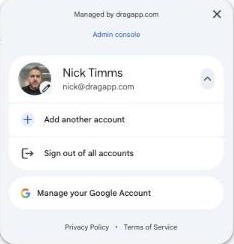
- Im Browserfenster sollte ein Google-Anmeldebildschirm erscheinen
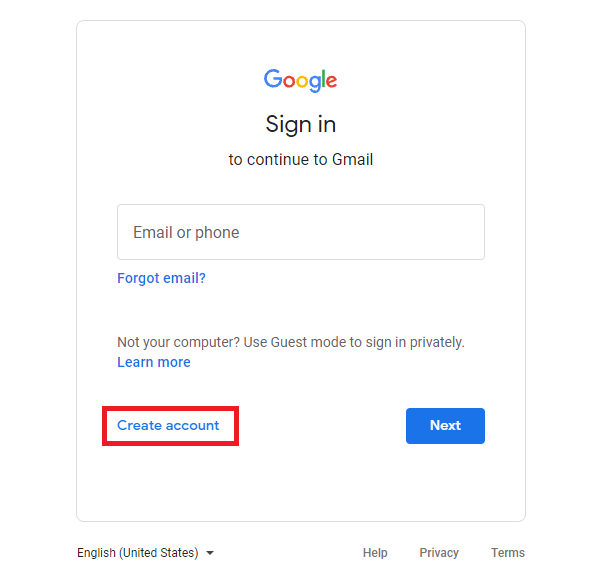
- Klicken Sie im nächsten Schritt auf Konto erstellen
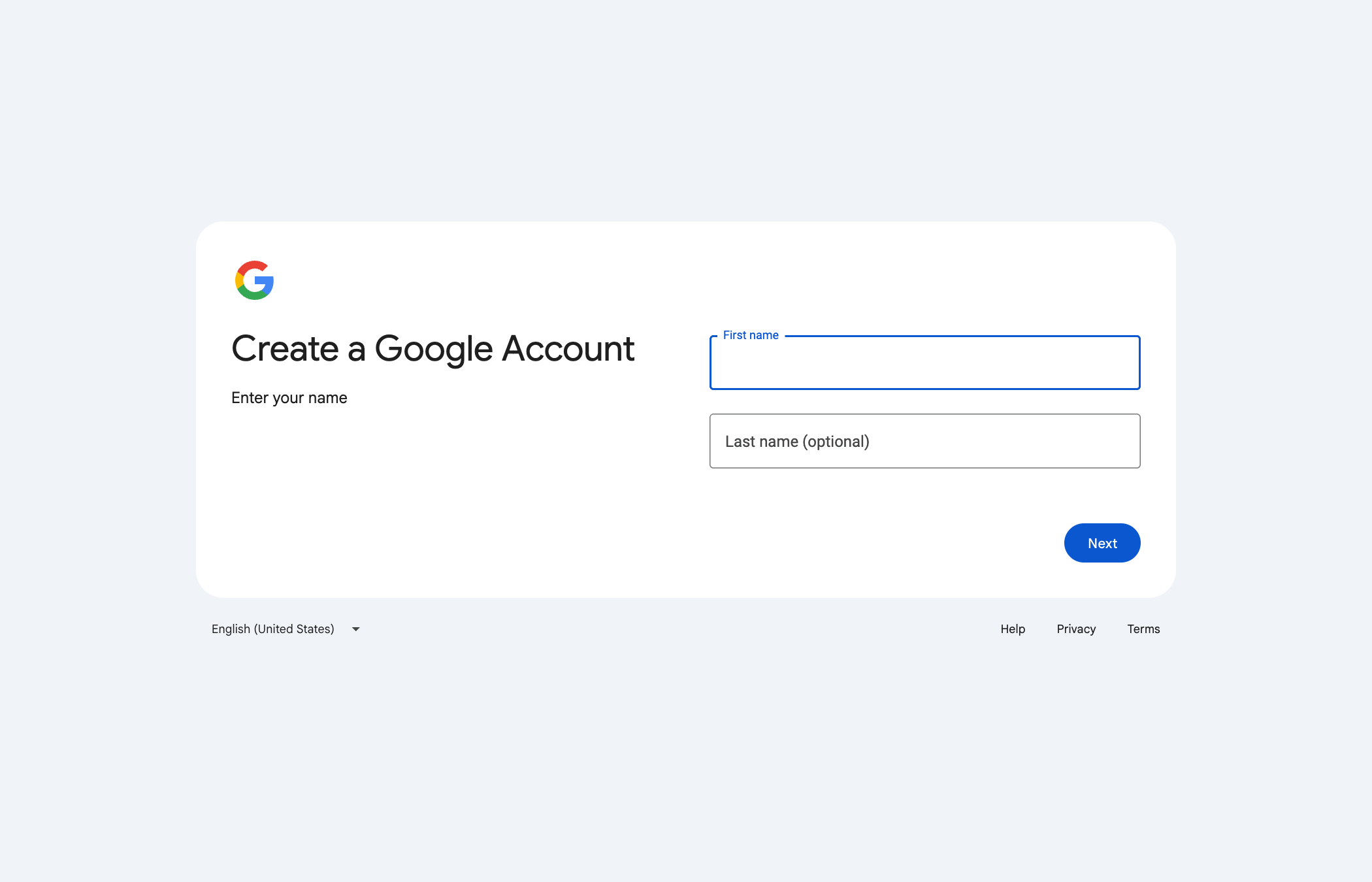
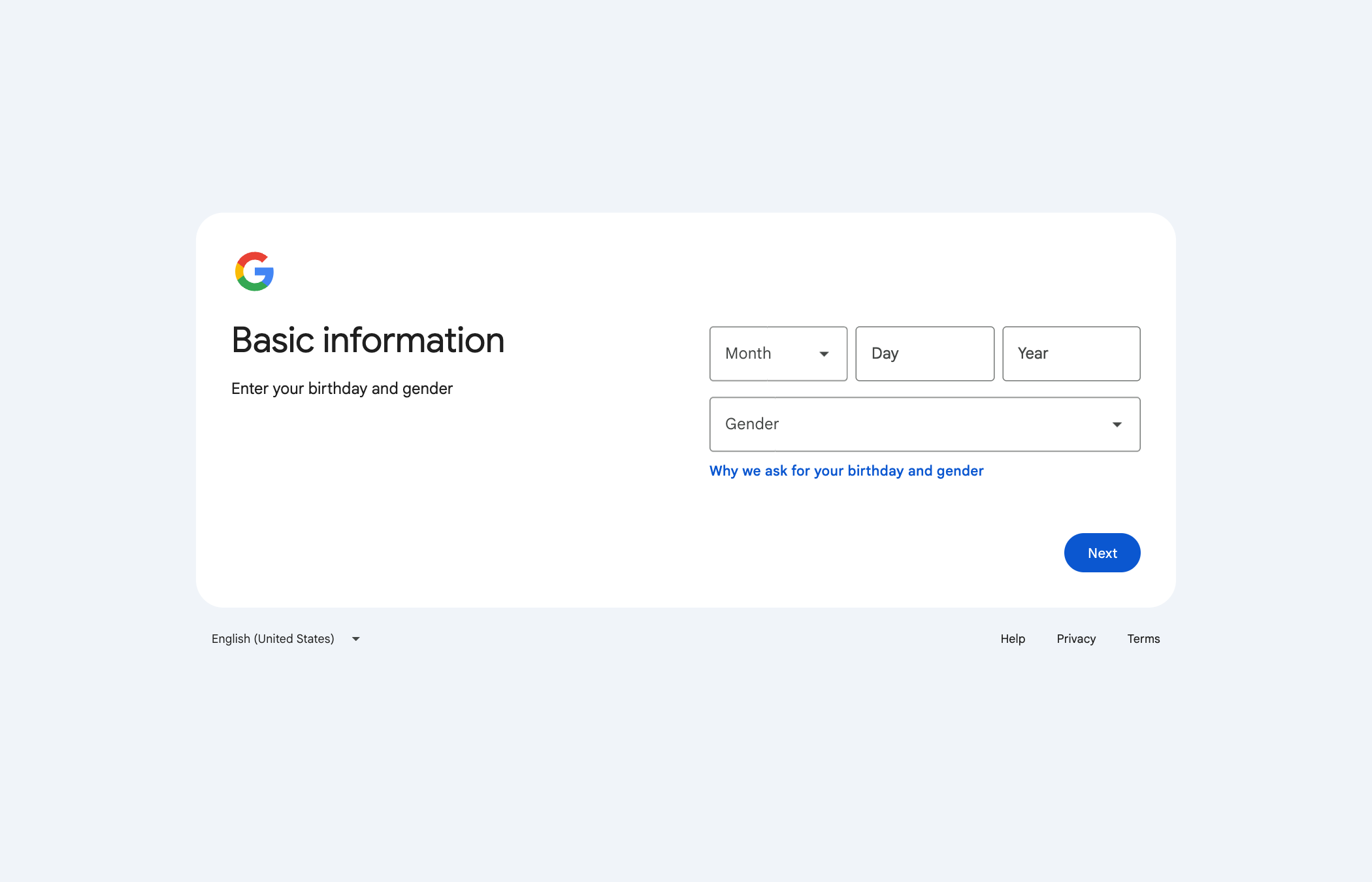
Wie erstelle ich ein zweites Gmail-Konto für mein Unternehmen?
Während der Einrichtung fragt Google, wofür Sie ein zweites Gmail-Konto erstellen: für die private Nutzung (Option „Private Nutzung“) oder für die geschäftliche Nutzung (Option „Unternehmen“). Wählen Sie Letzteres, werden Sie zu Google Workspace weitergeleitet. Dort müssen Sie ein Google Workspace-Konto einrichten (ab 7 US$ pro Nutzer und Monat). Passend dazu: Gmail-Konto ohne Telefonnummer erstellen
Kann ich kostenlos ein zweites Gmail-Konto erstellen?
Ja, Sie können ein kostenloses zweites Gmail-Konto erstellen, wenn Sie stattdessen ein privates Konto wählen. In diesem Fall geben Sie nur Ihren Vornamen, Nachnamen, Ihr Geburtsdatum und Ihr Geschlecht in die jeweiligen Felder ein. Danach wählen Sie eine der vorgeschlagenen E-Mail-Adressen aus oder erstellen Ihre eigene. Achten Sie auf ein sicheres Passwort (und ändern Sie es regelmäßig). Für maximale Sicherheit aktivieren Sie die Bestätigung in zwei Schritten, indem Sie Ihre Telefonnummer bestätigen.
Kann ich mein zweites Gmail-Konto mit dem Hauptkonto verknüpfen?
Ja, nachdem Sie ein zweites Gmail-Konto erstellt haben, können Sie es mit dem Hauptkonto verknüpfen. Mehrere Gmail-Konten in einem einzigen Posteingang zusammenzuführen ist mit einer schnellen Einrichtung möglich:
Wie sende ich E-Mails über das Zweitkonto?
- Öffnen Sie Ihr Gmail-Hauptkonto und gehen Sie zu Einstellungen
- Klicken Sie auf Alle Einstellungen aufrufen und wechseln Sie zum Tab Konten & Import
- Klicken Sie unter Senden als auf Weitere E-Mail-Adresse hinzufügen
- Geben Sie einen Namen für das Zweitkonto und seine Adresse ein

- Setzen Sie das Häkchen bei Als Alias behandeln, um aus Ihrem Hauptpostfach mit Ihrer zweiten Adresse zu senden
- Wählen Sie unter Senden als die Option Von derselben Adresse antworten, an die die Nachricht gesendet wurde
- Senden Sie die Bestätigungs-E-Mail an Ihr Zweitkonto
- Öffnen Sie die E-Mail in Ihrem Zweitkonto und kopieren Sie den Bestätigungscode oder klicken Sie auf den Link
So empfangen Sie die E-Mails Ihres zweiten Gmail-Kontos im Hauptkonto
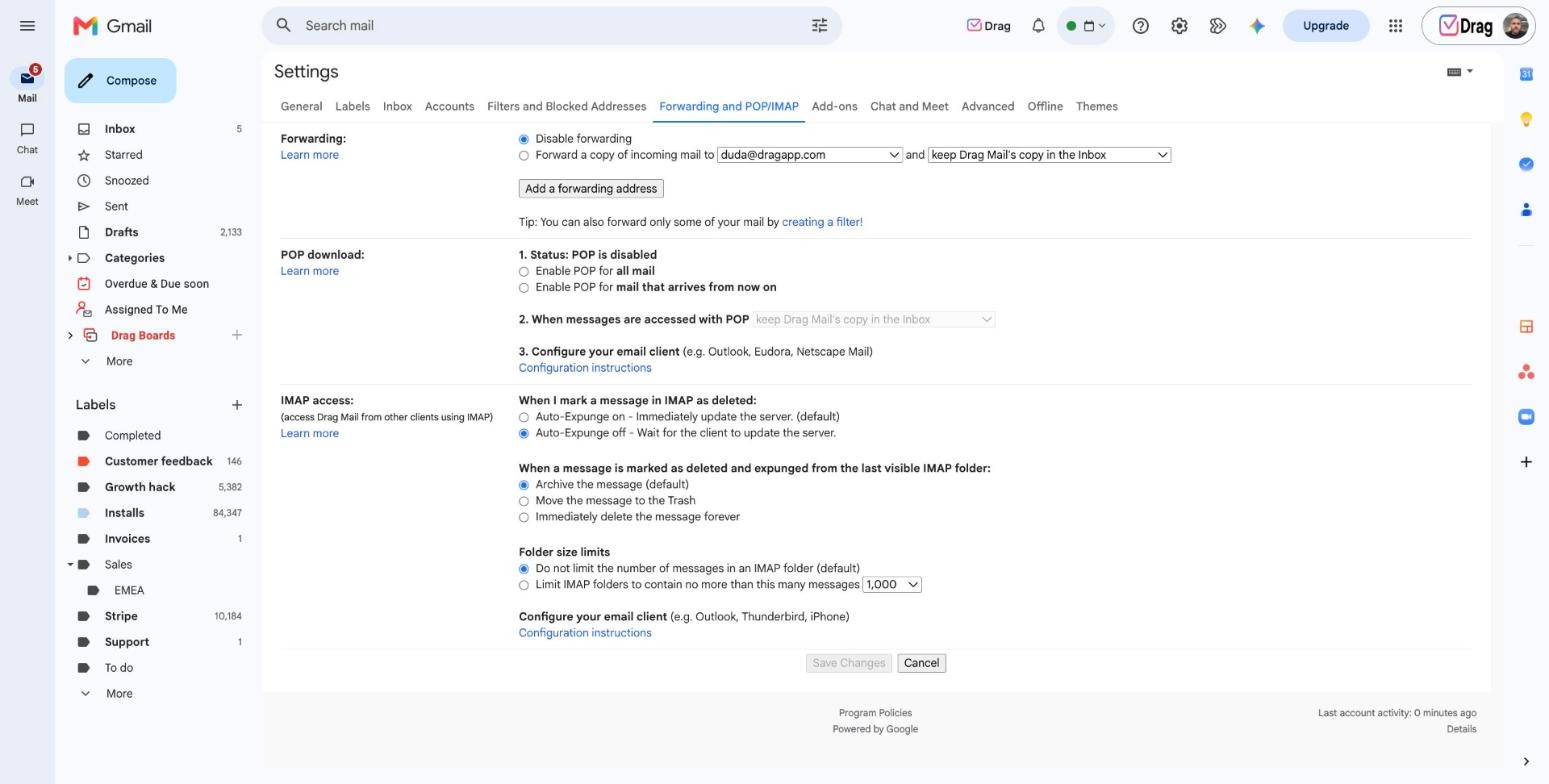
- Klicken Sie in Ihrem Gmail-Zweitkonto auf das Zahnradsymbol und wählen Sie den Tab Weiterleitung & POP/IMAP
- Suchen Sie den Abschnitt Weiterleitung und klicken Sie auf Weiterleitungsadresse hinzufügen
- Geben Sie im Pop-up die Adresse Ihres Hauptpostfachs ein und klicken Sie auf Fortfahren
- Öffnen Sie im Posteingang Ihres Hauptkontos die Bestätigungs-E-Mail und klicken Sie auf den Link
- Kehren Sie zu den Einstellungen des Zweitkontos zurück, klicken Sie auf das Drop-down-Menü bei Eingehende E-Mails weiterleiten an und wählen Sie die gewünschte Option aus.
Nach diesen Schritten können Sie die E-Mails Ihres Zweitkontos in Ihrem Hauptpostfach empfangen und von dort aus senden.
Drag · mit Varley
Das Postfach, in dem Ihr Team und Varley zusammenarbeiten
Gemeinsames Postfach und Live-Chat für Teams mit Gmail, mit Varley, der KI von Drag, inklusive ab 18 US$. Dazu ein MCP-Server, den Ihre eigenen KI-Tools nutzen können.
Warum für Google Workspace bezahlen, wenn Gmail kostenlos ist?
Mit Google Workspace erhalten Sie vieles, was Gmail nicht bietet. Zum Beispiel eine werbefreie Software mit 30 GB Speicherplatz (im Tarif Business Starter) und 2 TB Speicherplatz (im Tarif Business Standard). Wenn Ihre Frage aber lautet: „Ist ein zweites Gmail-Konto über Google Workspace die bessere Option für berufliche Nutzer?“, dann ist erwähnenswert, dass Sie mit Workspace professionell wirkende E-Mail-Adressen mit der Domain Ihrer Website einrichten können. Darüber hinaus bietet ein Abo:
- Eine Admin-Konsole, mit der Administratoren Nutzerkonten, Berechtigungen und Sicherheitseinstellungen zentral verwalten können. Das ist effizient, um Mitarbeiterkonten zu verwalten, neue Nutzer einzurichten und Unternehmensdaten zu schützen
- Google Meet mit mehr Tools für die Zusammenarbeit, Aufzeichnung und einer höheren Teilnehmerzahl, damit sich Remote- und Hybrid-Teams besser vernetzen können
- Sicherheitsfunktionen von Workspace für Unternehmen, darunter Schutz vor Phishing und Malware, Schutz vor Datenverlust (DLP) und Kontrollen zum Schutz sensibler Informationen, die für die Compliance von Unternehmen unverzichtbar sind
- Gmail bietet zwar KI-Funktionen mit Gemini, die kostenpflichtigen Google Workspace-Tarife enthalten aber eine Reihe leistungsfähigerer, integrierter KI-Tools. Dazu gehören automatisch erstellte Zusammenfassungen von Besprechungen, das Entwerfen von Dokumenten und die Datenanalyse in Google Tabellen. Unternehmen erhalten außerdem Zugriff auf spezialisiertere Tools und höhere Nutzungslimits
Gibt es eine Alternative zu einem zweiten Gmail-Konto?
Ja, und gemeinsame Postfächer sind die beste Option. Auch wenn kostenlose Konten und Google Workspace nützlich sein können, gibt es Situationen, in denen Unternehmen mehr brauchen als einfach ein zweites, drittes oder viertes Gmail-Konto.
Wer im Team arbeitet, braucht meist etwas, das eine engere Zusammenarbeit ermöglicht. Zum Beispiel: E-Mails für Kundensupport, Vertrieb und andere Geschäftsabläufe gleichzeitig lesen, beantworten und verwalten zu können.
Ein zusätzliches Gmail-Konto reicht dafür nicht ganz aus. Wenn Ihr Unternehmen stark auf Gmail setzt, brauchen Sie eine Lösung, die Gmail in eine leistungsstarke Produktivitätszentrale verwandelt. Hier hilft ein gemeinsames Postfach wie DragApp. Mit Drag müssen Sie nicht mehr mehrere separate Gmail-Konten betreiben: Alles lässt sich in Gmail erledigen, in Team Workspaces (gemeinsamen Arbeitsbereichen für Teams).






Was ist der Unterschied zwischen einem gemeinsamen Postfach und einem zweiten Gmail-Konto?
Während ein Gmail-Konto Anfangs- und Endpunkt Ihres E-Mail-basierten Workflows ist, hält ein gemeinsames Postfach alles im selben Ökosystem.
Wenn Sie Ihren Gmail-Posteingang in einen Team Workspace umwandeln, können Sie an einem einzigen Ort Unterhaltungen öffnen, Aufgaben verwalten, Deals abschließen und Kunden betreuen.
Die Zeiten, in denen Sie zwischen unzähligen Apps oder mehreren Gmail-Konten (etwa To-do-Apps, CRM und Gmail) hin- und herspringen, gehören damit der Vergangenheit an. Außerdem können Sie gemeinsame Postfächer wie help@, info@, sales@ und support@ direkt aus Gmail verwalten.
Welche weiteren Vorteile hat ein gemeinsames Postfach?
Drag bietet umfassende Funktionen, um mehrere Gmail-Konten gemeinsam zu verwalten. Einige davon:
- Aliasse: Verwalten Sie mehrere Google Workspace-Aliasse und antworten Sie über verschiedene E-Mail-Adressen oder sogar im Namen anderer Teammitglieder.
- Gemeinsame Postfächer: Verwalten Sie Teampostfächer wie sales@ oder help@, um die wichtigsten Geschäftsabläufe aus Gmail heraus zu steuern.
- Board-Ansichten: Wählen Sie, wie Sie Workflows darstellen möchten: Kanban, Listenansicht oder Vorschauansicht.
- Automatisierungen: Erstellen Sie Automatisierungsregeln, um wiederkehrende Aufgaben über verschiedene Konten hinweg auf Autopilot zu stellen. Zum Beispiel, um E-Mails automatisch zu taggen, wenn sie an einen bestimmten Empfänger gesendet werden.
E-Mail-Lösungen für Teams im Vergleich: kostenloses Gmail, Google Workspace und DragApp
Sie überlegen, ob Sie bei einem kostenlosen Gmail-Konto bleiben, auf Google Workspace umsteigen oder DragApp ausprobieren sollen? Dieser Vergleich zeigt Einrichtung, Zusammenarbeit, Automatisierung und Kosten im Überblick, damit Sie wählen können, was für Sie oder Ihr Team am besten passt.
| Kostenloses zweites Gmail-Konto | Google Workspace-Abo | Gemeinsames Postfach von DragApp | |
|---|---|---|---|
| Am besten für | Einzelnutzer oder kleine Unternehmen | Unternehmen, die E-Mail-Adressen mit eigener Marke und Admin-Kontrollen brauchen | Teams, die Zusammenarbeit und die Verwaltung gemeinsamer Postfächer brauchen |
| Einrichtung | Schnell über die Gmail-App oder im Web | Erfordert das Erstellen eines Google Workspace-Kontos | Lässt sich in bestehende Gmail- oder Workspace-Konten integrieren |
| E-Mail-Verwaltung | Auf ein Hauptkonto pro Posteingang beschränkt. Das Zweitkonto kann mit dem Hauptkonto verknüpft werden | Posteingang für einen einzelnen Nutzer mit Workspace-Funktionen. Inklusive Admin-Konsole | Zentrale Teampostfächer, verwaltet in einem Arbeitsbereich. Mit Nutzerrollen und Berechtigungen |
| Tools für die Zusammenarbeit | Keine | Google Meet, Docs, Tabellen und einfache KI-Tools | Integriertes Workflow-Management, Automatisierungen und Aufgabenzuweisung |
| Sicherheit und Admin-Kontrollen | Grundlegende Gmail-Sicherheit | Sicherheit auf Unternehmensniveau, Schutz vor Phishing und Malware | Teamberechtigungen, Kontrollen für gemeinsame Postfächer, umfassende Sicherheitspraktiken |
| Automatisierung und KI | Standardfunktionen von Gmail | Integrierte KI, die Ihre Arbeit über die Workspace-Tools hinweg verbindet | Erweiterte Workflow-Automatisierungen, Tagging, Routing, KI-Funktionen für gemeinsame Postfächer |
| Preis | Kostenlos | 7 bis 22 US$ pro Nutzer und Monat | Ab 12 US$ pro Nutzer und Monat |
Wie profitieren Sie von einem zweiten Gmail-Konto?
Ein zweites Gmail-Konto ist ein einfacher Weg, organisiert zu bleiben, private und berufliche E-Mails zu trennen und Ihre Postfächer überschaubar zu halten. Mit wenigen einfachen Schritten richten Sie Ihr Konto ein, verknüpfen es mit Ihrem Hauptpostfach und senden und empfangen E-Mails ohne Aufwand. Für Berufstätige bietet Google Workspace zusätzliche Tools und mehr Sicherheit. Eine spezialisierte Plattform wie ein gemeinsames Postfach geht bei der Anpassung Ihrer Workflows aber noch weiter. Wenn Sie diese Lösungen nutzen und unserer Einrichtungsanleitung folgen, sortieren Sie Ihre E-Mails besser und verwalten sie mit Methoden, die Ihre interne und externe Kommunikation voranbringen. So kann Ihr Unternehmen ohne digitales Durcheinander wachsen.
Häufig gestellte Fragen
Warum sollte ich ein zweites Gmail-Konto erstellen?
Ein zweites Gmail-Konto hilft, private und berufliche E-Mails zu trennen, verbessert die Organisation, erhöht die Sicherheit und erleichtert die Nachverfolgung von Newslettern, Kampagnen oder Projekten. Es ist ein praktischer Weg, mehrere Aufgabenbereiche effizient zu bewältigen.
Kann ich mein zweites Gmail-Konto mit meinem Gmail-Hauptpostfach verknüpfen?
Ja. Nachdem Sie ein zweites Konto erstellt haben, können Sie die E-Mails zusammenführen, indem Sie in Ihrem Gmail-Hauptkonto zu Einstellungen > Konten & Import gehen. Dort können Sie Nachrichten importieren, das Zweitkonto als Alias behandeln und E-Mails aus einem einzigen Posteingang senden und empfangen.
Sollte ich für mein Unternehmen Google Workspace statt eines kostenlosen Gmail-Kontos nutzen?
Ja, für die meisten Unternehmen ist Google Workspace die bessere Option. Es bietet professionelle E-Mail-Adressen mit Ihrer Domain, erweiterte Sicherheit, Tools für die Zusammenarbeit, Admin-Kontrollen und KI-Funktionen.
Welche Alternativen gibt es zu mehreren Gmail-Konten für Teams?
Lösungen für gemeinsame Postfächer wie DragApp ermöglichen es Teams, mehrere Gmail-Adressen in einem einzigen Arbeitsbereich zu verwalten. Sie können Aufgaben zuweisen, Automatisierungen nutzen und zusammenarbeiten, ohne zwischen separaten Konten zu wechseln. Das ist effizienter, als mehrere Gmail-Konten hinzuzufügen.
Wie schütze ich mein zweites Gmail-Konto?
Verwenden Sie ein sicheres Passwort, aktivieren Sie die Bestätigung in zwei Schritten und geben Sie Ihre Anmeldedaten nicht weiter. Für Geschäftskonten, die von mehreren Personen verwaltet werden, sollten Sie Google Workspace oder Lösungen für gemeinsame Postfächer wie DragApp in Betracht ziehen, um zusätzliche Sicherheit und Admin-Kontrollen zu erhalten.
Sollte mein zweites Konto dieselbe Telefonnummer verwenden?
Meist ja, weil das die Wiederherstellung absichert: Google verknüpft eine Nummer problemlos mit einem privaten und einem beruflichen Konto. Wenn Sie mehrere Konten erstellen, wird die Nummer zum Engpass: Google begrenzt, wie viele Konten sich mit einer einzigen Nummer bestätigen lassen, und diese Grenze ist risikobasiert statt veröffentlicht.

Mitgründer
Baut Drag seit fast zehn Jahren: gemeinsame Postfächer, Boards und jetzt die KI- und Agentenebene, alles in Gmail.
