













Papierkorb, Filter, Gmail Wiederherstellungstool, Admin-Konsole oder Google Vault: welcher Weg hilft, je nachdem, wann und wie Ihre E-Mails verschwanden.
Das Wichtigste in Kürze
- Der Papierkorb bewahrt gelöschte E-Mails 30 Tage lang auf, und die Wiederherstellung dauert zwei Klicks. Danach ist das Gmail Wiederherstellungstool von Google der einzige Weg für private Konten, und es verspricht nichts.
- Die meisten „gelöschten“ E-Mails sind gar nicht gelöscht: Prüfen Sie „Alle E-Mails“, Ihre Filter und die Suchoperatoren, bevor Sie sie aufgeben.
- Workspace-Administratoren können E-Mails über das Zeitfenster des Papierkorbs hinaus in der Admin-Konsole wiederherstellen, einer der ehrlichen Gründe, warum Teamadressen in Workspace gehören.
Inhaltsverzeichnis
- Warum werden E-Mails in Gmail gelöscht oder verschwinden?
- Gelöschte oder fehlende E-Mails innerhalb von 30 Tagen wiederherstellen
- Gelöschte oder fehlende E-Mails nach 30 Tagen wiederherstellen
- Mit einem gemeinsamen Postfach besser archivieren
- Was Sie tun sollten, nachdem Sie gelöschte oder fehlende E-Mails wiederhergestellt haben
- Gelöschte oder fehlende E-Mails: Häufig gestellte Fragen
Vielleicht ist Ihnen das schon einmal passiert: Eigentlich sollten bestimmte E-Mails in Ihrem Posteingang zu sehen sein. Aber aus irgendeinem Grund tauchen sie nicht auf. Jetzt müssen Sie die gelöschten oder fehlenden E-Mails in Gmail wiederherstellen, bevor es zu spät ist. Der erste Schritt ist natürlich zu verstehen, warum Sie die E-Mails wiederherstellen müssen. Wurden sie gelöscht, war es dann ein Versehen oder ein Sicherheitsproblem? Und wenn sie fehlen: Warum erscheinen sie nicht im Hauptposteingang? Folgen Sie unserer Anleitung, um der Ursache für Ihre gelöschten oder fehlenden E-Mails auf den Grund zu gehen und die Nachrichten zurückzuholen, die Sie brauchen:
Kurz gesagt: Gelöschte Gmail-Nachrichten liegen 30 Tage im Papierkorb und lassen sich mit zwei Klicks wiederherstellen. Danach haben private Nutzer genau eine Chance: das Gmail Wiederherstellungstool von Google, das bei E-Mails, die durch einen Hackerangriff oder Synchronisierungsprobleme verloren gingen, manchmal funktioniert, aber nichts verspricht. E-Mails, die fehlen, aber nicht gelöscht wurden, stecken meist hinter einem Filter, in einer vergessenen Archivierung oder liegen unbemerkt in der Ansicht „Alle E-Mails“: Prüfen Sie das, bevor Sie von einer Löschung ausgehen. Workspace-Konten haben mehr Spielraum: Administratoren können E-Mails in der Admin-Konsole noch weitere 25 Tage lang wiederherstellen. Alle Wege, sortiert nach Erfolgsaussicht, finden Sie unten.
Warum werden E-Mails in Gmail gelöscht oder verschwinden?
Das ist der erste Schritt, bevor Sie das Problem tatsächlich lösen. Der entscheidende Unterschied:
Fehlende E-Mails
Die Nachrichten sind irgendwo in Ihrem Postfach, erscheinen aber nicht auf der Hauptseite von Gmail. Ein guter Test, ob das bei Ihnen der Fall ist: Sehen Sie einfach in den anderen Tabs nach.
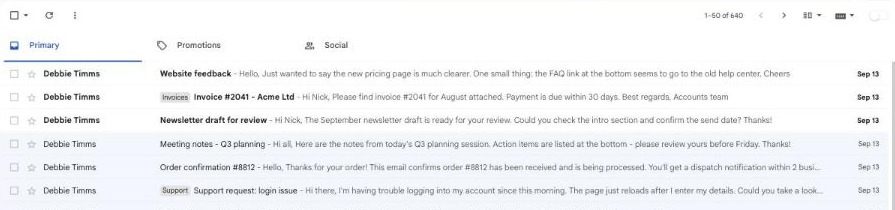 Das passiert, weil manche Nachrichten je nach Inhalt fälschlicherweise als Spam oder Werbung eingestuft werden. Sich wiederholende Verkaufslinks sind zum Beispiel typische Auslöser. Es ist aber auch möglich, dass die E-Mails automatisch in einen anderen Ordner verschoben werden, weil sie die Kriterien eines Filters erfüllen. In diesem Fall müssen Sie Ihre Filter überprüfen.
Gelöschte E-Mails
Es ist auch möglich, dass Ihre E-Mails gelöscht wurden. Dann müssen Sie einige Punkte klären. Wie lange ist es her? Haben Sie sie versehentlich gelöscht, oder ist jemand in Ihr Konto eingedrungen? Ist es ein normales Konto, oder gehören Sie zu einem Unternehmen mit Google Workspace? Falls ja: Gibt es dort Sicherungen über Google Vault? Wenn es weniger als 30 Tage her ist, folgen Sie den Optionen unten. Und springen Sie direkt zu dieser Anleitung, wenn Ihre E-Mails schon länger gelöscht sind oder fehlen.
Gelöschte oder fehlende E-Mails innerhalb von 30 Tagen wiederherstellen
Wenn die gesuchten E-Mails in den letzten 30 Tagen in Ihrem Posteingang hätten ankommen sollen, ist der Vorgang deutlich einfacher. Es gibt drei Hauptoptionen:
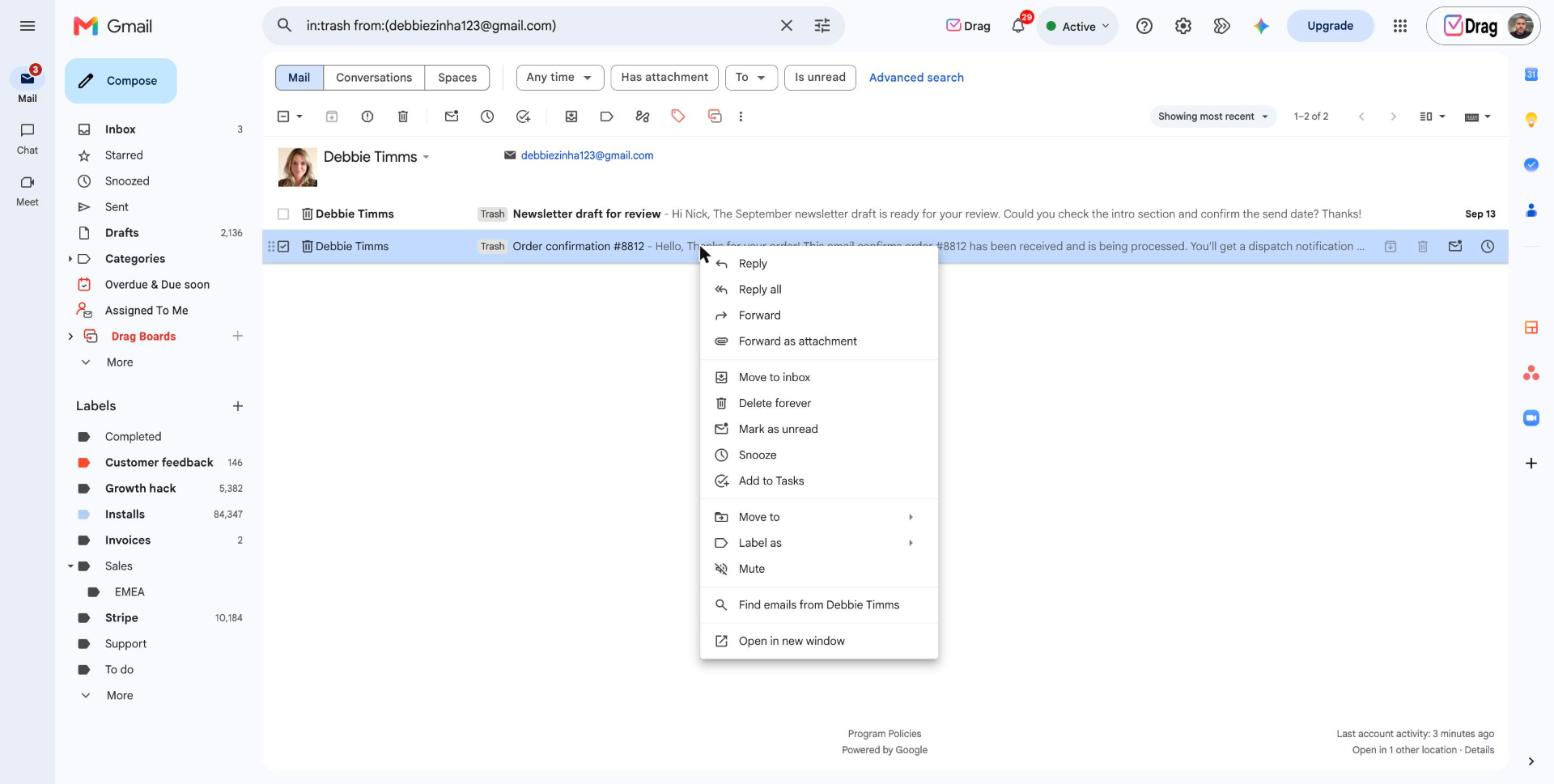
Im Papierkorb nachsehen
Manchmal wurden die E-Mails einfach gelöscht, ob automatisch oder versehentlich. Dann sollten sie 30 Tage lang im Papierkorb bleiben, bevor sie automatisch von den Servern von Gmail gelöscht werden.
- Melden Sie sich bei Gmail an
- Klicken Sie in der linken Seitenleiste auf Mehr
- Klicken Sie auf Papierkorb
- Wählen Sie eine oder mehrere Nachrichten aus und klicken Sie dann auf das Symbol Verschieben nach

- Wählen Sie im Pop-up-Menü aus, in welchen Ordnern die E-Mail angezeigt werden soll
- Wenn Sie jetzt Ihren Posteingang öffnen, sind die Nachrichten wieder da.
Filter überprüfen
Die andere Möglichkeit: Sie haben versehentlich einen Filter eingerichtet, der eine E-Mail falsch einsortiert hat. Das kann zum Beispiel passieren, wenn Sie Filter für bestimmte Stichwörter erstellen, weil dabei auch Nachrichten ohne Bezug untergehen können. Das Problem lässt sich aber ganz einfach lösen.
- Klicken Sie in Gmail auf Einstellungen > Alle Einstellungen aufrufen
- Klicken Sie auf den Tab Filter und blockierte Adressen
- Prüfen Sie alle Filter in Ihrem Konto, besonders solche mit der Aktion Löschen
- Sie können Filter entfernen oder bearbeiten, um die Kriterien zu ändern.
- Klicken Sie auf Filter aktualisieren, und alle betroffenen E-Mails sollten wieder sichtbar sein.

Das Gmail Wiederherstellungstool nutzen
Google lässt nach dem Zeitfenster des Papierkorbs noch eine letzte Tür offen: das Gmail Wiederherstellungstool, ein kurzes Webformular für E-Mails, die durch unbefugten Zugriff oder verdächtige Aktivitäten verloren gegangen sind. Sie teilen Google ungefähr mit, wann die E-Mails verschwunden sind, Google prüft den Verlauf des Kontos, und wenn auf den Servern noch wiederherstellbare Kopien vorhanden sind, landen sie wieder in Ihrem Posteingang, meist innerhalb von ein oder zwei Tagen. Seien wir ehrlich, was das Tool kann: Es ist für kompromittierte Konten und Synchronisierungsfehler gedacht, nicht für E-Mails, die Sie absichtlich gelöscht haben, und Google verspricht nichts, weder in die eine noch in die andere Richtung. Es kostet zwei Minuten und ist immer einen Versuch wert, bevor Sie eine Nachricht verloren geben.
Gelöschte oder fehlende E-Mails nach 30 Tagen wiederherstellen
Abgesehen vom Gmail Wiederherstellungstool oben, mit dem private Konten genau einen Versuch ohne Erfolgsgarantie haben, sind Google Workspace-Konten die einzigen Konten, die gelöschte oder fehlende E-Mails nach der üblichen Frist von 30 Tagen wiederherstellen können. Das liegt daran, dass Gmail Ihre Nachrichten aus Sicherheits- und Datenschutzgründen nicht weiter aufbewahrt. Gehören die Konten dagegen zum Verzeichnis eines Unternehmens, werden wahrscheinlich längere Archive geführt. Trotzdem gilt: Je früher Sie beginnen, desto höher die Erfolgsquote.
Admin-Konsole von Google Workspace
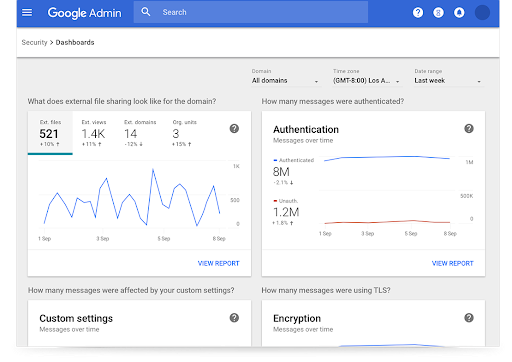
- Wenn Sie das Administratorkonto von Google Workspace besitzen, melden Sie sich an und öffnen Sie die Admin-Konsole
- Falls nicht, bitten Sie den Administrator Ihres Unternehmens, diese Schritte auszuführen
- Gehen Sie zu Menü > Verzeichnis > Nutzer
- Sie sehen alle Nutzer, die zu Ihrem Workspace gehören
- Wählen Sie das richtige Konto aus und klicken Sie auf Weitere Optionen > Daten wiederherstellen
- Sie können den Zeitraum und die Art der Daten auswählen, die Sie wiederherstellen möchten
- Wählen Sie in diesem Fall Gmail aus, um gelöschte oder fehlende E-Mails wiederherzustellen
- Klicken Sie auf Wiederherstellen
- Öffnen Sie zur Kontrolle den Posteingang des Nutzers und prüfen Sie, ob die Nachrichten wieder da sind.
Google Vault
Manche Organisationen nehmen Google Vault in ihren digitalen Arbeitsplatz auf. Das ist eine Sicherungslösung, mit der Administratoren Daten aus mehreren Monaten an einem zugänglichen Ort speichern können. 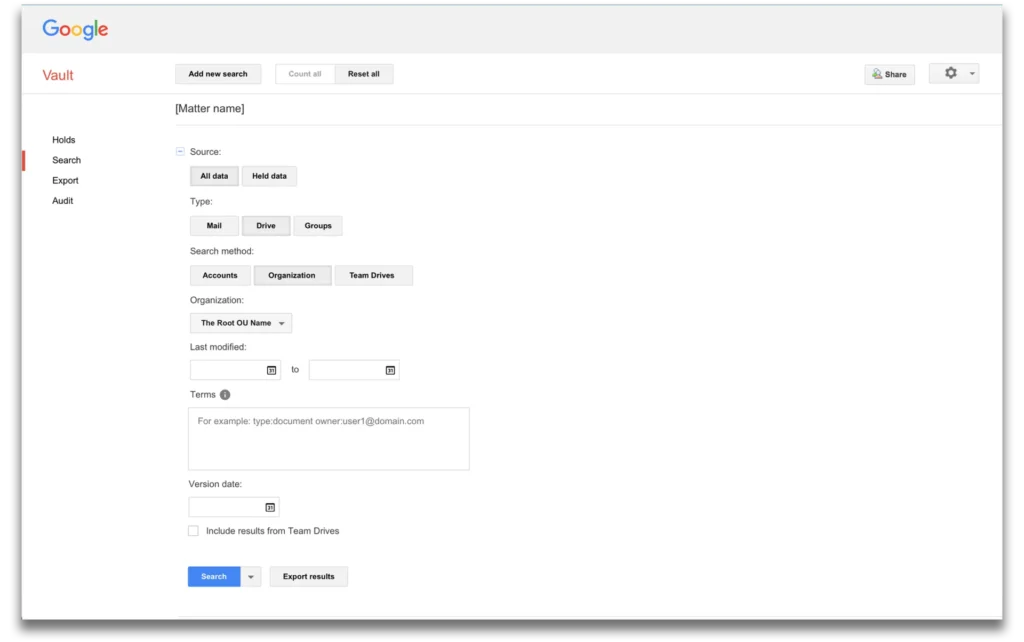 Wenn Ihnen diese Funktion zur Verfügung steht, stellen Sie gelöschte oder fehlende E-Mails so wieder her:
- Öffnen Sie Google Vault mit Ihrem Administratorkonto von Google Workspace
- Klicken Sie auf Rechtsangelegenheiten > Erstellen
- Eine Rechtsangelegenheit ist eine Art Datenordner, in dem Sie Suchen festlegen und Ergebnisse exportieren können. Sie können sie auch nach dem jeweiligen Anlass benennen, um sie später wiederzufinden
- Sobald Sie eine Rechtsangelegenheit angelegt haben, steht Ihnen eine Suchleiste für Ihre Abfrage zur Verfügung
- Wählen Sie den Google Workspace-Dienst aus, den Sie einbeziehen möchten
- Wenn Sie gelöschte oder fehlende E-Mails wiederherstellen möchten, wählen Sie also Gmail aus
- Wie in Ihrem Posteingang können Sie nach Schlüsselbegriffen, Absenderadresse, Betreffzeile, Kategorie und mehr suchen
- Klicken Sie auf Suchen, um alle Daten zu erhalten, die den Kriterien entsprechen.
Mit diesen Ergebnissen können Sie vor allem zwei Dinge tun. Erstens die Suche speichern, falls Sie sie später brauchen. Über Gespeicherte Abfragen anzeigen können Sie die Abfragen dann künftig erneut auf neue Datensätze anwenden. Um die Ergebnisse tatsächlich zu sichern, müssen Sie sie aber exportieren. Klicken Sie einfach auf Exportieren, und Google Vault startet den Vorgang für Sie. Wenn die Dateien fertig sind, finden Sie sie auf dem Tab Exporte und können sie herunterladen (sie werden 15 Tage lang gespeichert).
Drag · mit Varley
Das Postfach, in dem Ihr Team und Varley zusammenarbeiten
Gemeinsames Postfach und Live-Chat für Teams mit Gmail, mit Varley, der KI von Drag, inklusive ab 18 US$. Dazu ein MCP-Server, den Ihre eigenen KI-Tools nutzen können.
Mit einem gemeinsamen Postfach besser archivieren
Es gibt eine bessere Alternative zum üblichen Umgang mit E-Mails: ein gemeinsames Gmail-Postfach. Mit einer Plattform für gemeinsame Postfächer greifen Sie und Ihr Team mit allen Produktivitätsfunktionen auf Ihre Gmail-Nachrichten zu, alles im selben Arbeitsbereich.






Statt sich bei mehreren Konten an- und abzumelden, E-Mail-basierte Aufgaben weiterzuleiten und zu riskieren, wichtige E-Mails zu löschen oder zu übersehen, die Ihrem Team den Kontext für seine Arbeit liefern, halten Sie die gesamte Pipeline zugänglich. Unsere Lösung, DragApp, bietet individuelle Posteingangsansichten, darunter Kanban-Boards, mit denen Teams ihren Workflow visuell verfolgen. Jede neue Nachricht in Ihrem Posteingang wird zu einer Karte, die Sie durch die einzelnen Schritte bewegen, sodass Sie gar nicht erst gelöschte oder fehlende E-Mails wiederherstellen müssen. Drag enthält außerdem Automatisierungsregeln und Filter, damit der Prozess reibungslos läuft. Statt eine Aufgabe manuell an eine bestimmte Abteilung oder ein Teammitglied zu schicken, können Sie mit automatischem Routing die Verteilung der Karten anhand von Workflow-Regeln automatisieren.
Ein weiterer wichtiger Vorteil von Drag: Nutzer können das Aktivitätsprotokoll einsehen. Auch das hilft, gar nicht erst gelöschte oder fehlende E-Mails wiederherstellen zu müssen, denn bei jeder Änderung an einer Karte können alle zugewiesenen Personen die Bewegung verfolgen.
Was Sie tun sollten, nachdem Sie gelöschte oder fehlende E-Mails wiederhergestellt haben
Am besten vermeiden Sie fehlende E-Mails in Zukunft, indem Sie alle Änderungen in Ihrem Posteingang im Blick behalten. Landen bestimmte Absender immer wieder im Spamordner, teilen Sie Gmail mit, dass es sich um einen Fehler handelt, und speichern Sie den Kontakt in Ihrer Liste. Sorgen die Ordner für Verwirrung im Posteingang, deaktivieren Sie sie oder erstellen Sie eigene Kategorien. Erfassen Ihre Filter zu viele E-Mails und verursachen Probleme, wählen Sie genauere Kriterien. Vor allem aber: Gewöhnen Sie sich an, Ihren Papierkorb zu prüfen, bevor Sie E-Mails endgültig löschen. So vermeiden Sie von vornherein, gelöschte oder fehlende E-Mails mit zusätzlichen Schritten wiederherstellen zu müssen.
Gelöschte oder fehlende E-Mails: Häufig gestellte Fragen
Wo sind meine fehlenden E-Mails?
Sie wurden möglicherweise falsch gefiltert, als Spam markiert oder in den Papierkorb verschoben. Prüfen Sie alle Gmail-Ordner, um sie wiederzufinden.
Meine E-Mails wurden endgültig gelöscht. Kann ich sie trotzdem wiederherstellen?
Wenn es weniger als 30 Tage her ist, vielleicht. Nutzen Sie das Gmail Wiederherstellungstool. Und vergessen Sie nicht, Ihre Sicherheitsmaßnahmen zu aktualisieren.
Wie kann ich gelöschte oder fehlende E-Mails in meinem geschäftlichen Gmail wiederherstellen?
Wenn Sie zum Unternehmensverzeichnis in Google Workspace gehören, kann das Administratorkonto die E-Mails möglicherweise über seinen Server wiederherstellen.
Kann man gelöschte oder fehlende E-Mails nach 30 Tagen wiederherstellen?
Zuverlässig nur in Google Workspace. Ein Administrator kann E-Mails bis zu 25 Tage, nachdem sie den Papierkorb verlassen haben, wiederherstellen, und Google Vault findet E-Mails, die durch eine Aufbewahrungsrichtlinie erhalten bleiben. Private Gmail-Konten haben danach nur noch das Gmail Wiederherstellungstool: einen einzigen Versuch, der nichts verspricht.
Wie hilft ein gemeinsames Postfach bei der E-Mail-Verwaltung?
Ein gemeinsames Postfach nimmt die Verantwortung für die Wiederherstellung von den Schultern einer einzelnen Person: Teamadressen wie support@ liegen in einem Bereich, den alle sehen können, sodass E-Mails nicht verschwinden, wenn jemand das Unternehmen verlässt, unachtsam löscht oder den Zugriff auf sein Konto verliert. Mit Drag auf Gmail liegen Unterhaltungen auf gemeinsamen Boards mit Zuweisung und Verlauf, und das Wiederherstellungsfenster des Workspace-Administrators deckt das Konto dahinter ab.

Lorena Pimentel
Content-Leiterin
Lorena leitet den Content bei Drag und schreibt über KI-E-Mail-Assistenten, gemeinsame Postfächer und darüber, wie Teams mehr erledigen, ohne Gmail zu verlassen.
