













Créer une nouvelle adresse Gmail, la relier à votre compte principal, puis choisir entre Gmail gratuit, Google Workspace et une boîte partagée.
À retenir
- Un deuxième compte se crée en cinq minutes via « Ajouter un autre compte », avec la même inscription que le premier, et un seul numéro de téléphone suffit largement pour un compte personnel et un compte professionnel.
- L'étape du téléphone dépend du niveau de risque : l'option « Ignorer » apparaît lors des inscriptions peu risquées, et pas dans les autres cas.
- Donnez au deuxième compte un rôle clair, et si ce rôle est une adresse d'équipe, une boîte de réception partagée vaut mieux qu'un identifiant de plus.
Sommaire
- Pourquoi créer une deuxième adresse Gmail ?
- Comment créer une nouvelle adresse Gmail, étape par étape
- Peut-on relier un deuxième compte Gmail au compte principal ?
- Pourquoi payer Google Workspace si Gmail est gratuit ?
- Existe-t-il une alternative à la création d'un deuxième compte Gmail ?
- Comparatif des solutions e-mail pour les équipes : Gmail gratuit, Google Workspace ou DragApp
- Comment tirer parti d'un deuxième compte Gmail ?
- Questions fréquentes
Gérer plusieurs comptes Gmail peut grandement faciliter l'organisation de vos e-mails personnels et professionnels. Encore faut-il créer ce deuxième compte Gmail correctement, et le relier à votre compte principal, pour centraliser vos échanges. Dans ce guide, nous détaillons chaque étape, donnons des conseils pour sécuriser la boîte de réception, présentons d'autres options si la création d'un deuxième compte Gmail n'est pas la solution idéale et vous aidons à gérer plusieurs adresses Gmail.
En bref : créer un deuxième compte Gmail prend cinq minutes et ne demande aucune autorisation particulière. Déconnectez-vous ou utilisez « Ajouter un autre compte » dans le sélecteur de comptes, suivez la même inscription que pour le premier, et Google accepte généralement un compte personnel et un compte professionnel avec le même numéro de téléphone. Les points de friction sont prévisibles : l'étape du téléphone propose ou non l'option « Ignorer » (cela dépend du niveau de risque, comme l'explique notre guide pour créer un compte Gmail sans numéro de téléphone), et la deuxième boîte de réception doit avoir une vraie raison d'exister, sinon elle devient le tiroir où tout se perd. Les étapes, les choix de configuration et la façon de passer d'un compte à l'autre sont détaillés ci-dessous.
Pourquoi créer une deuxième adresse Gmail ?
Créer un deuxième compte Gmail peut être un choix stratégique pour les professionnels et les entreprises. Voici pourquoi :
1. Séparer les messages professionnels et personnels
-
Les entrepreneurs et les dirigeants de petites entreprises peuvent distinguer les e-mails professionnels des messages personnels
-
Classer les boîtes de réception évite de manquer des e-mails importants de clients au milieu des messages personnels
2. Gestion d'équipe et de projets
-
Un dirigeant peut créer différents comptes Gmail pour des projets distincts, ce qui facilite le suivi et l'organisation
-
Simplifiez la communication avec des adresses dédiées, comme une adresse commerciale, une adresse de support, etc.
3. Sécurité renforcée
-
Certains préfèrent créer un compte dédié pour s'inscrire à des applications ou services professionnels, afin de limiter les risques de fuite de données
-
Évitez que les tentatives de spam ou les newsletters marketing trop insistantes n'envahissent la boîte de réception de votre compte principal
4. Suivi des campagnes
-
Gardez les e-mails promotionnels et les newsletters à l'écart des échanges directs avec les clients
-
Facilitez le suivi et le reporting à des fins professionnelles
5. Tester de nouvelles ressources
-
Testez des modèles d'e-mails, des campagnes ou des intégrations sans toucher à votre boîte de réception principale
-
Créez des comptes distincts pour des projets parallèles et des opérations ponctuelles
En créant un deuxième compte Gmail à usage professionnel, vous restez organisé, en sécurité et plus efficace tout en gérant plusieurs responsabilités.
Comment créer une nouvelle adresse Gmail, étape par étape
Configurer un deuxième compte Gmail n'a rien de compliqué. Que ce soit pour le travail, un projet parallèle ou simplement pour mieux vous organiser, un nouveau compte peut être prêt en quelques minutes. Suivez ces étapes simples et vous gérerez plusieurs comptes Gmail facilement et en toute sécurité. Voici les étapes pour créer un autre compte Gmail :
- Ouvrez l'application Gmail sur votre tablette ou votre téléphone (l'icône en forme de « M » multicolore)
- Vous voyez vos initiales ou votre photo de profil en haut à droite ? Appuyez dessus
- Sélectionnez Ajouter un autre compte dans le menu qui s'affiche
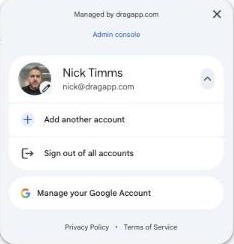
- Un écran de connexion Google doit s'afficher dans la fenêtre de votre navigateur
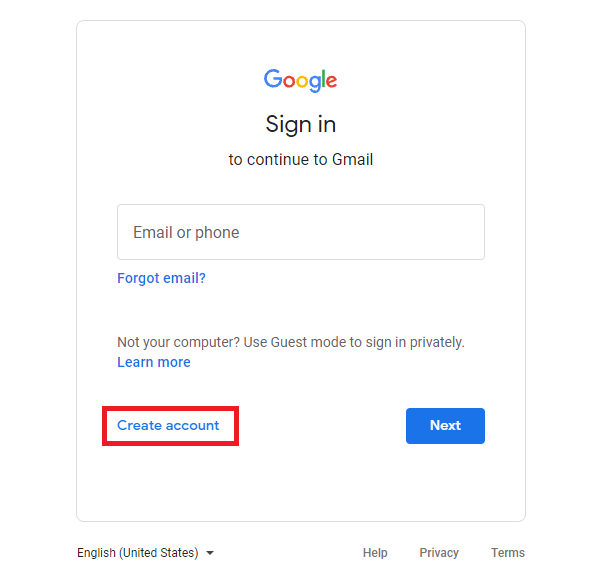
- À l'étape suivante, cliquez sur Créer un compte
Comment créer un deuxième compte Gmail pour une entreprise ?
Pendant la configuration, Google vous demande désormais si vous créez un deuxième compte Gmail pour un usage personnel (l'option « Pour mon usage personnel ») ou pour un usage professionnel (la seconde option, pour le travail ou une entreprise). Si vous choisissez cette dernière, vous êtes redirigé vers Google Workspace. Vous devrez alors créer un compte Google Workspace (à partir de 7 $ US par mois et par utilisateur). À lire aussi : Comment créer un compte Gmail sans numéro de téléphone
Peut-on créer un deuxième compte Gmail gratuit ?
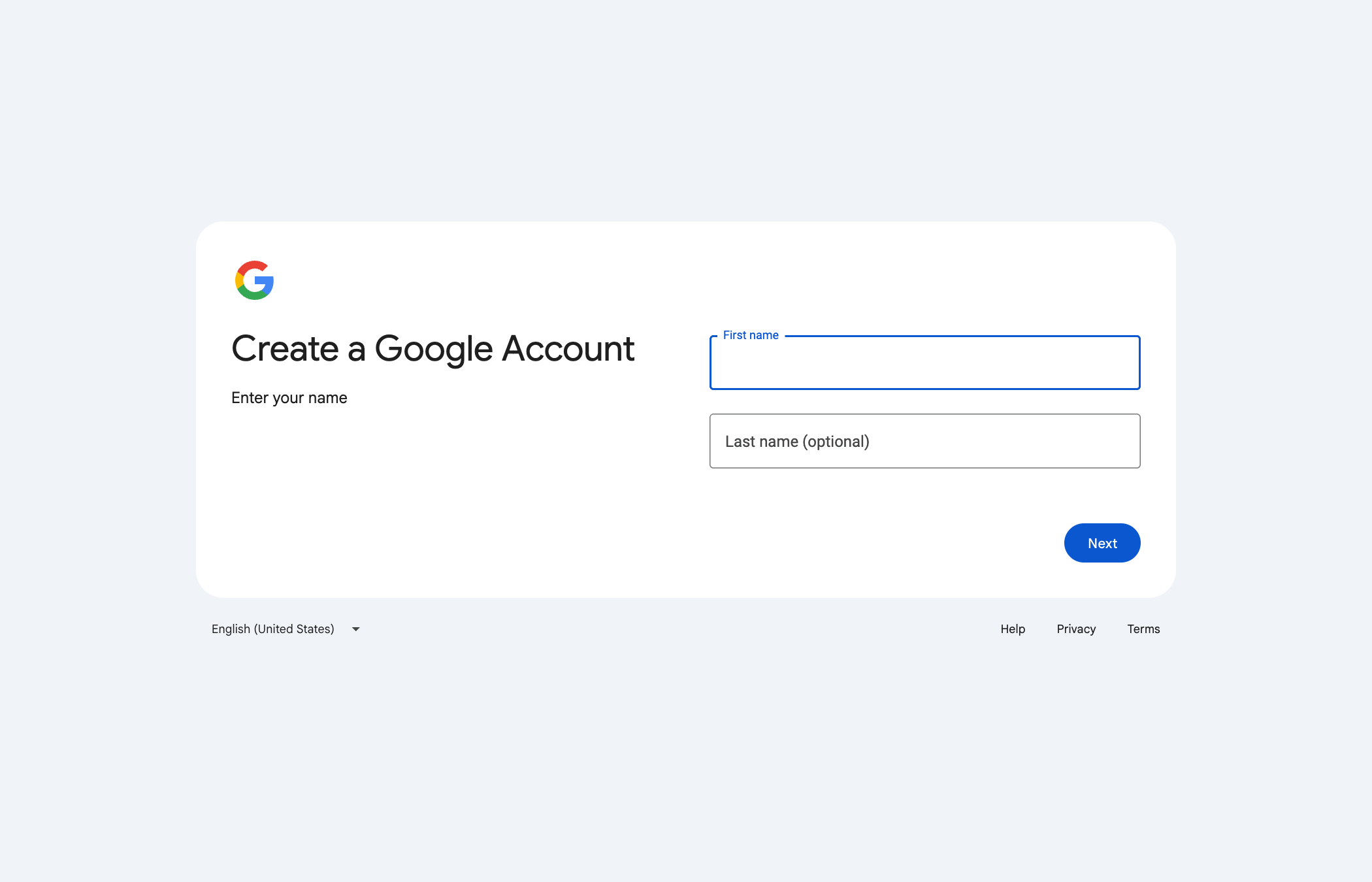
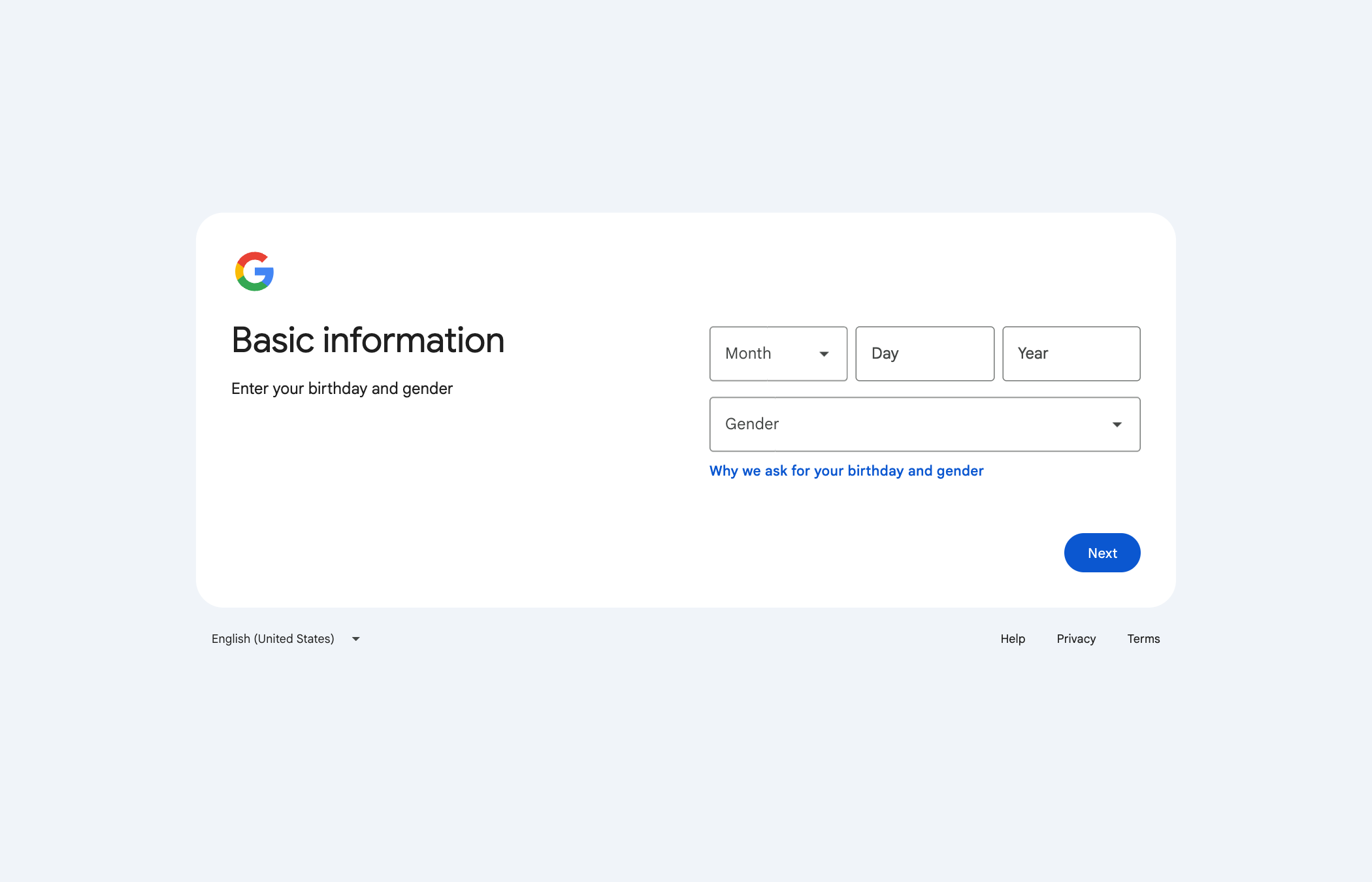
Oui, vous pouvez créer gratuitement un compte Gmail secondaire en optant pour un compte personnel. Dans ce cas, il vous suffit de renseigner votre prénom, votre nom, votre date de naissance et votre genre dans les champs correspondants. Vous pouvez ensuite choisir l'une des adresses e-mail suggérées ou créer la vôtre. Choisissez un mot de passe robuste (et changez-le régulièrement). Pour une sécurité maximale, activez la validation en deux étapes en confirmant votre numéro de téléphone.
Peut-on relier un deuxième compte Gmail au compte principal ?
Oui, une fois votre deuxième compte Gmail créé, vous pouvez le relier au compte principal. Regrouper plusieurs comptes Gmail dans une seule boîte de réception ne demande qu'une configuration rapide :
Comment envoyer des e-mails depuis un compte secondaire ?
- Ouvrez votre compte Gmail principal et accédez aux Paramètres
- Cliquez sur Voir tous les paramètres, puis ouvrez l'onglet Comptes et importation
- Dans Envoyer des e-mails en tant que, cliquez sur Ajouter une autre adresse e-mail
- Saisissez un nom pour le compte secondaire et son adresse

- Cochez la case Traiter comme un alias pour envoyer des e-mails depuis votre boîte de réception principale avec votre adresse secondaire
- Sous Envoyer des e-mails en tant que, choisissez Répondre à partir de l'adresse à laquelle le message a été envoyé
- Envoyez l'e-mail de confirmation à votre compte secondaire
- Dans votre compte secondaire, ouvrez l'e-mail et copiez le code de validation ou cliquez sur le lien
Comment recevoir les e-mails de votre Gmail secondaire dans votre compte principal
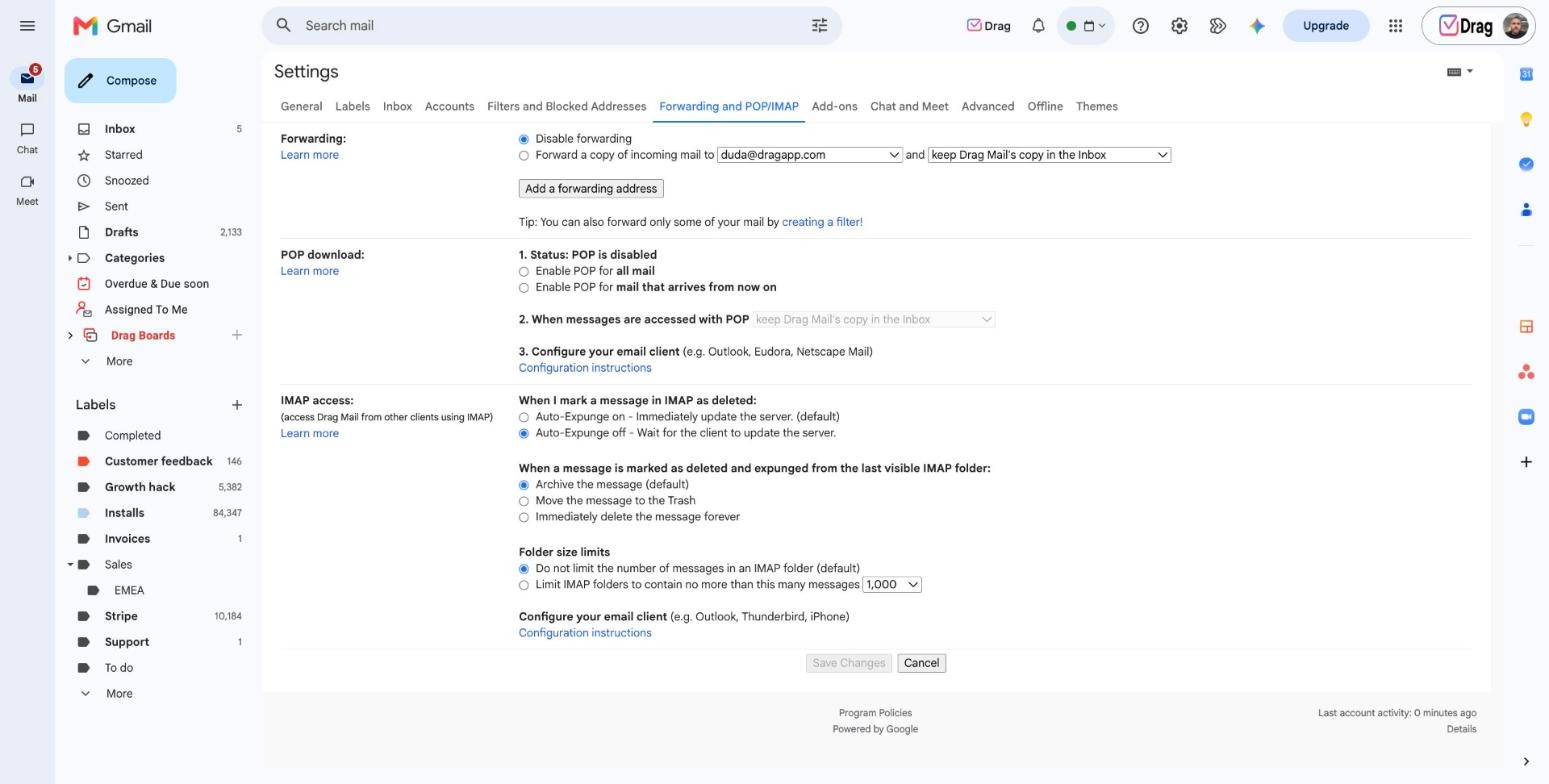
- Dans votre compte Gmail secondaire, cliquez sur l'icône en forme de roue dentée et ouvrez l'onglet Transfert et POP/IMAP
- Repérez la section Transfert et cliquez sur Ajouter une adresse de transfert
- Dans la fenêtre qui s'ouvre, saisissez l'adresse de votre boîte de réception principale, puis cliquez sur Suivant, Continuer et OK
- Ouvrez la boîte de réception de votre compte principal, puis l'e-mail de confirmation, et cliquez sur le lien
- Revenez aux paramètres du compte secondaire, sélectionnez Transférer une copie des messages reçus à, puis choisissez l'option souhaitée dans le menu déroulant.
Après ces étapes, vous pourrez recevoir et envoyer les e-mails de votre compte secondaire depuis votre boîte de réception principale.
Drag · avec Varley
La boîte de réception où votre équipe et Varley travaillent ensemble
Boîte de réception partagée et chat en direct pour les équipes sur Gmail, avec Varley, l'IA de Drag, incluse dès 18 $ US. Et un serveur MCP que vos propres outils d'IA peuvent utiliser.
Pourquoi payer Google Workspace si Gmail est gratuit ?
Google Workspace donne accès à de nombreuses choses que Gmail n'offre pas. Par exemple, un service sans publicité avec 30 Go de stockage (avec la formule Business Starter) et 2 To de stockage (avec la formule Business Standard). Mais si votre question est « Créer un deuxième compte Gmail sur Google Workspace est-il plus adapté aux professionnels ? », sachez qu'avec Workspace vous pouvez créer des adresses e-mail professionnelles à l'image du domaine de votre site. Au-delà de cela, un abonnement offre :
- Une console d'administration qui permet aux administrateurs de gérer de façon centralisée les comptes utilisateurs, les autorisations et les paramètres de sécurité. C'est efficace pour gérer les comptes des collaborateurs, intégrer de nouveaux utilisateurs et protéger les données de l'entreprise
- Google Meet avec davantage d'outils de collaboration, l'enregistrement et un nombre de participants plus élevé, pour mieux connecter les équipes à distance et hybrides
- Des fonctionnalités de sécurité Workspace conçues pour les entreprises, dont la protection contre l'hameçonnage et les logiciels malveillants, la prévention des pertes de données (DLP) et des contrôles pour protéger les informations sensibles, indispensables à la conformité
- Même si Gemini apporte déjà des fonctions d'IA dans Gmail, les formules payantes de Google Workspace proposent une suite d'outils d'IA intégrés plus puissants : résumés de réunion générés automatiquement, rédaction de documents, analyse de données dans Sheets. Les entreprises ont aussi accès à des outils plus spécialisés et à des limites d'utilisation plus élevées
Existe-t-il une alternative à la création d'un deuxième compte Gmail ?
Oui, et la boîte de réception partagée est la meilleure option. Les comptes gratuits et Google Workspace ont leur utilité, mais certaines entreprises ont besoin de bien plus qu'un deuxième, troisième ou quatrième compte Gmail.
Quand on travaille en équipe, il faut généralement un outil qui permette une collaboration plus poussée. Par exemple : pouvoir lire, traiter et répondre aux e-mails du support client, des ventes et d'autres activités, tous en même temps.
Un compte Gmail de plus ne suffit pas vraiment. Si votre entreprise s'appuie fortement sur Gmail, il vous faut une solution qui en fasse un véritable centre de productivité. C'est là qu'une boîte de réception partagée comme DragApp peut vous aider. Avec Drag, plus besoin de jongler entre plusieurs comptes Gmail séparés : tout se fait sur Gmail, dans des espaces de travail d'équipe (Team Workspaces).






Quelle différence entre une boîte de réception partagée et un deuxième compte Gmail ?
Un compte Gmail est le début et la fin de votre flux de travail par e-mail, alors qu'une boîte de réception partagée garde tout dans le même écosystème.
Quand vous transformez votre boîte de réception Gmail en espace de travail d'équipe, vous pouvez ouvrir une conversation, gérer des tâches, conclure des ventes et aider vos clients, le tout au même endroit.
Fini le temps où vous jongliez entre une multitude d'applications ou plusieurs comptes Gmail (applications de tâches, CRM, Gmail). En plus, vous pouvez gérer des boîtes de réception partagées depuis Gmail, comme aide@, info@, commercial@ ou support@.
Quels autres avantages offre une boîte de réception partagée ?
Drag propose une suite complète de fonctionnalités pour gérer ensemble plusieurs comptes Gmail. En voici quelques-unes :
- Alias : gérez plusieurs alias Google Workspace et répondez depuis différentes adresses e-mail, voire au nom d'autres membres de l'équipe.
- Boîtes de réception partagées : gérez des boîtes d'équipe comme commercial@ ou aide@ pour piloter vos flux de travail les plus critiques depuis Gmail.
- Vues du tableau : choisissez comment visualiser vos flux de travail : kanban, liste ou aperçu.
- Automatisations : créez des règles d'automatisation pour mettre en pilote automatique les tâches répétitives sur différents comptes. Par exemple, étiquetez automatiquement les e-mails envoyés à une adresse précise.
Comparatif des solutions e-mail pour les équipes : Gmail gratuit, Google Workspace ou DragApp
Vous hésitez entre garder un Gmail gratuit, passer à Google Workspace ou essayer DragApp ? Ce comparatif passe en revue la configuration, la collaboration, l'automatisation et le coût pour vous aider à choisir ce qui convient le mieux, à vous ou à votre équipe.
| Deuxième compte Gmail gratuit | Abonnement Google Workspace | Boîte de réception partagée DragApp | |
|---|---|---|---|
| Idéal pour | Particuliers ou petites entreprises | Entreprises qui ont besoin d'une adresse à leur nom et de contrôles d'administration | Équipes qui ont besoin de collaborer et de gérer une boîte de réception partagée |
| Configuration | Rapide, via l'application Gmail ou le Web | Nécessite la création d'un compte Google Workspace | S'intègre aux comptes Gmail/Workspace existants |
| Gestion des e-mails | Limitée à un compte principal par boîte de réception. Possibilité de relier un compte secondaire au principal | Boîte de réception individuelle avec les fonctionnalités Workspace. Inclut une console d'administration | Boîtes de réception d'équipe centralisées, gérées dans un seul espace de travail. Rôles et autorisations utilisateurs |
| Outils de collaboration | Aucun | Google Meet, Docs, Sheets et outils d'IA de base | Gestion des flux de travail, automatisations et attribution des tâches intégrées |
| Sécurité et contrôles d'administration | Sécurité Gmail de base | Sécurité de niveau entreprise, protection contre l'hameçonnage et les logiciels malveillants | Autorisations d'équipe, contrôles de la boîte de réception partagée, pratiques de sécurité complètes |
| Automatisation et IA | Fonctionnalités Gmail standard | IA intégrée qui relie votre travail dans les outils Workspace | Automatisations avancées des flux de travail, étiquetage, routage, fonctionnalités d'IA pour la boîte de réception partagée |
| Prix | Gratuit | De 7 à 22 $ US/utilisateur/mois | À partir de 12 $ US/utilisateur/mois |
Comment tirer parti d'un deuxième compte Gmail ?
Créer un deuxième compte Gmail est un moyen simple de rester organisé, de séparer e-mails personnels et professionnels et de garder vos boîtes de réception sous contrôle. En quelques étapes, vous pouvez configurer votre compte, le relier à votre boîte de réception principale et commencer à envoyer et recevoir des e-mails sans difficulté. Pour les professionnels, Google Workspace ajoute des outils et une sécurité supplémentaires. Une plateforme dédiée, comme une boîte de réception partagée, permet toutefois d'aller encore plus loin dans la personnalisation de vos flux de travail. En adoptant ces solutions et en suivant notre guide de configuration, vous classerez et gérerez mieux vos e-mails, au profit de votre communication interne et externe. Votre entreprise peut ainsi se développer sereinement, sans désordre numérique.
Questions fréquentes
Pourquoi créer un deuxième compte Gmail ?
Créer un deuxième compte Gmail permet de séparer e-mails personnels et professionnels, d'améliorer l'organisation, de renforcer la sécurité et de mieux suivre newsletters, campagnes ou projets. C'est une façon pratique de gérer efficacement plusieurs responsabilités.
Peut-on relier un deuxième compte Gmail à sa boîte de réception Gmail principale ?
Oui. Une fois le deuxième compte créé, vous pouvez regrouper les e-mails en allant dans Paramètres > Comptes et importation dans votre Gmail principal. Vous pouvez alors importer les messages, traiter le compte secondaire comme un alias et envoyer et recevoir des e-mails depuis une seule boîte de réception.
Faut-il choisir Google Workspace plutôt qu'un compte Gmail gratuit pour une entreprise ?
Oui, Google Workspace est la meilleure option pour la plupart des entreprises. Il offre des adresses e-mail professionnelles à votre nom de domaine, une sécurité avancée, des outils de collaboration, des contrôles d'administration et des fonctionnalités d'IA.
Quelles alternatives à la création de plusieurs comptes Gmail pour une équipe ?
Les solutions de boîte de réception partagée comme DragApp permettent aux équipes de gérer plusieurs adresses Gmail depuis un seul espace de travail. Vous pouvez attribuer des tâches, utiliser l'automatisation et collaborer sans passer d'un compte à l'autre, ce qui est plus efficace que d'ajouter plusieurs comptes Gmail.
Comment sécuriser son deuxième compte Gmail ?
Pour protéger votre deuxième compte Gmail, utilisez un mot de passe robuste, activez la validation en deux étapes et ne partagez pas vos identifiants. Pour les comptes professionnels utilisés par plusieurs personnes, envisagez Google Workspace ou une boîte de réception partagée comme DragApp pour bénéficier d'une sécurité et de contrôles d'administration supplémentaires.
Faut-il utiliser le même numéro de téléphone pour son deuxième compte ?
En général, oui, pour mieux sécuriser la récupération : Google associe sans problème un même numéro à un compte personnel et à un compte professionnel. Si vous créez plusieurs comptes, le numéro devient le point de blocage : Google limite le nombre de comptes qu'un même numéro peut valider, et ce plafond dépend du niveau de risque au lieu d'être publié.

Cofondateur
Construit Drag depuis près de dix ans : boîtes de réception partagées, tableaux et désormais la couche d'IA et d'agents, le tout dans Gmail.
