




Cinq façons de créer une boîte de réception partagée Gmail, dont une à éviter : délégation, Google Groupes, boîte native de Google et outils dédiés.
Sommaire
- Comment créer une boîte de réception partagée dans Gmail : les cinq méthodes en un coup d'œil
- Méthode 1 : pourquoi ne faut-il jamais partager le mot de passe Gmail ?
- Méthode 2 : comment fonctionne la délégation Gmail ?
- Méthode 3 : comment configurer une boîte de réception collaborative Google Groupes ?
- Méthode 4 : Gmail a-t-il désormais une boîte de réception partagée native ?
- Méthode 5 : qu'ajoute un outil dédié de boîte de réception partagée ?
- Comment choisir la bonne méthode pour votre équipe ?
- Quelles sont les bonnes pratiques pour gérer une boîte de réception partagée Gmail ?
- Questions fréquentes
En bref : une boîte de réception partagée Gmail (ou boîte mail partagée Gmail) permet à plusieurs personnes de lire une même adresse, comme support@ ou info@, et d'y répondre, chacune avec ses propres identifiants. Il existe cinq façons d'en créer une. Quatre fonctionnent, et une est à éviter :
- La délégation Gmail : pour un assistant, ou pour deux ou trois personnes à faible volume.
- La boîte de réception collaborative Google Groupes : une attribution basique, depuis l'interface de Google Groupes.
- La boîte de réception partagée native de Google Workspace : une délégation configurée par un administrateur. Son déploiement est toujours en cours.
- Un outil dédié de boîte de réception partagée : il ajoute à Gmail des responsables, des alertes de collision, des notes, de l'automatisation et des rapports.
- Le partage du mot de passe : la méthode à éviter.
Ce guide donne les étapes de configuration et les limites de chaque méthode, et vous aide à voir laquelle convient à votre équipe.
La page d'aide de Google décrit une boîte de réception partagée native, mais cela ne veut pas dire que vous l'avez. Nous avons vérifié dans notre propre console. Elle n'était pas dans notre console d'administration Business Starter le 11 novembre 2026, et elle semble nécessiter sa propre licence payante. Les détails sont dans la section sur la boîte de réception partagée native.
La plupart des équipes arrivent ici parce qu'une adresse partagée a tourné au désordre : deux personnes répondent au même client, des e-mails restent sans preneur, et personne ne sait vraiment ce qui a été traité. Gmail a été conçu pour le courrier d'une seule personne, et une équipe qui traite une file a besoin de plus.

Le point de vue du fondateur
Un mot personnel de Nick, cofondateur de Drag
Seuls quelques outils proposent une boîte de réception partagée exclusivement dans Gmail. Nous ne l'aurions pas dit il y a encore peu de temps, mais je pense que nous sommes aujourd'hui en tête pour la boîte de réception partagée sur Gmail.
Mais Gmail n'est plus toute l'histoire. Certaines personnes aiment rester dans Gmail, d'autres veulent tout simplement qu'on n'y touche pas : nous avons donc beaucoup investi dans des applications web et mobiles entièrement autonomes. Les deux profils, dans la même équipe, travaillent sur la même boîte de réception.
Le changement le plus important, c'est l'IA. Une boîte de réception partagée servait à savoir qui répond à chaque e-mail. Aujourd'hui, un agent IA peut répondre à beaucoup d'entre eux, et l'équipe s'occupe du reste. C'est là que nous concentrons l'essentiel de nos efforts.
Essayez d'abord les options intégrées. Si elles ne tiennent pas, vous savez où nous trouver.
Comment créer une boîte de réception partagée dans Gmail : les cinq méthodes en un coup d'œil
| Méthode | Coût | Idéale pour | Le hic |
|---|---|---|---|
| Mot de passe partagé | Rien | Personne | Risque de sécurité, aucune traçabilité, blocages du compte |
| Délégation Gmail | Aucun coût supplémentaire pour une boîte aux lettres que vous avez déjà ; une nouvelle adresse a besoin de sa propre licence | 1 assistant qui gère 1 boîte de réception, 2 ou 3 personnes | Ni attribution ni statuts ; les délégués s'ajoutent sur un ordinateur |
| Boîte de réception collaborative Google Groupes | Aucun coût supplémentaire avec Workspace | Petites équipes, faible volume | Interface séparée et vieillissante ; aucune alerte de collision |
| Boîte de réception partagée native de Google | Probablement une licence Workspace supplémentaire ; Google ne le précise pas | Un accès partagé géré par un administrateur | Déploiement par phases ; ni attribution, ni automatisation, ni rapports |
| Outil dédié (par exemple Drag) | À partir de 12 $ US par utilisateur et par mois, en facturation annuelle | Les équipes qui traitent une vraie file | C'est un outil payant |
Et voici ce que chaque méthode vous apporte concrètement au quotidien. C'est le tableau à lire si votre question est « qu'est-ce que je perds en restant sur les options intégrées ? » :
| Fonctionnalité | Délégation | Boîte de réception collaborative | Boîte de réception partagée native | Outil dédié (par exemple Drag) |
|---|---|---|---|---|
| Temps de configuration | 5 minutes ; l'accès peut mettre jusqu'à 24 heures | 15 à 30 minutes | Un court assistant dans la console d'administration | Environ 5 minutes |
| Qui peut la configurer | Le propriétaire de la boîte de réception (avec Workspace, un administrateur doit autoriser la délégation) | Un propriétaire ou un gestionnaire du groupe | Un administrateur Workspace uniquement | N'importe quel membre de l'équipe |
| L'équipe travaille dans Gmail | Oui | Non (onglet Google Groupes) | Oui | Oui |
| Voir qui a répondu | Ligne « envoyé par » (sent by) | Oui | Champ « Envoyé par » (Sent by) | Oui, historique complet |
| Attribuer un e-mail à une personne | Non | De façon basique | Non | Oui, avec des statuts |
| Détection des collisions | Non | Non | Non | Oui |
| Notes internes sur un fil | Non | Non | Non | Oui |
| Automatisation et routage | Non | Non | Non | Oui |
| Statistiques sur les délais de réponse | Non | Non | Non | Oui |
| Rédaction et tri par l'IA | Non | Non | Non | Oui (formule Plus, 18 $ US par utilisateur et par mois, en facturation annuelle) |
| Fonctionne sur mobile | Oui, dans les applications Gmail (déployé à partir de la mi-2026) | Pas de vue dédiée dans une application | Comme la délégation | Oui (applications) |
| Utilisable par les assistants IA (MCP) | Non | Non | Non | Oui (formule Pro, 24 $ US par utilisateur et par mois, en facturation annuelle) |
Méthode 1 : pourquoi ne faut-il jamais partager le mot de passe Gmail ?
Le point de départ le plus courant consiste à faire se connecter tout le monde au même compte. Plusieurs personnes sur les mêmes identifiants, cela veut dire aucune traçabilité (qui a répondu ?), aucun responsable (qui s'en occupe ?), et des paramètres qui s'écrasent les uns les autres, comme la signature ou la réponse automatique d'absence d'une personne qui s'applique à tout le monde.
C'est aussi la seule méthode contre laquelle Google lutte activement. Des connexions depuis plusieurs appareils, plusieurs lieux et plusieurs adresses IP ressemblent à un compte piraté : Google réagit par des contrôles de sécurité, des réinitialisations forcées du mot de passe et des blocages temporaires, en général au pire moment. Ajoutez un ancien salarié qui connaît toujours le mot de passe, et vous avez en plus une faille de sécurité.
Nous ne donnons volontairement aucune étape. Si vous fonctionnez ainsi aujourd'hui, passez à l'une des quatre méthodes ci-dessous ; les méthodes intégrées ne prennent que quelques minutes.
Méthode 2 : comment fonctionne la délégation Gmail ?
La délégation Gmail vous permet de donner à une autre personne l'accès à votre boîte de réception sans partager votre mot de passe. Le délégué ouvre votre boîte de réception depuis son propre compte : chacun garde donc ses identifiants et ses paramètres.
Étapes de configuration :
-
Ouvrez Gmail et allez dans Paramètres (icône en forme de roue dentée), puis Voir tous les paramètres.
-
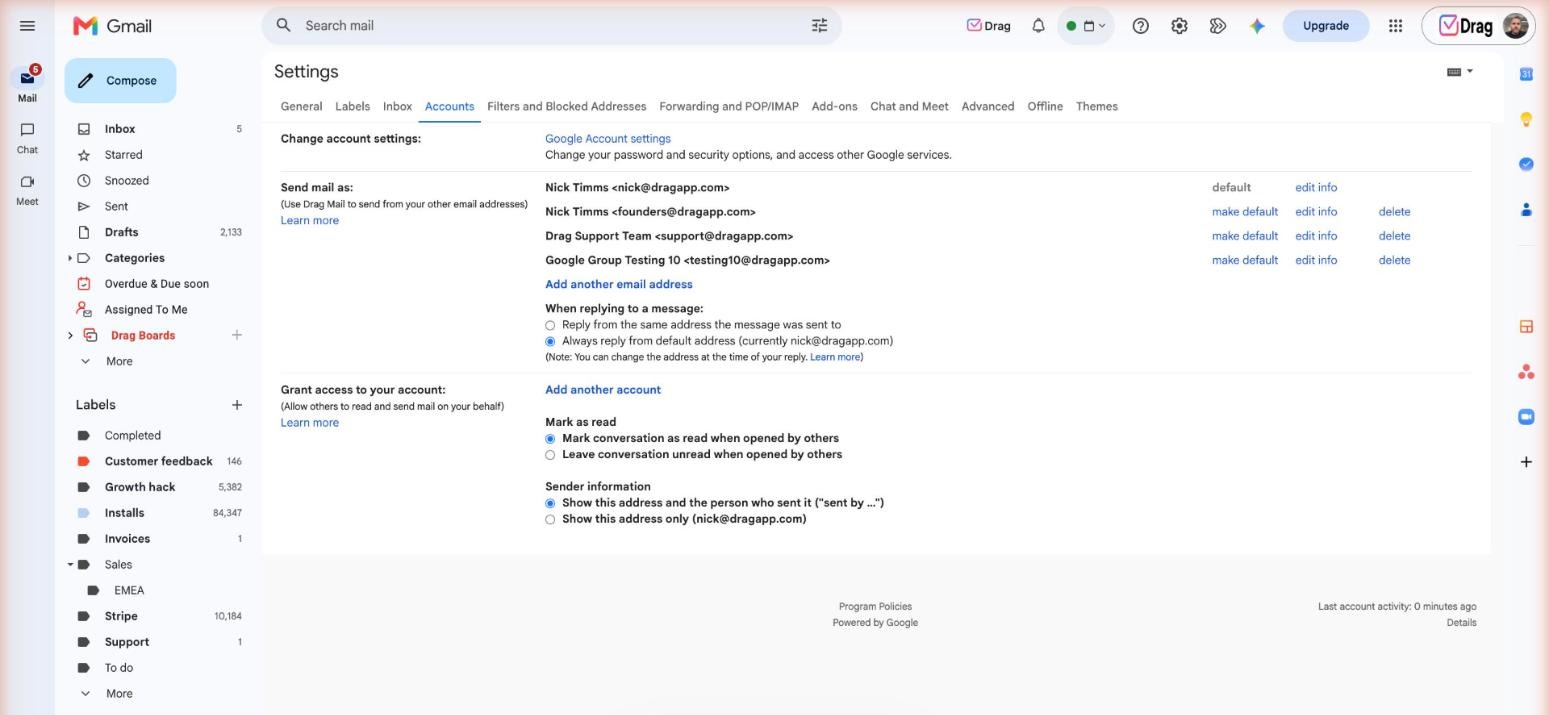
Cliquez sur l'onglet Comptes et importation.
-
Sous Accorder l'accès à votre compte, cliquez sur Ajouter un autre compte.
-
Saisissez l'adresse e-mail du collègue, cliquez sur Étape suivante, puis sur Envoyer un e-mail pour accorder l'accès.
-
Le délégué accepte l'invitation et ouvre votre boîte de réception depuis son propre sélecteur de compte. L'invitation expire au bout d'une semaine, et Google indique que l'accès peut mettre jusqu'à 24 heures à fonctionner.
Ce qu'un délégué peut faire, et ne peut pas faire : un délégué peut lire, envoyer et supprimer des messages, et les réponses affichent une ligne « envoyé par » (sent by) dans l'en-tête, pour que les destinataires voient qui a réellement écrit. Un délégué ne peut pas modifier le mot de passe du compte ni les paramètres du compte Google, ni discuter par chat au nom du compte, et plusieurs fonctionnalités (dont Gemini dans Gmail, la Rédaction intelligente et la Réponse suggérée) sont désactivées pour les délégués. Les délégués s'ajoutent sur un ordinateur. Depuis la mi-2026, ils peuvent aussi ouvrir une boîte de réception déléguée dans les applications Gmail pour iPhone et Android (Google Workspace Updates, 30 juin 2026 ; déploiement repris le 21 août 2026).
Limites : jusqu'à 1 000 délégués avec Workspace (10 sur un compte Gmail personnel), et Google indique qu'environ 40 délégués peuvent utiliser le compte en même temps pour un usage courant, moins s'ils l'utilisent intensivement ou au moyen d'outils automatisés (aide Gmail, vérifiée le 11 novembre 2026). Avec Workspace, un administrateur doit d'abord activer la délégation de messagerie, et vous ne pouvez ajouter que des personnes de votre organisation. Ce qui manque à la délégation compte davantage que ces chiffres. Le statut lu ou non lu, partagé par tous, induit en erreur : « quelqu'un l'a lu » ne veut pas dire « quelqu'un l'a traité ». Il n'y a aucun moyen d'attribuer un e-mail à une personne, pas de notes internes et pas de statuts : la coordination se fait donc dans un canal parallèle, comme Slack ou un tableur, et c'est là que des e-mails passent à la trappe.
Idéale pour : un assistant qui gère une boîte de réception, ou 2 ou 3 personnes à faible volume. Le pas-à-pas complet : guide de la délégation Gmail.
Drag · avec Varley
La boîte de réception où votre équipe et Varley travaillent ensemble
Boîte de réception partagée et chat en direct pour les équipes sur Gmail, avec Varley, l'IA de Drag, incluse dès 18 $ US. Et un serveur MCP que vos propres outils d'IA peuvent utiliser.
Méthode 3 : comment configurer une boîte de réception collaborative Google Groupes ?
Google Groupes vous permet de créer une adresse partagée (par exemple support@votredomaine.com) et de la gérer en équipe depuis l'interface de Google Groupes. Activer les fonctionnalités de boîte de réception collaborative ajoute des commandes basiques de travail en équipe : les membres peuvent prendre en charge une conversation, l'attribuer à quelqu'un, et la marquer comme terminée ou comme doublon.
Étapes de configuration :
-
Créez un groupe Google Groupes ou ouvrez votre groupe existant. L'historique des conversations doit être activé et, sur un compte professionnel, votre administrateur doit avoir activé Groups for Business (aide Google).
-
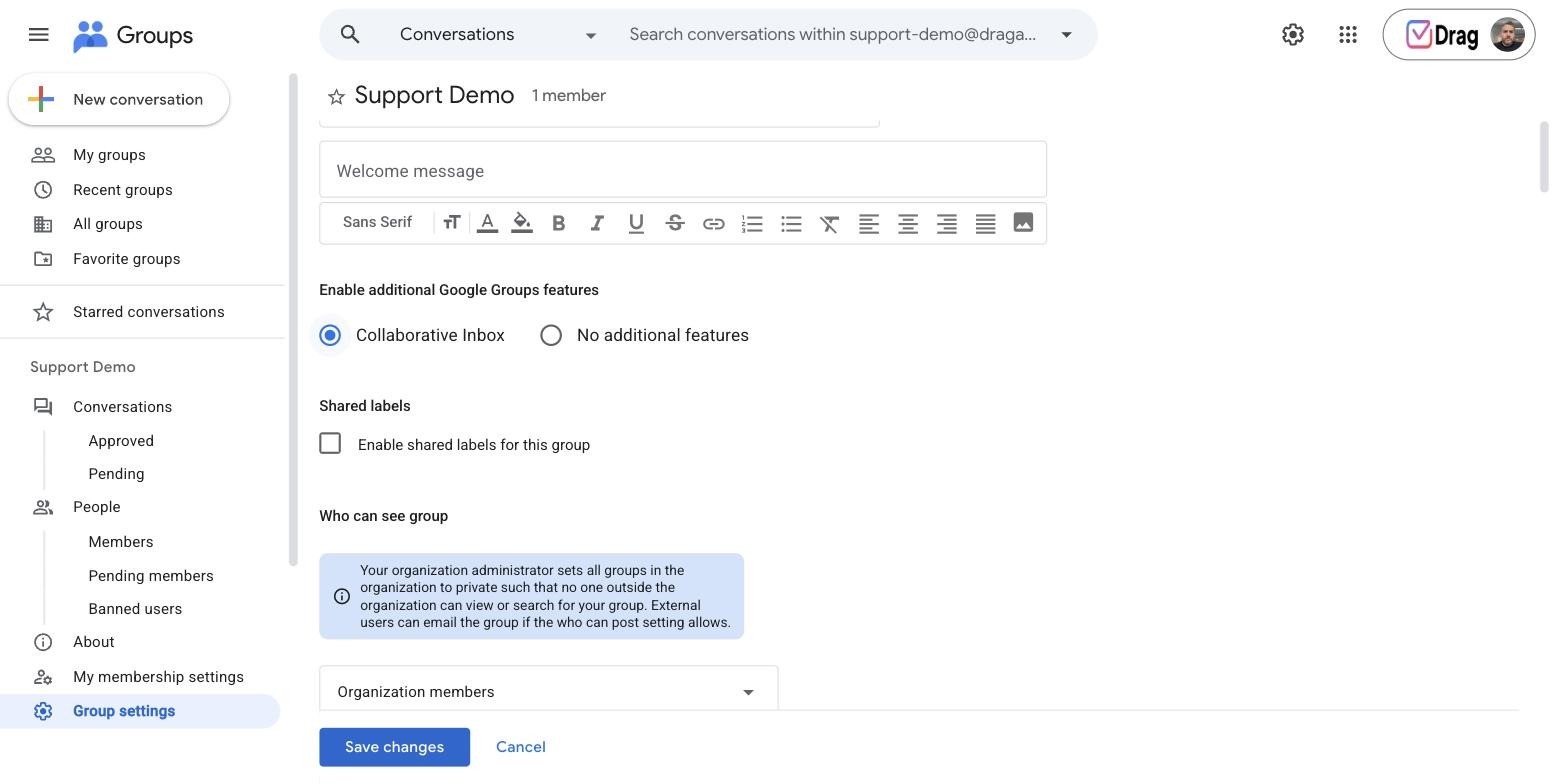
Cliquez sur Paramètres du groupe.
-
Repérez Activer des fonctionnalités Google Groupes supplémentaires et sélectionnez Boîte de réception collaborative.
-
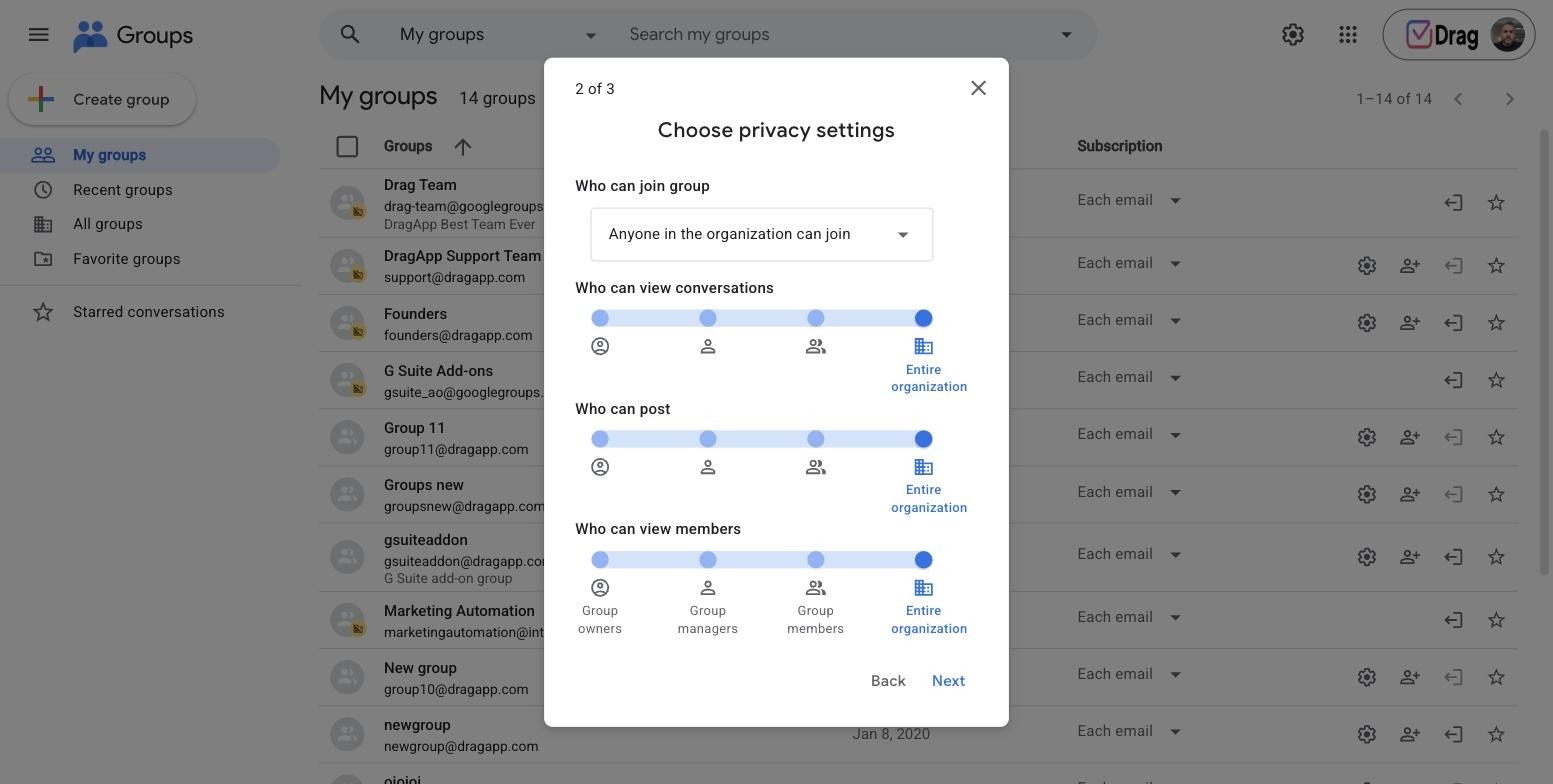
Revenez dans Paramètres du groupe et définissez les autorisations : qui peut afficher les conversations, qui peut publier (les personnes extérieures à votre organisation doivent pouvoir publier, sinon vos clients ne peuvent pas écrire à l'adresse), et Qui peut modérer les métadonnées (Who can moderate metadata), qui permet aux membres de prendre en charge, d'attribuer et de terminer des conversations.
-
Les membres gèrent les conversations depuis l'onglet Google Groupes (pas dans Gmail).
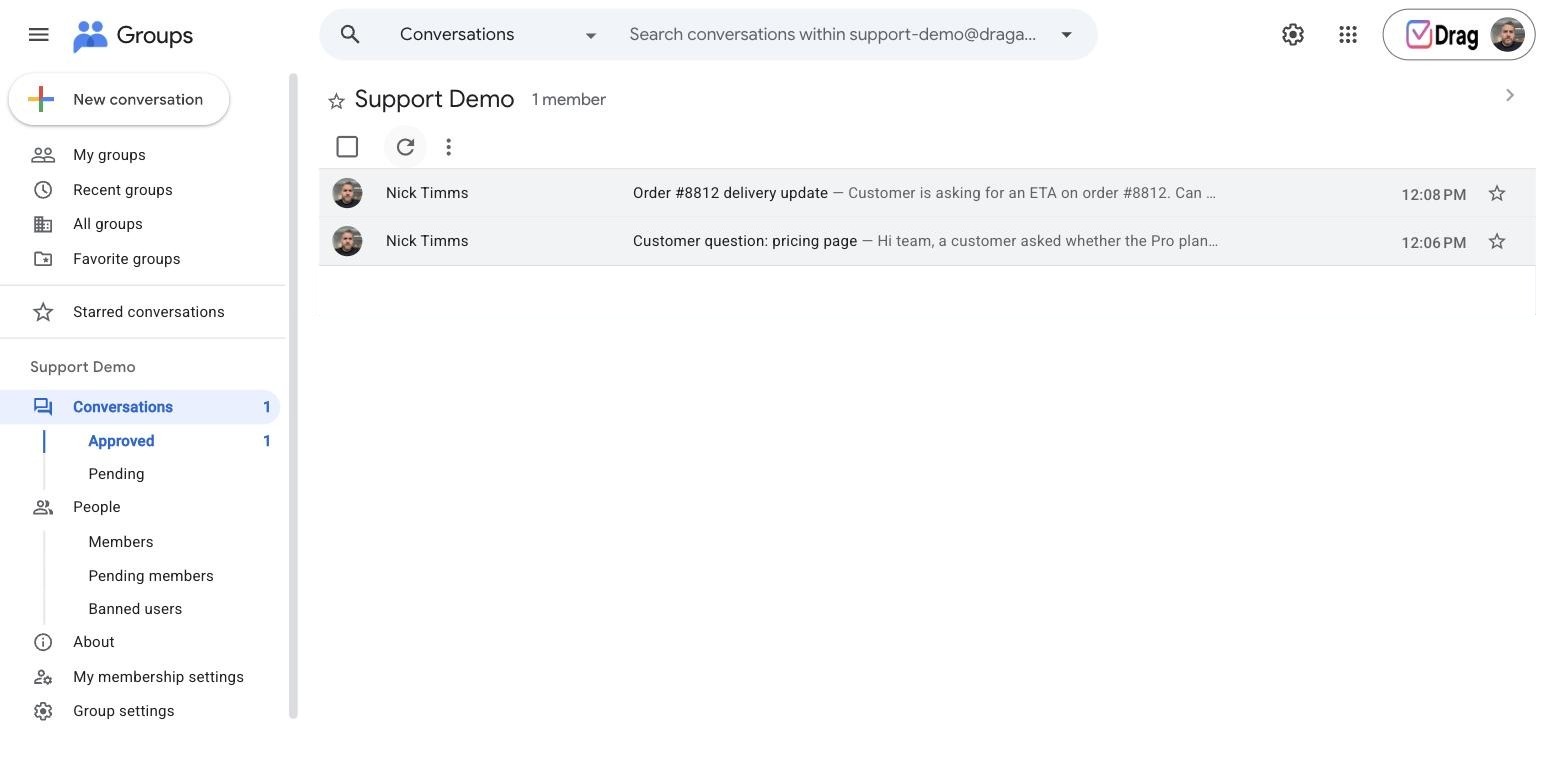
À quoi ressemble l'usage au quotidien : les conversations arrivent dans l'interface de Google Groupes, où les membres peuvent filtrer selon qu'elles sont résolues ou non, prendre en charge ou attribuer un fil, et répondre. L'attribution existe bel et bien, mais elle reste sommaire : il n'y a qu'un seul champ pour la personne assignée, seulement trois résolutions (terminé, doublon ou aucune action requise), et aucun indicateur signalant qu'un collègue est déjà en train de répondre.
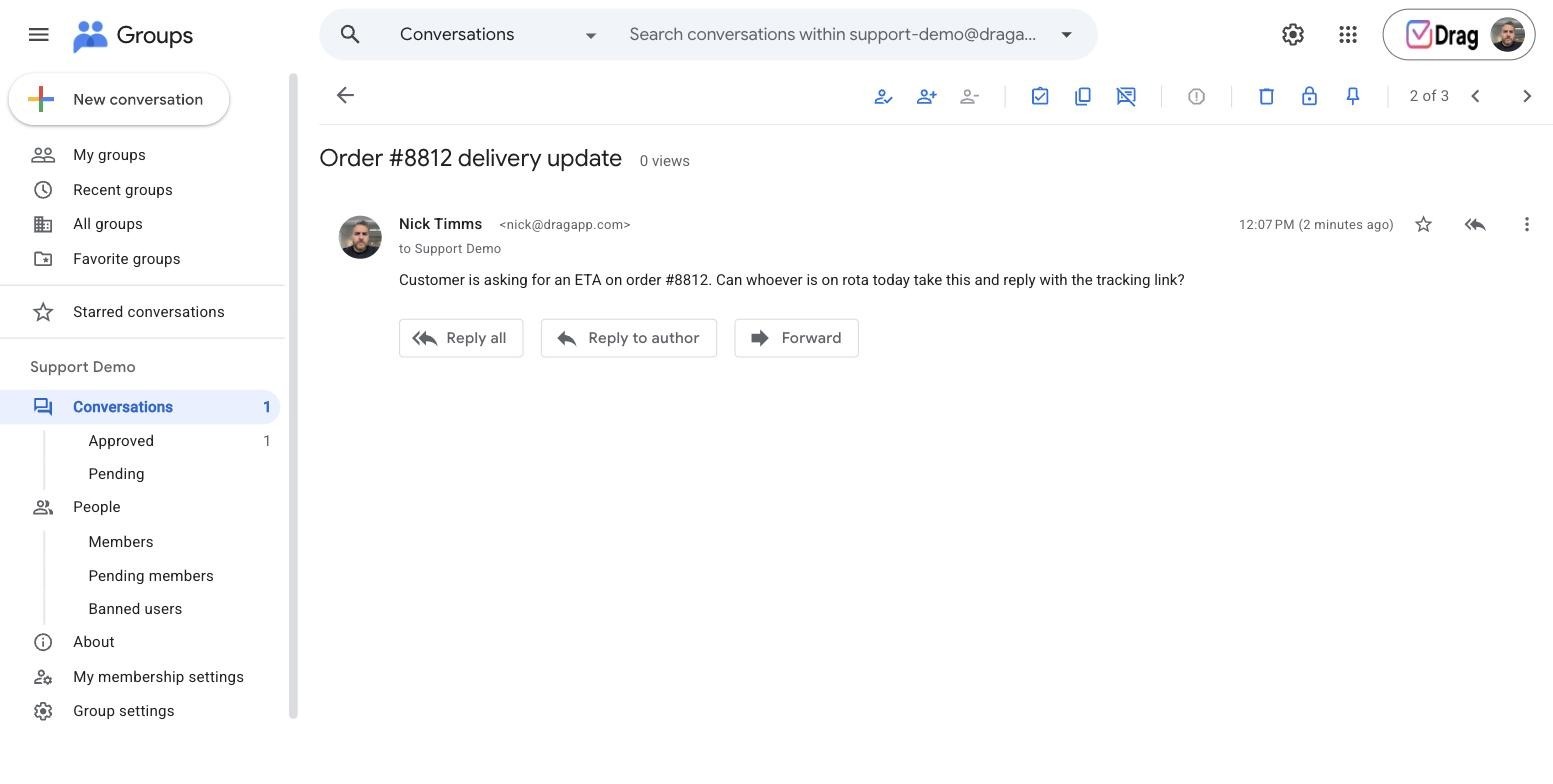
Limites : la boîte de réception collaborative vit dans une interface Google Groupes séparée et vieillissante, pas dans Gmail, et c'est là que la plupart des équipes l'abandonnent. Il n'y a ni détection des collisions, ni automatisation, ni statistiques. L'interface demande une formation, et elle a une défaillance fréquente : si un membre répond depuis Gmail et oublie de mettre le groupe en copie, le fil disparaît des radars pour tous les autres. Personne ne voit que la réponse est partie, et quelqu'un répond au client une seconde fois.
Idéale pour : les petites équipes qui veulent une adresse partagée sans coût supplémentaire et qui peuvent vivre dans l'onglet Google Groupes.
Vous verrez peut-être aussi proposer comme méthode des règles de transfert associées à des alias « Envoyer des e-mails en tant que » (Send mail as). Cela distribue le courrier sans créer de responsabilité partagée : nous ne l'avons donc pas comptée.
Méthode 4 : Gmail a-t-il désormais une boîte de réception partagée native ?
Oui, sur le papier. Google Workspace a une fonctionnalité qu'il appelle boîte de réception partagée, créée par un administrateur dans la console d'administration avec Business Starter, Standard et Plus. En pratique, c'est la délégation Gmail, avec un administrateur qui se charge de la configuration : une boîte aux lettres est créée pour l'adresse partagée, et les personnes que vous ajoutez l'ouvrent depuis leur propre Gmail en tant que délégués. Google indique qu'elle est « en cours de déploiement par phases » (being released in phases) (aide Google Workspace, dernière mise à jour le 26 octobre 2026).
Ce que nous avons constaté en vérifiant. Drag fonctionne avec Business Starter, une formule prise en charge. Le 11 novembre 2026, plus d'un an après la première apparition de la page d'aide de Google, l'option n'était pas dans notre console d'administration. La section Utilisateurs proposait « Ajouter un utilisateur » (Add a user), « Modifier le nom ou l'adresse e-mail d'un utilisateur » (Update a user's name or email) et « Créer une adresse e-mail secondaire » (Create an alternate email address), et rien d'autre. Vérifiez donc votre propre console avant de bâtir vos plans dessus.
Étapes de configuration, d'après la page d'aide de Google :
- Connectez-vous à la console d'administration Google avec un compte administrateur.
- Sur la page d'accueil, dans la section Utilisateurs, cliquez sur Configurer une adresse e-mail partagée (Set up a shared email address).
- Saisissez l'adresse partagée, par exemple ventes@votreentreprise.com.
- Cliquez sur Ajouter des utilisateurs (Add new users) et saisissez les informations de chaque personne.
- Cliquez sur Continuer (Continue). Les instructions de connexion sont envoyées à chaque personne.
- Cliquez sur Suivant (Next), vérifiez la liste, puis cliquez de nouveau sur Suivant. Si vous sautez cette étape, les utilisateurs sont ajoutés mais ne peuvent pas ouvrir la boîte de réception partagée.
- Cliquez sur OK (Done).
Ce parcours crée de nouveaux comptes utilisateur. Pour donner l'accès à des collègues qui ont déjà un compte, ajoutez-les comme délégués dans les paramètres Gmail de la boîte de réception partagée, ou passez par la conversion décrite ci-dessous.
Convertir un compte existant : commencez de la même façon, saisissez l'adresse d'un compte que vous avez déjà (un compte délégué convient), puis utilisez Rechercher par nom ou adresse e-mail (Search by name or email address) pour choisir les personnes qui doivent avoir accès. C'est la voie que Google suggère si l'option ne vous est pas encore parvenue : configurez la délégation maintenant et convertissez plus tard.
Qui a répondu : chaque e-mail affiche l'adresse partagée dans le champ De et la personne dans Envoyé par (Sent by). Le réglage se trouve dans les paramètres Gmail de la boîte de réception partagée elle-même, sous Comptes, à la rubrique Informations sur l'expéditeur (Sender information), où l'équipe peut aussi ajouter ou retirer des délégués.
Ce que cela coûte : la page de Google ne dit pas si l'adresse partagée a besoin de sa propre licence payante. Dans le fil de discussion de la communauté GAM (octobre 2025), un administrateur l'a décrite comme un compte utilisateur ordinaire, qui a besoin d'une licence Workspace. Prévoyez une licence supplémentaire sur votre formule Workspace tant que Google ne dit pas le contraire.
Limites : les mêmes que celles de la délégation, puisque c'en est une. La page de Google ne cite que Business Starter, Standard et Plus, et ne dit rien des formules Enterprise ou Education. Il n'y a aucun moyen d'attribuer un e-mail à une personne, aucune alerte quand deux personnes répondent, pas de notes internes, pas d'automatisation et pas de rapports. Toute personne qui a accès peut supprimer un e-mail, et il disparaît alors pour toute l'équipe.
Idéale pour : les équipes qui veulent un accès partagé géré de façon centralisée par un administrateur, et rien de plus. Si l'option est dans votre console, c'est plus propre que de configurer la délégation à la main.
Méthode 5 : qu'ajoute un outil dédié de boîte de réception partagée ?
Toutes les solutions intégrées ci-dessus s'arrêtent au même point : pas de responsable sur chaque e-mail, pas d'alerte quand deux personnes répondent, pas d'automatisation et pas de rapports. Un outil dédié ajoute cette couche au compte Gmail que vous avez déjà, et la plupart y ajoutent désormais une IA qui rédige des réponses et trie les e-mails entrants.






Configuration de Drag (environ 5 minutes) :
- Installez Drag depuis la page d'inscription et accordez les autorisations.
- Dans la barre latérale de Gmail, repérez Drag Boards et cliquez sur l'icône +.
- Connectez l'adresse partagée (par exemple support@) et cliquez sur Suivant (Next).
- Invitez les membres de l'équipe.
- Donnez un nom à votre tableau. Les anciens e-mails se chargent dans la première colonne ; les nouveaux arrivent en temps réel.
- Personnalisez : renommez les colonnes, ajoutez des étiquettes partagées, créez des règles d'automatisation et des modèles d'e-mail.
Ce que vous obtenez : chaque e-mail a un responsable et un statut, une alerte s'affiche quand un collègue est déjà en train de répondre, les notes restent sur le fil, des règles orientent les e-mails vers la bonne personne, et des rapports montrent à quelle vitesse l'équipe répond. Le chat en direct pour votre site est inclus dans toutes les formules. Varley, l'IA de Drag, étiquette et résume les e-mails, rédige des réponses et résout seule les conversations de routine. WhatsApp et le serveur MCP, qui permet à des assistants comme Claude et ChatGPT de travailler dans la boîte de réception, sont dans la formule Pro.
Où l'équipe travaille : dans Gmail grâce à l'extension Chrome, ou dans les applications web, de bureau et mobiles de Drag, sur les mêmes données. Les méthodes intégrées sont liées à Gmail ou à l'onglet Google Groupes.
Ce que cela coûte : 12 $ US, 18 $ US ou 24 $ US par utilisateur et par mois en facturation annuelle, avec un essai de 7 jours, sans carte bancaire et sans nombre minimum d'utilisateurs. Drag n'a pas de formule gratuite.
Par rapport aux autres : quatre autres outils fonctionnent avec des comptes Gmail : Missive, Hiver, Gmelius et Front. Le graphique montre la fourchette de prix publiée par chacun, par utilisateur et par mois en facturation annuelle, de sa formule la moins chère à la plus chère. Chaque nom renvoie à notre comparatif détaillé.
Drag est notre produit, tenez-en compte en lisant cette section.
Comment choisir la bonne méthode pour votre équipe ?
La taille de l'équipe et le volume d'e-mails en décident plus sûrement que tout le reste :
- 1 assistant qui gère la boîte d'un dirigeant : la délégation.
- 2 à 4 personnes, faible volume (moins de 20 e-mails partagés par jour environ), aucun budget : la boîte de réception collaborative.
- Une petite équipe qui veut un accès partagé dans Gmail, géré par un administrateur : la boîte de réception partagée native, si elle est arrivée dans votre console d'administration et si une licence supplémentaire est acceptable.
- Une équipe qui traite une vraie file (support@, ventes@) où des e-mails passent entre les mailles : un outil dédié.
À quels signes voit-on que les options intégrées ne suffisent plus ?
Si deux de ces cinq affirmations sont vraies, les options intégrées vous coûtent probablement plus cher que ne le ferait un outil :
- Un client a reçu deux réponses différentes parce que deux personnes ont répondu au même e-mail sans se voir. C'est le problème de la collision, et aucune méthode intégrée ne le détecte.
- La question « qui s'en occupe ? » est posée dans Slack plus d'une fois par jour. La coordination s'est déplacée vers un canal parallèle, et la boîte de réception ne montre plus qui a quoi.
- Un e-mail est resté sans réponse pendant des jours parce que chacun a supposé que quelqu'un d'autre s'en chargeait. La délégation et la boîte de réception partagée native n'indiquent que lu ou non lu, ce qui ne dit pas si un message a été traité.
- Vous ne savez pas répondre à « en combien de temps répondons-nous ? » Aucune méthode intégrée ne mesure les délais de réponse : le chiffre qui compte le plus pour les clients reste invisible.
- Les cinq mêmes questions sont retapées chaque semaine. Les modèles partagés, les règles de routage et la rédaction par l'IA dépassent tous ce que font les options intégrées.
Quelles sont les bonnes pratiques pour gérer une boîte de réception partagée Gmail ?
Quelle que soit la méthode choisie, les équipes qui font fonctionner une boîte de réception partagée s'appuient sur les cinq mêmes habitudes. Elles comptent davantage que le choix de l'outil.
1. Donnez à chaque e-mail un seul et unique responsable
La règle qui, à elle seule, résout la plupart des problèmes d'une boîte de réception partagée : chaque e-mail a un responsable désigné, toujours. Avec la délégation et la boîte de réception partagée native, vous devrez suivre les responsables à la main (un libellé par personne fait l'affaire) ; la boîte de réception collaborative a un champ pour la personne assignée ; les outils dédiés rendent l'attribution automatique. Quelle que soit la manière, un e-mail sans responsable a tendance à rester sans réponse.
2. Décidez de ce que veut dire « terminé », et marquez-le
Le bouton Archiver de Gmail a été conçu pour le courrier d'une seule personne. Dans une boîte de réception partagée, « archivé » est ambigu : résolu ? Transmis ? Abandonné ? Mettez-vous d'accord sur des états explicites, au minimum « en attente de notre côté », « en attente du client » et « terminé », et représentez-les par des libellés ou des colonnes. Dès que l'équipe voit la file par état, la question « qu'est-ce qui est encore ouvert ? » trouve sa réponse sans réunion.
3. Gardez les échanges internes attachés au fil
Le moyen le plus rapide de perdre le contexte est de discuter de l'e-mail d'un client dans Slack. La décision vit dans un système, la conversation dans un autre, et la prochaine personne qui touche au fil ne voit ni l'une ni l'autre. Si votre méthode gère les notes internes (c'est le cas des outils dédiés), utilisez-les à chaque passage de relais. Sinon, adoptez une convention, comme un brouillon de réponse qui commence par INTERNE, ou acceptez que les passages de relais demandent un mot de vive voix.
4. Orientez par des règles, pas de mémoire
Toute boîte de réception qui dépasse environ 20 e-mails par jour a besoin de règles de routage : les mots-clés de facturation vers la personne qui gère la facturation, une liste de clients VIP qui passent devant la file, les formats de numéro de commande vers la vue de la logistique. Avec les méthodes intégrées, vous pouvez vous en approcher à l'aide des filtres et des libellés de Gmail. Les outils dédiés le font nativement et peuvent y ajouter un tri par l'IA, qui lit l'e-mail et l'oriente selon son sens plutôt que selon un mot-clé.
5. Mesurez le délai de réponse, même approximativement
Si vous êtes sur une méthode intégrée, faites un sondage à la main chaque mois : prenez 20 fils, notez l'heure de réception et l'heure de réponse. Si vous êtes sur un outil dédié, les statistiques sont intégrées et détaillées par personne. Un chiffre que toute l'équipe peut voir, voilà ce qui change la vitesse à laquelle on répond.
Questions fréquentes
Comment partager une boîte de réception Gmail avec mon équipe ?
Il existe quatre vraies façons : la délégation Gmail (Paramètres > Comptes et importation > Accorder l'accès à votre compte), une boîte de réception collaborative Google Groupes, la boîte de réception partagée native de Google Workspace (créée par un administrateur, là où elle a été déployée), ou un outil dédié comme Drag, qui ajoute l'attribution, l'IA et les rapports sur Gmail. Évitez de partager le mot de passe.
Gmail a-t-il une boîte de réception partagée native ?
Google Workspace en documente une pour Business Starter, Standard et Plus, créée par un administrateur dans la console d'administration. Elle fonctionne comme une délégation configurée de façon centralisée, avec un champ « Envoyé par » (Sent by) qui indique qui a répondu. Son déploiement se fait par phases : elle n'était pas dans notre propre console Business Starter le 11 novembre 2026. Vérifiez donc la vôtre avant de compter dessus.
Quelle est la différence entre la délégation Gmail et une boîte de réception partagée ?
La délégation donne à d'autres l'accès à la boîte aux lettres d'une seule personne : ils peuvent lire, envoyer et supprimer, et rien n'indique qui est responsable d'un message. La boîte de réception partagée de Google est la même chose, configurée par un administrateur. Un outil dédié ajoute la couche d'équipe : un responsable et un statut sur chaque e-mail, des notes internes et une alerte quand deux personnes répondent.
La boîte de réception partagée native de Google suffit-elle à une équipe de support ?
Pour un simple accès partagé, oui. Mais elle ne permet pas d'attribuer un e-mail à une personne, de prévenir quand deux personnes répondent, d'automatiser le routage ni de suivre les délais de réponse, et elle semble nécessiter sa propre licence payante. Les équipes qui traitent une vraie file ont donc généralement encore besoin d'un outil dédié en complément de Gmail.
Comment éviter que deux personnes répondent au même e-mail ?
Il vous faut la détection des collisions : un indicateur en direct signalant qu'une autre personne a ouvert le fil ou est en train d'écrire. Aucune méthode intégrée à Gmail ne l'a : la délégation, la boîte de réception collaborative et la boîte de réception partagée native laissent toutes deux personnes répondre au même client. Les outils dédiés comme Drag montrent en temps réel qui consulte et qui rédige.
Combien de personnes peuvent accéder à une boîte de réception Gmail partagée ?
La délégation accepte jusqu'à 1 000 délégués avec Workspace (10 sur un compte Gmail personnel), et Google indique qu'environ 40 peuvent l'utiliser en même temps pour un usage courant. La boîte native de Google repose sur la délégation : attendez-vous aux mêmes limites, sa page d'aide ne donnant aucun chiffre distinct. Une boîte collaborative est limitée par les membres du groupe ; les outils dédiés sont facturés par utilisateur.
Une boîte de réception partagée Gmail est-elle gratuite ?
Déléguer une boîte existante ou utiliser une boîte collaborative Google Groupes n'alourdit pas votre facture Workspace. Une nouvelle adresse partagée, par délégation ou par la boîte native de Google, semble exiger sa propre licence payante, sans que Google le précise. Drag démarre à 12 $ US par utilisateur et par mois, en facturation annuelle, et ajoute attribution, automatisation et rapports, absents des options intégrées ; l'IA est incluse dès 18 $ US.
Peut-on suivre les délais de réponse dans une boîte de réception Gmail partagée ?
Avec aucune méthode intégrée : Gmail, Google Groupes et la boîte de réception partagée native n'ont aucun rapport sur les délais de réponse. Vous pouvez examiner un échantillon de fils à la main chaque mois, ou utiliser un outil dédié dont les statistiques intégrées donnent les délais de réponse par personne et par file. C'est ainsi que les équipes se fixent des objectifs de délai de réponse et les atteignent.
L'IA peut-elle gérer une boîte de réception partagée Gmail ?
Oui, avec un outil dédié. Des outils comme Drag incluent des assistants IA qui rédigent des brouillons, trient les e-mails et les résument. Le serveur MCP de Drag, disponible dans la formule Pro, permet en outre à des assistants comme Claude ou ChatGPT d'agir directement dans la boîte de réception partagée de l'équipe.
Peut-on utiliser une boîte de réception partagée Gmail en dehors de Gmail ?
Les solutions intégrées ne peuvent pas sortir des interfaces de Google : la délégation et la boîte de réception partagée native vivent dans Gmail, et la boîte de réception collaborative dans l'onglet Google Groupes. Drag fonctionne dans Gmail grâce à l'extension Chrome, dans ses propres applications web, de bureau et mobiles, et avec les assistants IA par MCP, le tout sur la même boîte de réception partagée.

Cofondateur
Construit Drag depuis près de dix ans : boîtes de réception partagées, tableaux et désormais la couche d'IA et d'agents, le tout dans Gmail.