




Fünf Wege zum gemeinsamen Postfach in Gmail, darunter einer, den Sie meiden sollten: Delegierung, Google Groups, Googles natives Postfach und Tools.
Inhaltsverzeichnis
- Gemeinsames Postfach in Gmail erstellen: fünf Methoden im Überblick
- Methode 1: Warum sollten Sie das Gmail-Passwort niemals teilen?
- Methode 2: Wie funktioniert die Gmail-Delegierung?
- Methode 3: Wie richten Sie einen Gemeinsamen Posteingang in Google Groups ein?
- Methode 4: Hat Gmail jetzt ein natives gemeinsames Postfach?
- Methode 5: Was ergänzt ein spezialisiertes Tool für gemeinsame Postfächer?
- Wie wählen Sie die richtige Methode für Ihr Team?
- Was sind die Best Practices für ein gemeinsames Postfach in Gmail?
- Häufig gestellte Fragen
Kurz gesagt: Mit einem gemeinsamen Postfach in Gmail (englisch: Gmail Shared Inbox) lesen und beantworten mehrere Personen eine Adresse wie support@ oder info@, jede mit ihrer eigenen Anmeldung. Es gibt fünf Wege, eines einzurichten. Vier funktionieren, und einen sollten Sie meiden:
- Gmail-Delegierung: für eine Assistenz oder für zwei bis drei Personen bei geringem Volumen.
- Gemeinsamer Posteingang in Google Groups: einfache Zuweisung, bearbeitet in der Oberfläche von Google Groups.
- Das native gemeinsame Postfach von Google Workspace: Delegierung, die ein Administrator einrichtet. Es wird noch eingeführt.
- Ein spezialisiertes Tool für gemeinsame Postfächer: ergänzt Gmail um Zuständige, Kollisionswarnungen, Notizen, Automatisierung und Berichte.
- Das Passwort teilen: der Weg, den Sie meiden sollten.
Diese Anleitung nennt für jeden Weg die Einrichtungsschritte und die Grenzen und zeigt, welcher zu Ihrem Team passt.
Googles Hilfeseite beschreibt ein natives gemeinsames Postfach, aber das heißt nicht, dass Sie es auch haben. Wir haben in unserer eigenen Konsole nachgesehen. Am 11. November 2026 war es in unserer Admin-Konsole für Business Starter nicht vorhanden, und es braucht offenbar eine eigene kostenpflichtige Lizenz. Die Details stehen im Abschnitt zum nativen gemeinsamen Postfach.
Die meisten Teams landen hier, weil eine gemeinsame Adresse im Chaos versunken ist: Zwei Personen antworten demselben Kunden, E-Mails bleiben liegen, ohne dass jemand sie übernimmt, und niemand weiß genau, was erledigt ist. Gmail wurde für die E-Mails einer einzelnen Person gebaut, und ein Team, das eine Warteschlange abarbeitet, braucht mehr.

Die Sicht des Gründers
Eine persönliche Nachricht von Nick, Mitgründer von Drag
Nur wenige Tools bieten ein gemeinsames Postfach ausschließlich in Gmail. Bis vor Kurzem hätten wir das nicht gesagt, aber ich glaube, dass wir beim gemeinsamen Postfach auf Gmail inzwischen vorn liegen.
Aber Gmail ist nicht mehr die ganze Geschichte. Manche bleiben gern in Gmail, und manche wollen schlicht, dass es unangetastet bleibt. Deshalb haben wir stark in Web- und Mobil-Apps investiert, die komplett eigenständig sind. Beide Typen arbeiten im selben Team im selben Postfach.
Die größere Veränderung ist KI. Bei einem gemeinsamen Postfach ging es früher darum, wer welche E-Mail beantwortet. Heute kann ein KI-Agent viele davon beantworten, und das Team übernimmt den Rest. Dort stecken wir den größten Teil unserer Arbeit hinein.
Probieren Sie zuerst die integrierten Optionen aus. Wenn sie nicht reichen, wissen Sie, wo Sie uns finden.
Gemeinsames Postfach in Gmail erstellen: fünf Methoden im Überblick
| Methode | Kosten | Ideal für | Der Haken |
|---|---|---|---|
| Geteiltes Passwort | Nichts | Niemanden | Sicherheitsrisiko, keine Verantwortlichkeit, Kontosperrungen |
| Gmail-Delegierung | Kein Aufpreis für ein Postfach, das Sie bereits haben; eine neue Adresse braucht eine eigene Lizenz | 1 Assistenz für 1 Postfach, 2 bis 3 Personen | Keine Zuweisung, keine Status; Bevollmächtigte werden am Computer hinzugefügt |
| Gemeinsamer Posteingang in Google Groups | Kein Aufpreis in Workspace | Kleine Teams, geringes Volumen | Getrennte, veraltete Oberfläche; keine Kollisionswarnung |
| Googles natives gemeinsames Postfach | Vermutlich eine zusätzliche Workspace-Lizenz; Google sagt es nicht | Vom Administrator verwalteten gemeinsamen Zugriff | Schrittweise Einführung; keine Zuweisung, Automatisierung oder Berichte |
| Spezialisiertes Tool (z. B. Drag) | Ab 12 US$ pro Nutzer und Monat bei jährlicher Abrechnung | Teams, die eine echte Warteschlange abarbeiten | Es ist ein kostenpflichtiges Tool |
Und das bietet jede Methode tatsächlich im Alltag. Diese Tabelle sollten Sie lesen, wenn Ihre Frage lautet: „Was entgeht mir, wenn ich bei den integrierten Optionen bleibe?“
| Funktion | Delegierung | Gemeinsamer Posteingang | Natives gemeinsames Postfach | Spezialisiertes Tool (z. B. Drag) |
|---|---|---|---|---|
| Einrichtungszeit | 5 Minuten; der Zugriff kann bis zu 24 Stunden dauern | 15 bis 30 Minuten | Ein kurzer Assistent in der Admin-Konsole | Etwa 5 Minuten |
| Wer es einrichten kann | Die Person, der das Postfach gehört (in Workspace muss ein Administrator die Delegierung erlauben) | Ein Gruppeninhaber oder Gruppenmanager | Nur Workspace-Administratoren | Jedes Teammitglied |
| Team arbeitet in Gmail | Ja | Nein (Tab von Google Groups) | Ja | Ja |
| Sichtbar, wer geantwortet hat | Zeile „Gesendet von“ | Ja | Feld „Gesendet von“ (Sent by) | Ja, vollständiger Verlauf |
| E-Mail einer Person zuweisen | Nein | In Grundzügen | Nein | Ja, mit Status |
| Kollisionserkennung | Nein | Nein | Nein | Ja |
| Interne Notizen am Thread | Nein | Nein | Nein | Ja |
| Automatisierung und Weiterleitung | Nein | Nein | Nein | Ja |
| Analysen zu Antwortzeiten | Nein | Nein | Nein | Ja |
| KI für Entwürfe und Vorsortierung | Nein | Nein | Nein | Ja (Plus-Tarif, 18 US$ pro Nutzer und Monat bei jährlicher Abrechnung) |
| Funktioniert mobil | Ja, in den Gmail-Apps (eingeführt ab Mitte 2026) | Keine eigene App-Ansicht | Wie bei der Delegierung | Ja (Apps) |
| Von KI-Assistenten nutzbar (MCP) | Nein | Nein | Nein | Ja (Pro-Tarif, 24 US$ pro Nutzer und Monat bei jährlicher Abrechnung) |
Methode 1: Warum sollten Sie das Gmail-Passwort niemals teilen?
Der häufigste Ausgangspunkt: Alle melden sich im selben Konto an. Mehrere Personen mit denselben Zugangsdaten bedeuten keine Verantwortlichkeit (wer hat geantwortet?), keine Zuständigkeit (wer kümmert sich darum?) und Einstellungen, die sich gegenseitig überschreiben, etwa wenn die Signatur oder die Abwesenheitsnotiz einer Person für alle gilt.
Es ist außerdem die eine Methode, gegen die Google aktiv vorgeht. Anmeldungen von mehreren Geräten, Standorten und IP-Adressen sehen aus wie ein gehacktes Konto. Google reagiert darauf mit Sicherheitsabfragen, erzwungenen Passwortänderungen und vorübergehenden Sperrungen, meist im denkbar ungünstigsten Moment. Kommt noch eine ausgeschiedene Person hinzu, die das Passwort weiterhin kennt, haben Sie obendrein eine Sicherheitslücke.
Wir nennen hier mit Absicht keine Schritte. Wenn Sie es derzeit so machen, wechseln Sie zu einer der vier Methoden unten. Die integrierten sind in Minuten eingerichtet.
Methode 2: Wie funktioniert die Gmail-Delegierung?
Mit der Gmail-Delegierung geben Sie einer anderen Person Zugriff auf Ihr Postfach, ohne Ihr Passwort zu teilen. Die bevollmächtigte Person öffnet Ihr Postfach aus ihrem eigenen Konto heraus. So behalten alle ihre eigene Anmeldung und ihre eigenen Einstellungen.
Einrichtungsschritte:
-
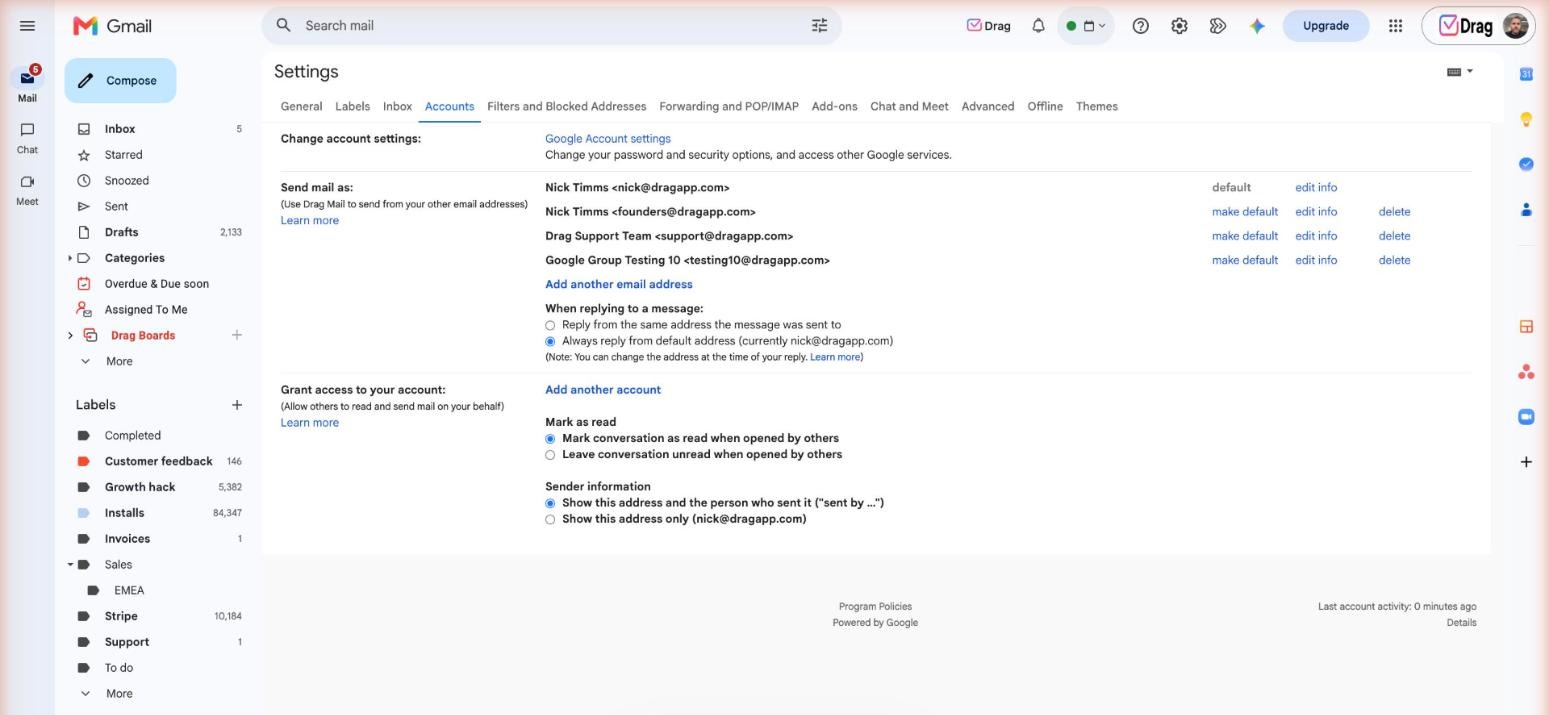
Öffnen Sie Gmail und klicken Sie auf Einstellungen (Zahnradsymbol) und dann auf Alle Einstellungen aufrufen.
-
Klicken Sie auf den Tab Konten & Import.
-
Klicken Sie unter Zugriff auf mein Konto gewähren auf Weiteres Konto hinzufügen.
-
Geben Sie die E-Mail-Adresse des Teammitglieds ein, klicken Sie auf Nächster Schritt und dann auf E-Mail zur Zugriffsgewährung senden.
-
Die bevollmächtigte Person nimmt die Einladung an und öffnet Ihr Postfach über die Kontoauswahl ihres eigenen Kontos. Die Einladung läuft nach einer Woche ab, und laut Google kann es bis zu 24 Stunden dauern, bis der Zugriff funktioniert.
Was Bevollmächtigte können und was nicht: Bevollmächtigte können Nachrichten lesen, senden und löschen. Antworten zeigen im Header die Zeile „Gesendet von“, sodass Empfänger sehen, wer tatsächlich geschrieben hat. Bevollmächtigte können weder das Passwort des Kontos noch die Einstellungen des Google-Kontos ändern und auch nicht im Namen des Kontos chatten. Mehrere Funktionen (darunter Gemini in Gmail, Intelligentes Schreiben und Intelligente Antwort) sind für Bevollmächtigte abgeschaltet. Bevollmächtigte werden am Computer hinzugefügt. Seit Mitte 2026 können sie ein delegiertes Postfach auch in den Gmail-Apps für iPhone und Android öffnen (Google Workspace Updates, 30. Juni 2026; Einführung am 21. August 2026 fortgesetzt).
Grenzen: bis zu 1.000 Bevollmächtigte in Workspace (10 bei einem privaten Gmail-Konto), und laut Google können bei typischer Nutzung etwa 40 Bevollmächtigte das Konto gleichzeitig verwenden, weniger, wenn sie es intensiv oder über automatisierte Tools nutzen (Gmail-Hilfe, geprüft am 11. November 2026). In Workspace muss ein Administrator die E-Mail-Delegierung zuerst aktivieren, und Sie können nur Personen aus Ihrer Organisation hinzufügen. Was der Delegierung fehlt, wiegt schwerer als diese Zahlen. Der gemeinsame Gelesen-Status führt in die Irre: „Jemand hat es gelesen“ ist nicht dasselbe wie „jemand hat sich darum gekümmert“. Es gibt keine Möglichkeit, eine E-Mail einer Person zuzuweisen, keine internen Notizen und keine Status. Die Abstimmung läuft also über einen Nebenkanal wie Slack oder eine Tabelle, und genau dort gehen Dinge verloren.
Ideal für: eine Assistenz, die ein Postfach betreut, oder 2 bis 3 Personen bei geringem Volumen. Die vollständige Schritt-für-Schritt-Anleitung: Gmail-Konto delegieren.
Drag · mit Varley
Das Postfach, in dem Ihr Team und Varley zusammenarbeiten
Gemeinsames Postfach und Live-Chat für Teams mit Gmail, mit Varley, der KI von Drag, inklusive ab 18 US$. Dazu ein MCP-Server, den Ihre eigenen KI-Tools nutzen können.
Methode 3: Wie richten Sie einen Gemeinsamen Posteingang in Google Groups ein?
Mit Google Groups legen Sie eine gemeinsame Adresse an (z. B. support@ihredomain.de) und verwalten sie als Team über die Oberfläche von Google Groups. Wenn Sie die Funktionen des Gemeinsamen Posteingangs (englisch: Collaborative Inbox) aktivieren, kommen einfache Steuerelemente für die Teamarbeit hinzu: Mitglieder können eine Unterhaltung übernehmen, sie jemandem zuweisen und sie als abgeschlossen oder als Duplikat markieren.
Einrichtungsschritte:
-
Erstellen Sie eine Google-Gruppe oder öffnen Sie Ihre bestehende Gruppe. Der Unterhaltungsverlauf muss aktiviert sein, und bei einem geschäftlichen Konto muss Ihr Administrator Google Groups for Business aktiviert haben (Google-Hilfe).
-
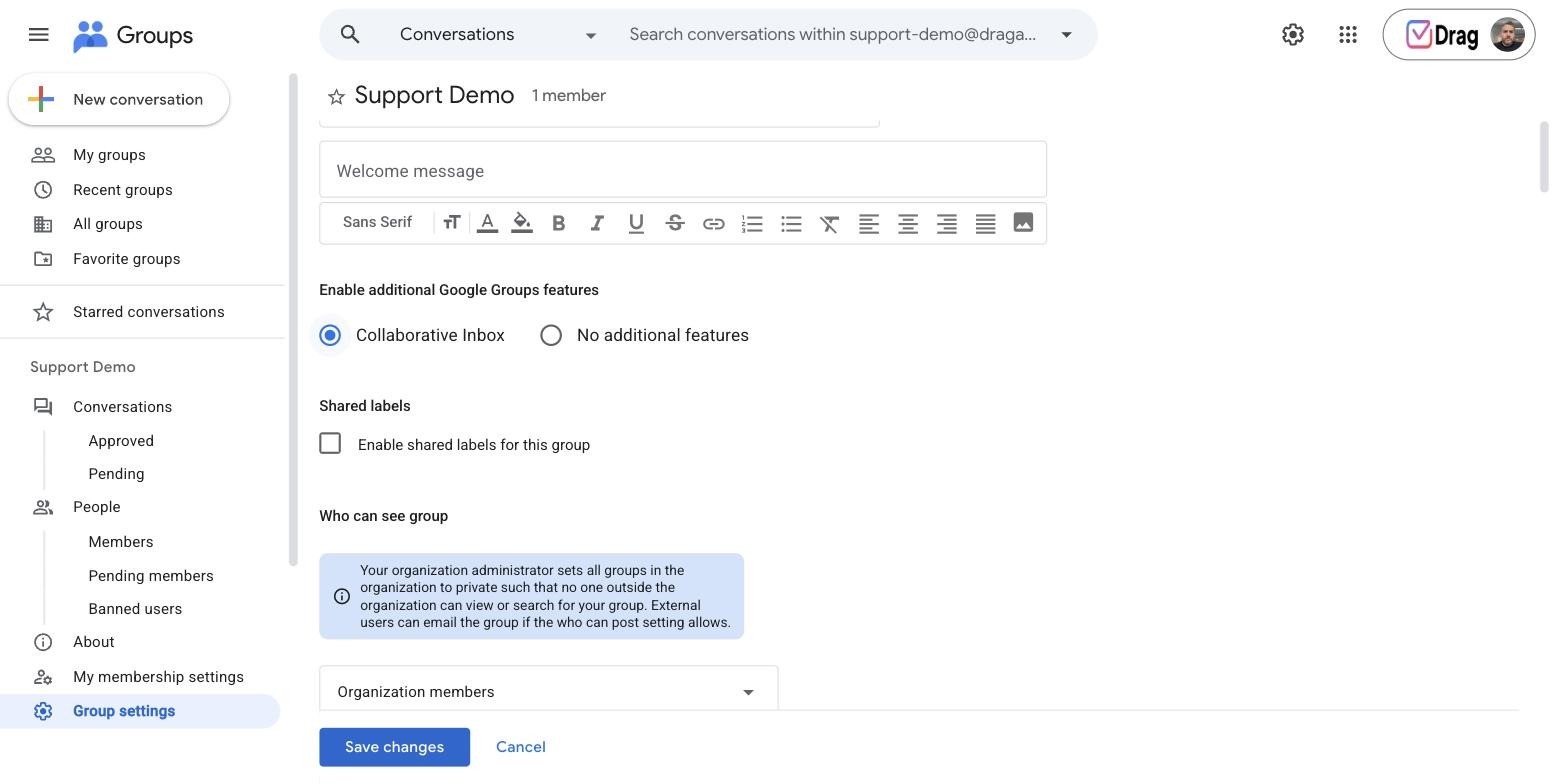
Klicken Sie auf Gruppeneinstellungen.
-
Suchen Sie Zusätzliche Google Groups-Funktionen aktivieren und wählen Sie Gemeinsamer Posteingang aus.
-
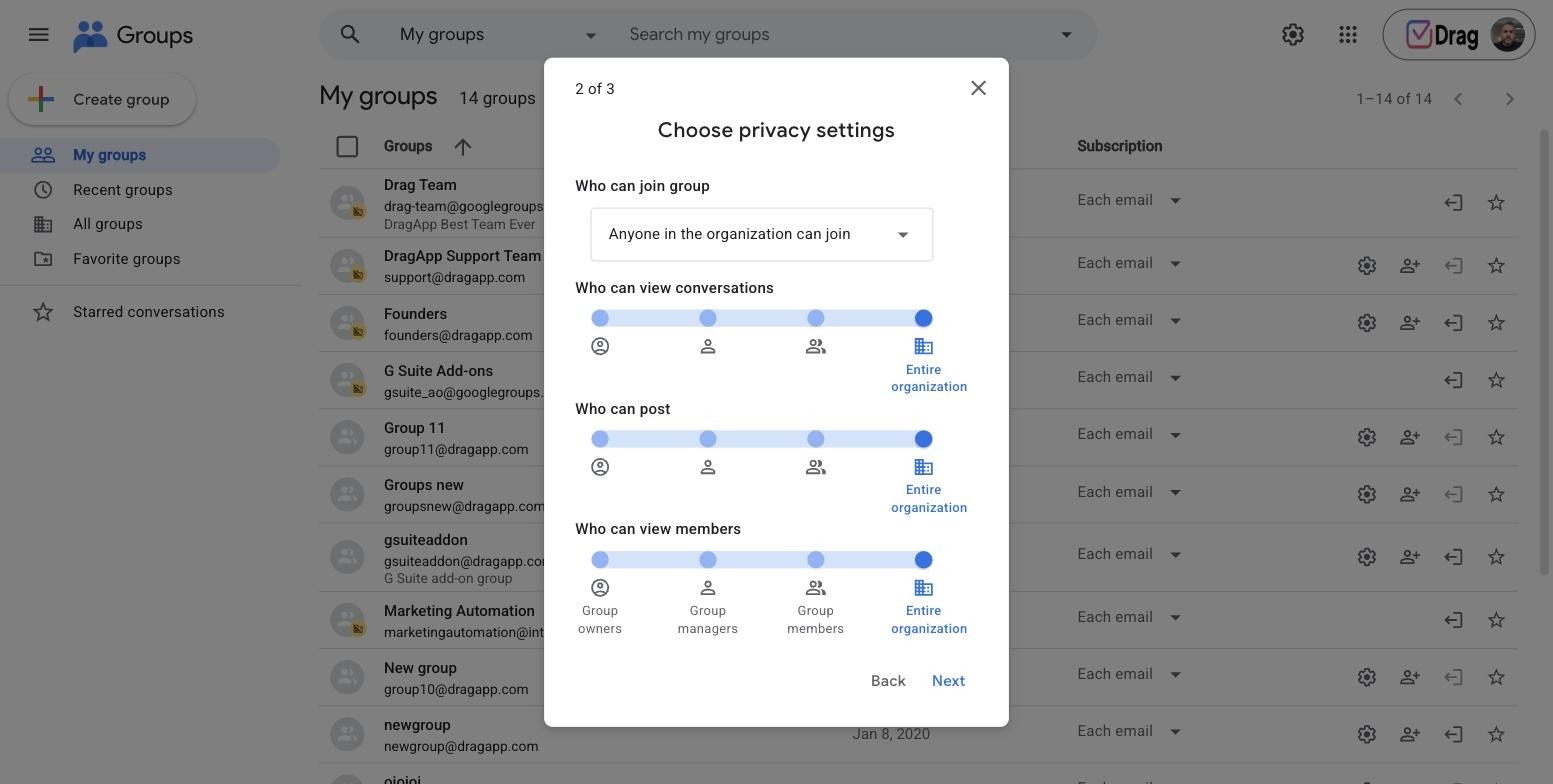
Gehen Sie zurück zu den Gruppeneinstellungen und legen Sie die Berechtigungen fest: wer Unterhaltungen sehen kann, wer posten kann (Personen außerhalb Ihrer Organisation müssen posten dürfen, sonst können Kunden nicht an die Adresse schreiben) und Wer kann Metadaten moderieren (Who can moderate metadata). Mit dieser Berechtigung können Mitglieder Unterhaltungen übernehmen, zuweisen und abschließen.
-
Die Mitglieder bearbeiten Unterhaltungen im Tab von Google Groups (nicht in Gmail).
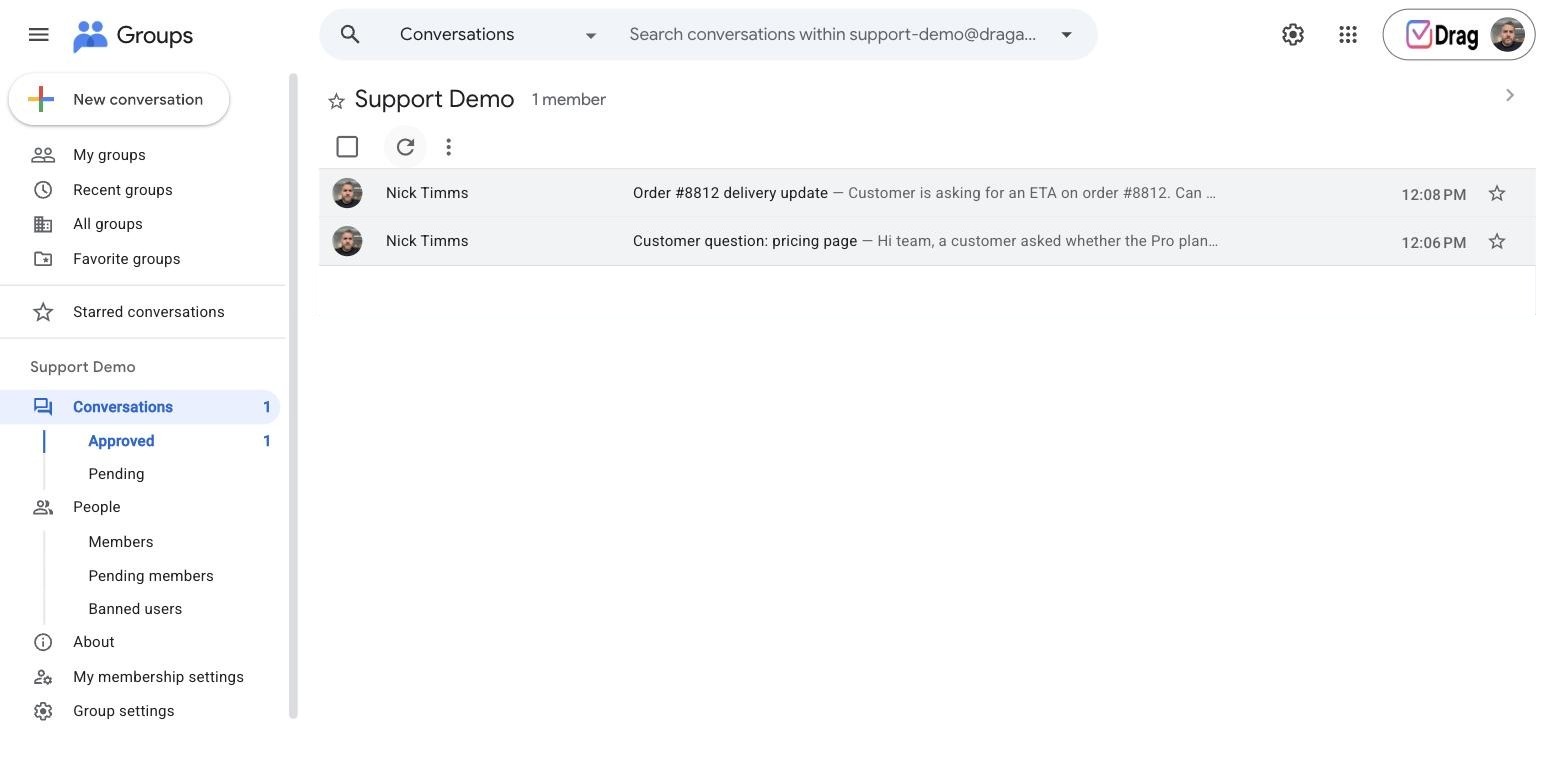
So sieht der Alltag aus: Unterhaltungen kommen in der Oberfläche von Google Groups an. Dort können Mitglieder nach erledigt oder nicht erledigt filtern, einen Thread übernehmen oder zuweisen und antworten. Die Zuweisung ist echt, aber flach: Es gibt ein einziges Feld für die zugewiesene Person, nur drei Abschlussarten (abgeschlossen, Duplikat oder keine Aktion erforderlich) und keinen Hinweis darauf, dass ein Teammitglied bereits antwortet.
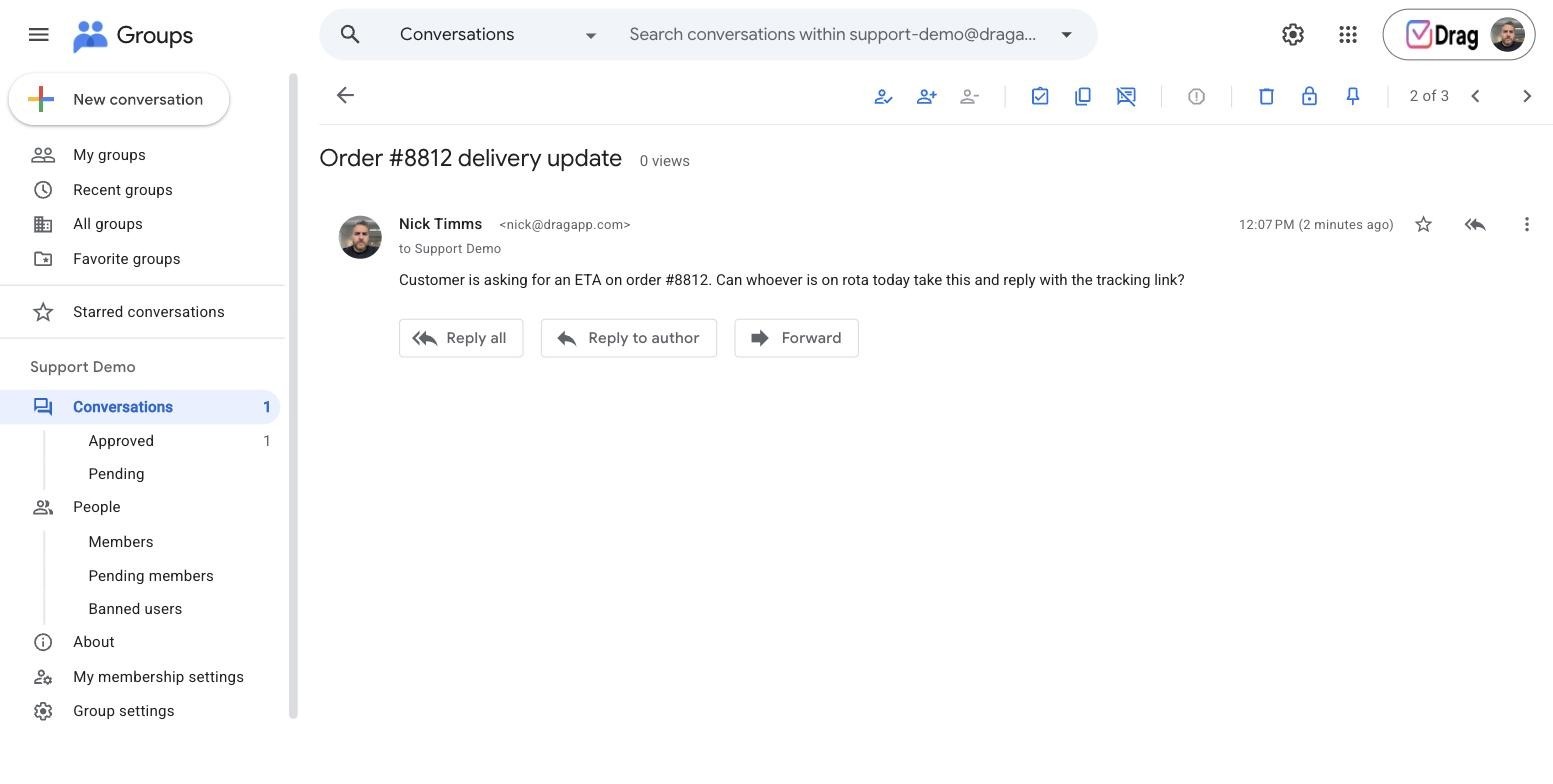
Grenzen: Der Gemeinsame Posteingang lebt in einer getrennten, veralteten Oberfläche von Google Groups und nicht in Gmail, und an dieser Stelle geben die meisten Teams ihn auf. Es gibt keine Kollisionserkennung, keine Automatisierung und keine Analysen. Die Oberfläche erfordert Einarbeitung, und sie hat eine typische Fehlerquelle: Antwortet ein Mitglied aus Gmail und vergisst, die Gruppe in CC zu setzen, wird der Thread für alle anderen unsichtbar. Niemand sieht, dass geantwortet wurde, also antwortet jemand dem Kunden ein zweites Mal.
Ideal für: kleine Teams, die eine gemeinsame Adresse ohne Aufpreis wollen und mit dem Tab von Google Groups leben können.
Manchmal werden auch Weiterleitungsregeln in Kombination mit Aliasadressen unter „Senden als“ als Methode vorgeschlagen. Das verteilt E-Mails, schafft aber keine gemeinsame Zuständigkeit, deshalb haben wir es nicht mitgezählt.
Methode 4: Hat Gmail jetzt ein natives gemeinsames Postfach?
Ja, auf dem Papier. Google Workspace hat eine Funktion, die Google als gemeinsames Postfach (Shared Inbox) bezeichnet. Ein Administrator legt es in der Admin-Konsole an, in Business Starter, Standard und Plus. In der Praxis ist es Gmail-Delegierung, bei der ein Administrator die Einrichtung übernimmt: Für die gemeinsame Adresse wird ein Postfach angelegt, und die Personen, die Sie hinzufügen, öffnen es als Bevollmächtigte aus ihrem eigenen Gmail. Laut Google wird es „schrittweise eingeführt“ (Hilfe zu Google Workspace, zuletzt aktualisiert am 26. Oktober 2026).
Was wir beim Nachsehen gefunden haben. Drag läuft auf Business Starter, einem unterstützten Tarif. Am 11. November 2026, mehr als ein Jahr nach dem ersten Erscheinen von Googles Hilfeseite, war die Option in unserer Admin-Konsole nicht vorhanden. Der Bereich „Nutzer“ bot „Nutzer hinzufügen“ (Add a user), „Name oder E-Mail-Adresse eines Nutzers aktualisieren“ (Update a user's name or email) und „Alternative E-Mail-Adresse erstellen“ (Create an alternate email address) an, sonst nichts. Sehen Sie also in Ihrer eigenen Konsole nach, bevor Sie damit planen.
Einrichtungsschritte laut Googles Hilfeseite:
- Melden Sie sich mit einem Administratorkonto in der Google Admin-Konsole an.
- Klicken Sie auf der Startseite im Bereich Nutzer auf Gemeinsame E-Mail-Adresse einrichten (Set up a shared email address).
- Geben Sie die gemeinsame Adresse ein, zum Beispiel sales@ihrefirma.de.
- Klicken Sie auf Neue Nutzer hinzufügen (Add new users) und geben Sie die Daten jeder Person ein.
- Klicken Sie auf Weiter (Continue). Jede Person erhält eine Anleitung zur Anmeldung.
- Klicken Sie auf Weiter (Next), prüfen Sie die Liste und klicken Sie erneut auf Weiter (Next). Wenn Sie diesen Schritt überspringen, werden die Nutzer hinzugefügt, können das gemeinsame Postfach aber nicht öffnen.
- Klicken Sie auf Fertig (Done).
Dieser Ablauf legt neue Nutzerkonten an. Um bestehenden Teammitgliedern Zugriff zu geben, fügen Sie sie in den Gmail-Einstellungen des gemeinsamen Postfachs als Bevollmächtigte hinzu oder nutzen Sie den Weg über die Umwandlung unten.
Ein bestehendes Konto umwandeln: Beginnen Sie genauso, geben Sie die Adresse eines Kontos ein, das Sie bereits haben (ein delegiertes funktioniert), und wählen Sie dann über Nach Name oder E-Mail-Adresse suchen (Search by name or email address) die Personen aus, die Zugriff haben sollen. Diesen Weg empfiehlt Google, wenn die Option bei Ihnen noch nicht angekommen ist: jetzt die Delegierung einrichten und später umwandeln.
Wer geantwortet hat: Jede E-Mail zeigt die gemeinsame Adresse im Feld „Von“ und die Person unter Gesendet von (Sent by). Die Einstellung befindet sich in den Gmail-Einstellungen des gemeinsamen Postfachs selbst, unter Konten (Accounts), als Absenderinformationen (Sender information). Dort kann das Team auch Bevollmächtigte hinzufügen oder entfernen.
Was es kostet: Googles Seite sagt nicht, ob die gemeinsame Adresse eine eigene kostenpflichtige Lizenz braucht. Ein Administrator im Thread der GAM-Community (Oktober 2025) beschrieb es als normales Nutzerkonto, das eine Workspace-Lizenz braucht. Planen Sie eine zusätzliche Lizenz in Ihrem Workspace-Tarif ein, bis Google etwas anderes sagt.
Grenzen: dieselben wie bei der Delegierung, denn nichts anderes ist es. Googles Seite nennt nur Business Starter, Standard und Plus und sagt nichts zu den Enterprise- oder Education-Tarifen. Es gibt keine Möglichkeit, eine E-Mail einer Person zuzuweisen, keine Warnung, wenn zwei Personen antworten, keine internen Notizen, keine Automatisierung und keine Berichte. Jede Person mit Zugriff kann E-Mails löschen, und dann sind sie für das ganze Team weg.
Ideal für: Teams, die einen gemeinsamen Zugriff wollen, den ein Administrator zentral verwaltet, und sonst nichts. Wenn die Option in Ihrer Konsole vorhanden ist, ist sie sauberer, als die Delegierung von Hand einzurichten.
Methode 5: Was ergänzt ein spezialisiertes Tool für gemeinsame Postfächer?
Jeder der integrierten Wege oben endet an derselben Stelle: keine zuständige Person an jeder E-Mail, keine Warnung, wenn zwei Personen antworten, keine Automatisierung und keine Berichte. Ein spezialisiertes Tool legt diese Ebene über das Gmail-Konto, das Sie bereits haben, und die meisten bieten inzwischen zusätzlich KI, die Antworten entwirft und eingehende E-Mails sortiert.






Einrichtung von Drag (etwa 5 Minuten):
- Installieren Sie Drag über die Anmeldeseite und erteilen Sie die Berechtigungen.
- Suchen Sie in Ihrer Gmail-Seitenleiste Drag Boards und klicken Sie auf das Symbol +.
- Verbinden Sie die gemeinsame Adresse (z. B. support@) und klicken Sie auf Weiter (Next).
- Laden Sie die Teammitglieder ein.
- Geben Sie Ihrem Board einen Namen. Ältere E-Mails werden in die erste Spalte geladen, neue E-Mails kommen in Echtzeit an.
- Passen Sie es an: Spalten umbenennen, gemeinsame Tags hinzufügen, Automatisierungsregeln und E-Mail-Vorlagen anlegen.
Was Sie bekommen: Jede E-Mail hat eine zuständige Person und einen Status, eine Warnung erscheint, wenn ein Teammitglied bereits antwortet, Notizen bleiben am Thread, Regeln leiten E-Mails an die richtige Person weiter, und Berichte zeigen, wie schnell das Team antwortet. Der Live-Chat für Ihre Website ist in jedem Tarif enthalten. Varley, die KI von Drag, taggt E-Mails und fasst sie zusammen, entwirft Antworten und löst Routineunterhaltungen selbstständig. WhatsApp und der MCP-Server, über den Assistenten wie Claude und ChatGPT das Postfach bearbeiten können, sind im Pro-Tarif enthalten.
Wo das Team arbeitet: in Gmail über die Chrome-Erweiterung oder in den Web-, Desktop- und Mobil-Apps von Drag, jeweils mit denselben Daten. Die integrierten Methoden sind an Gmail oder den Tab von Google Groups gebunden.
Was es kostet: 12 US$, 18 US$ oder 24 US$ pro Nutzer und Monat bei jährlicher Abrechnung, mit einer 7-tägigen Testphase, ohne Kreditkarte und ohne Mindestanzahl an Lizenzen. Drag hat keinen kostenlosen Tarif.
Der Vergleich: Vier weitere Tools arbeiten mit Gmail-Konten: Missive, Hiver, Gmelius und Front. Das Diagramm zeigt die veröffentlichte Preisspanne jedes Tools pro Nutzer und Monat bei jährlicher Abrechnung, vom günstigsten bis zum teuersten Tarif. Jeder Name führt zu unserem direkten Vergleich.
Drag ist unser Produkt, ordnen Sie diesen Abschnitt also entsprechend ein.
Wie wählen Sie die richtige Methode für Ihr Team?
Teamgröße und E-Mail-Volumen entscheiden das zuverlässiger als alles andere:
- 1 Assistenz, die das Postfach einer Führungskraft betreut: Delegierung.
- 2 bis 4 Personen, geringes Volumen (unter etwa 20 gemeinsamen E-Mails am Tag), kein Budget: Gemeinsamer Posteingang.
- Ein kleines Team, das gemeinsamen Zugriff in Gmail will, verwaltet von einem Administrator: das native gemeinsame Postfach, sofern es in Ihrer Admin-Konsole angekommen ist und eine zusätzliche Lizenz für Sie in Ordnung ist.
- Ein Team, das eine echte Warteschlange abarbeitet (support@, sales@), in der Dinge untergehen: ein spezialisiertes Tool.
Woran erkennen Sie, dass Sie den integrierten Optionen entwachsen sind?
Wenn zwei dieser fünf Punkte zutreffen, kosten die integrierten Optionen Sie vermutlich mehr, als ein Tool kosten würde:
- Ein Kunde hat zwei unterschiedliche Antworten bekommen, weil zwei Personen auf dieselbe E-Mail geantwortet haben, ohne einander zu sehen. Das ist das Kollisionsproblem, und keine integrierte Methode erkennt es.
- „Wer kümmert sich darum?“ wird in Slack mehr als einmal am Tag gefragt. Die Abstimmung ist in einen Nebenkanal gewandert, und das Postfach zeigt nicht mehr, wer was hat.
- Etwas blieb tagelang unbeantwortet, weil alle dachten, jemand anderes kümmere sich darum. Die Delegierung und das native gemeinsame Postfach zeigen nur gelesen oder ungelesen, und das sagt Ihnen nicht, ob eine Nachricht bearbeitet wurde.
- Sie können die Frage „Wie schnell antworten wir?“ nicht beantworten. Keine integrierte Methode misst Antwortzeiten, und so bleibt die Zahl unsichtbar, die Kunden am wichtigsten ist.
- Dieselben fünf Fragen werden jede Woche neu getippt. Gemeinsame Vorlagen, Weiterleitungsregeln und KI-Entwürfe liegen alle jenseits dessen, was die integrierten Optionen können.
Was sind die Best Practices für ein gemeinsames Postfach in Gmail?
Egal, welche Methode Sie wählen: Die Teams, bei denen ein gemeinsames Postfach funktioniert, führen es nach denselben fünf Gewohnheiten. Sie zählen mehr als die Wahl des Tools.
1. Geben Sie jeder E-Mail genau eine zuständige Person
Die eine Regel, die die meisten Probleme mit gemeinsamen Postfächern behebt: Jede E-Mail hat eine namentlich zuständige Person, immer. Bei der Delegierung und beim nativen gemeinsamen Postfach müssen Sie die Zuständigkeit von Hand nachhalten (ein Label pro Person funktioniert). Der Gemeinsame Posteingang hat ein Feld für die zugewiesene Person, und spezialisierte Tools weisen automatisch zu. Wie auch immer Sie es lösen: E-Mails ohne zuständige Person bleiben gern unbeantwortet.
2. Legen Sie fest, was „erledigt“ bedeutet, und markieren Sie es
Die Archivieren-Schaltfläche von Gmail wurde für die E-Mails einer einzelnen Person entworfen. In einem gemeinsamen Postfach ist „archiviert“ mehrdeutig: gelöst? Übergeben? Aufgegeben? Vereinbaren Sie eindeutige Zustände, mindestens „wartet auf uns“, „wartet auf Kunden“ und „erledigt“, und bilden Sie sie mit Labels oder Spalten ab. Sobald das Team die Warteschlange nach Zustand sieht, lässt sich die Frage „Was ist noch offen?“ ohne Meeting beantworten.
3. Halten Sie interne Absprachen am Thread
Der schnellste Weg, Kontext zu verlieren, ist, eine Kunden-E-Mail in Slack zu besprechen. Die Entscheidung liegt in einem System, die Unterhaltung in einem anderen, und wer den Thread als Nächstes anfasst, sieht keines von beiden. Wenn Ihre Methode interne Notizen unterstützt (spezialisierte Tools tun das), nutzen Sie sie bei jeder Übergabe. Wenn nicht, führen Sie eine Konvention ein, etwa einen Antwortentwurf, der mit INTERN beginnt, oder akzeptieren Sie, dass Übergaben einen Satz von Angesicht zu Angesicht brauchen.
4. Leiten Sie nach Regeln weiter, nicht aus dem Gedächtnis
Jedes Postfach mit mehr als etwa 20 E-Mails am Tag braucht Weiterleitungsregeln: Stichwörter zur Abrechnung an die Person, die Abrechnungen bearbeitet, eine Liste mit VIP-Kunden, die die Warteschlange überspringt, Muster von Bestellnummern in die Ansicht für die Auftragsabwicklung. Mit den integrierten Methoden lässt sich das mit Gmail-Filtern und Labels annähern. Spezialisierte Tools können es von Haus aus und setzen eine KI-Vorsortierung obendrauf, die die E-Mail liest und nach Bedeutung statt nach Stichwort weiterleitet.
5. Messen Sie die Antwortzeit, auch grob
Wenn Sie eine integrierte Methode nutzen, ziehen Sie monatlich von Hand eine Stichprobe: Wählen Sie 20 Threads und notieren Sie die Zeiten von Eingang und Antwort. Wenn Sie ein spezialisiertes Tool nutzen, sind die Analysen eingebaut und pro Person verfügbar. Eine Zahl, die das ganze Team sehen kann, verändert, wie schnell geantwortet wird.
Häufig gestellte Fragen
Wie teile ich ein Gmail-Postfach mit meinem Team?
Es gibt vier echte Wege: die Gmail-Delegierung (Einstellungen > Konten & Import > Zugriff auf mein Konto gewähren), einen Gemeinsamen Posteingang in Google Groups, das native gemeinsame Postfach von Google Workspace (von einem Administrator angelegt, wo es bereits eingeführt ist) oder ein spezialisiertes Tool wie Drag, das auf Gmail Zuweisung, KI und Berichte ergänzt. Das Passwort sollten Sie nicht teilen.
Hat Gmail ein natives gemeinsames Postfach?
Google Workspace dokumentiert eines für Business Starter, Standard und Plus, das ein Administrator in der Admin-Konsole anlegt. Es funktioniert wie eine zentral eingerichtete Delegierung, und ein Feld „Gesendet von“ (Sent by) zeigt, wer geantwortet hat. Es wird schrittweise eingeführt: In unserer eigenen Business Starter-Konsole war es am 11. November 2026 nicht vorhanden. Prüfen Sie also Ihre Konsole, bevor Sie damit planen.
Was ist der Unterschied zwischen der Gmail-Delegierung und einem gemeinsamen Postfach?
Die Delegierung gibt anderen Personen Zugriff auf das Postfach einer Person: Sie können lesen, senden und löschen, und nichts hält fest, wer für eine Nachricht zuständig ist. Googles eigenes gemeinsames Postfach ist dasselbe, nur von einem Administrator eingerichtet. Ein spezialisiertes Tool ergänzt die Teamebene: eine zuständige Person und einen Status an jeder E-Mail, interne Notizen und eine Warnung, wenn zwei Personen antworten.
Reicht Googles natives gemeinsames Postfach für ein Support-Team?
Für den einfachen gemeinsamen Zugriff ja. Es kann aber keine E-Mail einer Person zuweisen, nicht warnen, wenn zwei Personen antworten, keine Weiterleitung automatisieren und keine Antwortzeiten auswerten, und es braucht offenbar eine eigene kostenpflichtige Lizenz. Teams, die eine echte Warteschlange abarbeiten, brauchen meist trotzdem ein spezialisiertes Tool, das auf Gmail aufsetzt.
Wie verhindere ich, dass zwei Personen auf dieselbe E-Mail antworten?
Sie brauchen eine Kollisionserkennung: eine Live-Anzeige, dass jemand anderes den Thread geöffnet hat oder gerade tippt. Keine integrierte Gmail-Methode hat sie. Die Delegierung, der Gemeinsame Posteingang und das native gemeinsame Postfach lassen alle zu, dass zwei Personen demselben Kunden antworten. Spezialisierte Tools wie Drag zeigen in Echtzeit, wer eine E-Mail ansieht und wer einen Entwurf schreibt.
Wie viele Personen können auf ein gemeinsames Gmail-Postfach zugreifen?
Die Delegierung unterstützt bis zu 1.000 Bevollmächtigte in Workspace (10 bei einem privaten Gmail-Konto), und laut Google können bei typischer Nutzung etwa 40 gleichzeitig damit arbeiten. Googles natives gemeinsames Postfach nutzt die Delegierung, rechnen Sie also mit denselben Grenzen; die Hilfeseite nennt keine eigene Zahl. Ein Gemeinsamer Posteingang ist durch die Gruppenmitgliedschaft begrenzt, und spezialisierte Tools werden pro Nutzer abgerechnet.
Ist ein gemeinsames Postfach in Gmail kostenlos?
Ein vorhandenes Postfach zu delegieren und ein Gemeinsamer Posteingang in Google Groups erhöhen Ihre Workspace-Rechnung nicht. Eine neue Teamadresse braucht offenbar eine eigene kostenpflichtige Lizenz, ob von Hand delegiert oder über Googles natives Postfach, auch wenn Googles Hilfeseite das nicht sagt. Drag beginnt bei 12 US$ pro Nutzer und Monat bei jährlicher Abrechnung und ergänzt Zuweisung, Automatisierung und Berichte, die den integrierten Wegen fehlen; Drags KI ist ab 18 US$ enthalten.
Kann ich Antwortzeiten in einem gemeinsamen Gmail-Postfach messen?
Nicht mit einer integrierten Methode: Gmail, Google Groups und das native gemeinsame Postfach haben keine Berichte zu Antwortzeiten. Sie können monatlich von Hand eine Stichprobe aus Threads ziehen oder ein spezialisiertes Tool mit eingebauten Analysen nutzen, das Antwortzeiten pro Person und pro Warteschlange ausweist. So setzen und erreichen Teams ihre Ziele für Antwortzeiten.
Kann KI ein gemeinsames Postfach in Gmail verwalten?
Ja, das geht mit einem spezialisierten Tool. Tools wie Drag enthalten KI-Assistenten, die Antworten entwerfen, eingehende E-Mails vorsortieren und Unterhaltungen zusammenfassen. Über den MCP-Server von Drag, der im Pro-Tarif enthalten ist, können Assistenten wie Claude oder ChatGPT das gemeinsame Postfach außerdem direkt bedienen.
Kann ich ein gemeinsames Gmail-Postfach außerhalb von Gmail nutzen?
Die integrierten Wege kommen aus Googles Oberflächen nicht heraus: Die Delegierung und das native gemeinsame Postfach leben in Gmail, der Gemeinsame Posteingang im Tab von Google Groups. Drag funktioniert in Gmail über die Chrome-Erweiterung, in den eigenen Web-, Desktop- und Mobil-Apps und über KI-Assistenten per MCP, alles auf demselben gemeinsamen Postfach.

Mitgründer
Baut Drag seit fast zehn Jahren: gemeinsame Postfächer, Boards und jetzt die KI- und Agentenebene, alles in Gmail.