




Cinque modi per creare una casella di posta condivisa in Gmail, incluso quello da evitare: delega, Google Gruppi, casella nativa Google e tool dedicati.
Indice
- Come creare una casella di posta condivisa in Gmail: i cinque metodi a colpo d'occhio
- Metodo 1: perché non dovresti mai condividere la password di Gmail?
- Metodo 2: come funziona la delega di Gmail?
- Metodo 3: come si configura una casella di posta collaborativa di Google Gruppi?
- Metodo 4: Gmail ha ora una casella di posta condivisa nativa?
- Metodo 5: cosa aggiunge uno strumento dedicato di casella di posta condivisa?
- Come scegliere il metodo giusto per il tuo team?
- Quali sono le buone pratiche per gestire una casella di posta condivisa in Gmail?
- Domande frequenti
In breve: una casella di posta condivisa in Gmail permette a più persone di leggere e rispondere da un unico indirizzo, per esempio support@ o info@, ognuna con il proprio accesso. Ci sono cinque modi per crearla. Quattro funzionano, uno è da evitare:
- Delega di Gmail: per un assistente, o per due o tre persone con pochi messaggi.
- Casella di posta collaborativa di Google Gruppi: assegnazione di base, gestita dall'interfaccia di Gruppi.
- Casella di posta condivisa nativa di Google Workspace: una delega configurata da un amministratore. Il rilascio è ancora in corso.
- Uno strumento dedicato di casella di posta condivisa: aggiunge responsabili, avvisi di collisione, note, automazioni e report sopra Gmail.
- Condividere la password: il modo da evitare.
Questa guida spiega i passaggi di configurazione e i limiti di ciascuno, e quale è adatto al tuo team.
La pagina di assistenza di Google descrive una casella di posta condivisa nativa, ma questo non vuol dire che tu ce l'abbia. Abbiamo controllato la nostra console. L'11 novembre 2026 non era nella nostra Console di amministrazione Business Starter, e sembra richiedere una propria licenza a pagamento. I dettagli sono nella sezione sulla casella di posta condivisa nativa.
La maggior parte dei team arriva qui perché un indirizzo condiviso è diventato un caos: due persone rispondono allo stesso cliente, le email restano lì senza che nessuno le prenda in carico, e nessuno sa con certezza cosa è stato gestito. Gmail è nato per la posta di una sola persona, e a un team che lavora su una coda serve di più.

Il punto di vista del fondatore
Una nota personale di Nick, cofondatore di Drag
Sono pochi gli strumenti che fanno una casella di posta condivisa esclusivamente in Gmail. Fino a poco tempo fa non l'avremmo detto, ma credo che oggi siamo noi il punto di riferimento per una casella di posta condivisa su Gmail.
Ma Gmail non è più tutta la storia. Ad alcune persone piace restare in Gmail, altre vogliono semplicemente che nessuno lo tocchi, quindi abbiamo investito molto in app web e per dispositivi mobili del tutto autonome. Entrambi i tipi di persone, nello stesso team, lavorano sulla stessa casella.
Il cambiamento più grande è l'IA. Una casella di posta condivisa serviva a stabilire chi risponde a ogni email. Ora un agente IA può rispondere a molte di queste, e il team gestisce il resto. È lì che stiamo mettendo la maggior parte del nostro impegno.
Prova prima le opzioni integrate. Se non reggono, sai dove trovarci.
Come creare una casella di posta condivisa in Gmail: i cinque metodi a colpo d'occhio
| Metodo | Costo | Ideale per | Il rovescio della medaglia |
|---|---|---|---|
| Password condivisa | Niente | Nessuno | Rischio per la sicurezza, nessuna responsabilità, blocchi dell'account |
| Delega di Gmail | Nessun costo aggiuntivo per una casella che hai già; un nuovo indirizzo richiede una licenza propria | 1 assistente che segue 1 casella, 2-3 persone | Niente assegnazione né stati; i delegati si aggiungono da computer |
| Casella di posta collaborativa di Google Gruppi | Nessun costo aggiuntivo su Workspace | Piccoli team, pochi messaggi | Interfaccia separata e datata; nessun avviso di collisione |
| Casella di posta condivisa nativa di Google | Probabilmente una licenza Workspace in più; Google non lo dice | Accesso condiviso gestito da un amministratore | Rilascio graduale; niente assegnazione, automazioni o report |
| Strumento dedicato (per esempio Drag) | Da 12 USD per utente al mese, con fatturazione annuale | Team che lavorano su una vera coda | È uno strumento a pagamento |
Ed ecco cosa ti dà davvero ogni metodo nel lavoro di tutti i giorni. È la tabella da leggere se la tua domanda è «cosa perdo restando con le opzioni integrate»:
| Funzionalità | Delega | Casella di posta collaborativa | Casella di posta condivisa nativa | Strumento dedicato (per esempio Drag) |
|---|---|---|---|---|
| Tempo di configurazione | 5 minuti; l'accesso può richiedere fino a 24 ore | 15-30 minuti | Una breve procedura guidata nella Console di amministrazione | Circa 5 minuti |
| Chi può configurarla | Il titolare della casella (su Workspace un amministratore deve consentire la delega) | Un proprietario o un gestore del gruppo | Solo un amministratore di Workspace | Qualsiasi membro del team |
| Il team lavora in Gmail | Sì | No (scheda di Gruppi) | Sì | Sì |
| Vedere chi ha risposto | Riga «Inviato da» (Sent by) | Sì | Campo «Inviato da» (Sent by) | Sì, cronologia completa |
| Assegnare un'email a una persona | No | In forma di base | No | Sì, con gli stati |
| Rilevamento delle collisioni | No | No | No | Sì |
| Note interne su una conversazione | No | No | No | Sì |
| Automazioni e smistamento | No | No | No | Sì |
| Analisi dei tempi di risposta | No | No | No | Sì |
| Bozze e triage con l'IA | No | No | No | Sì (piano Plus, 18 USD per utente al mese, con fatturazione annuale) |
| Funziona da dispositivi mobili | Sì, nelle app Gmail (rilasciato da metà 2026) | Nessuna vista dedicata nelle app | Come la delega | Sì (app) |
| Utilizzabile dagli assistenti IA (MCP) | No | No | No | Sì (piano Pro, 24 USD per utente al mese, con fatturazione annuale) |
Metodo 1: perché non dovresti mai condividere la password di Gmail?
Il punto di partenza più comune è far accedere tutti allo stesso account. Più persone con le stesse credenziali significa nessuna responsabilità (chi ha risposto?), nessun responsabile (chi se ne sta occupando?) e impostazioni che si sovrascrivono a vicenda, come la firma o il risponditore automatico di una persona che valgono per tutti.
È anche l'unico metodo contro cui Google lavora attivamente. Accessi da più dispositivi, luoghi e indirizzi IP sembrano quelli di un account compromesso, quindi Google reagisce con controlli di sicurezza, reimpostazioni forzate della password e blocchi temporanei, di solito nel momento peggiore. Aggiungi un ex dipendente che conosce ancora la password e hai anche una falla di sicurezza.
Non diamo i passaggi di proposito. Se oggi lavori così, passa a uno qualsiasi dei quattro metodi qui sotto: quelli integrati richiedono pochi minuti.
Metodo 2: come funziona la delega di Gmail?
La delega di Gmail ti permette di dare a un'altra persona l'accesso alla tua casella di posta senza condividere la password. Il delegato apre la tua casella dal proprio account, così ognuno mantiene il proprio accesso e le proprie impostazioni.
Passaggi di configurazione:
-
Apri Gmail e vai su Impostazioni (icona dell'ingranaggio), poi su Visualizza tutte le impostazioni.
-
Fai clic sulla scheda Account e importazione.
-
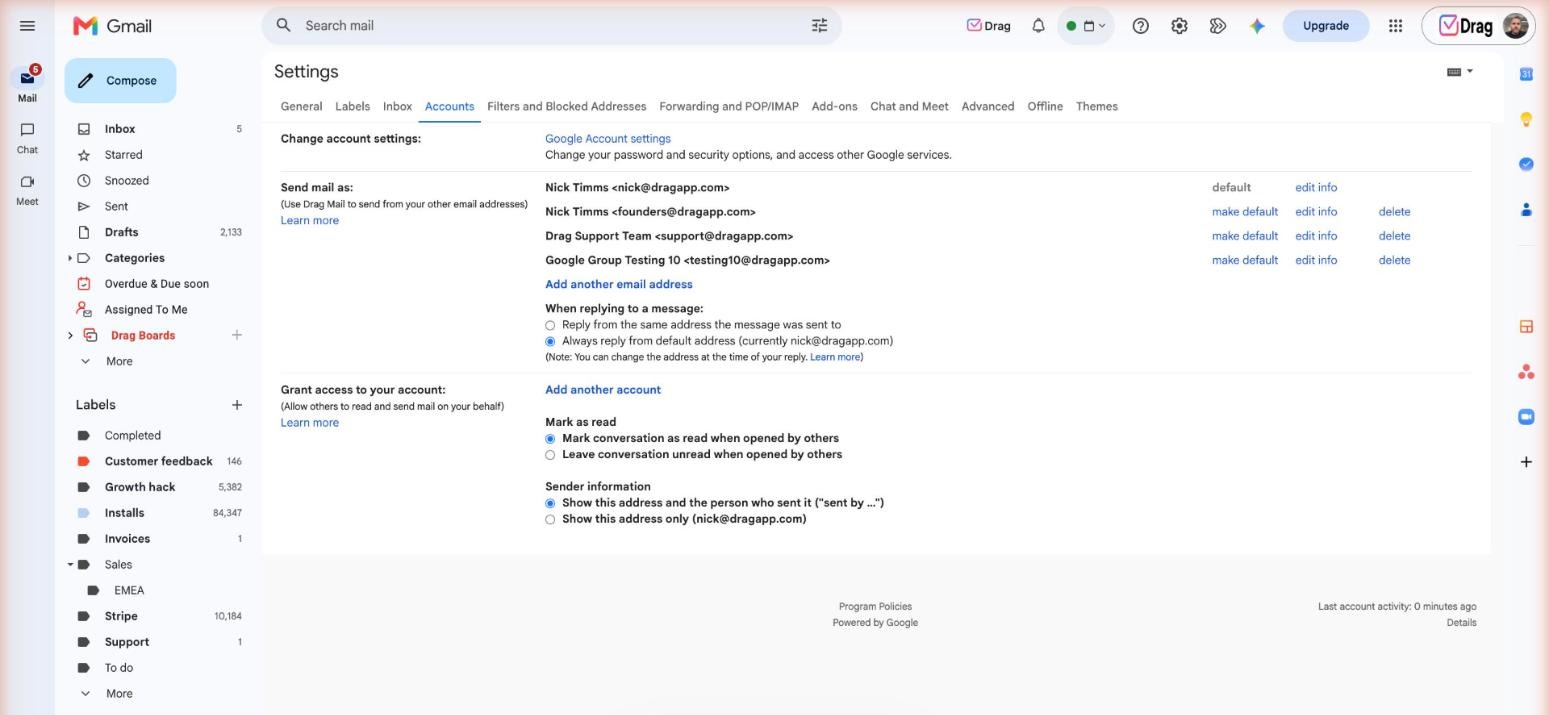
Nella sezione Concedi l'accesso al tuo account, fai clic su Aggiungi un altro account.
-
Inserisci l'indirizzo email del collega, fai clic su Passaggio successivo (Next Step), poi su Invia email per concedere l'accesso (Send email to grant access).
-
Il delegato accetta l'invito e apre la tua casella dal selettore di account del proprio profilo. L'invito scade dopo una settimana, e Google dice che possono servire fino a 24 ore prima che l'accesso inizi a funzionare.
Cosa può e non può fare un delegato: un delegato può leggere, inviare ed eliminare i messaggi, e le risposte mostrano nell'intestazione una riga «inviato da», così i destinatari vedono chi ha scritto davvero. Un delegato non può cambiare la password dell'account o le impostazioni dell'Account Google, né usare la chat per conto dell'account, e diverse funzioni (tra cui Gemini in Gmail, Scrittura intelligente e Risposta rapida) sono disattivate per i delegati. I delegati si aggiungono da computer. Da metà 2026 possono anche aprire una casella delegata nelle app Gmail per iPhone e Android (Google Workspace Updates, 30 giugno 2026; rilascio ripreso il 21 agosto 2026).
Limiti: fino a 1.000 delegati su Workspace (10 su un account Gmail personale), e Google dice che circa 40 delegati possono usare l'account contemporaneamente con un uso normale, meno se lo usano in modo intensivo o tramite strumenti automatizzati (guida di Gmail, verificata l'11 novembre 2026). Su Workspace un amministratore deve prima attivare la delega della posta, e puoi aggiungere solo persone della tua organizzazione. Quello che manca alla delega conta più di questi numeri. Lo stato letto/non letto condiviso trae in inganno: «qualcuno l'ha letta» non vuol dire «qualcuno l'ha gestita». Non c'è modo di assegnare un'email a una persona, non ci sono note interne e non ci sono stati, quindi il coordinamento avviene in un canale a parte, come Slack o un foglio di calcolo, ed è lì che le cose si perdono.
Ideale per: un assistente che segue una casella, o 2-3 persone con pochi messaggi. La procedura completa: guida alla delega di Gmail.
Drag · con Varley
La casella di posta in cui il tuo team e Varley lavorano insieme
Casella di posta condivisa e live chat per i team su Gmail, con Varley, l'IA di Drag, inclusa da 18 USD. In più un server MCP che i tuoi strumenti di IA possono usare.
Metodo 3: come si configura una casella di posta collaborativa di Google Gruppi?
Google Gruppi ti permette di creare un indirizzo condiviso (per esempio support@yourdomain.com) e di gestirlo in team dall'interfaccia di Gruppi. Attivando le funzioni della Casella di posta collaborativa si aggiungono controlli di base per il lavoro di squadra: i membri possono prendere in carico una conversazione, assegnarla a qualcuno e segnarla come completata o come duplicato.
Passaggi di configurazione:
-
Crea un gruppo di Google Gruppi oppure apri il gruppo che hai già. La cronologia delle conversazioni deve essere attiva, e su un account di lavoro l'amministratore deve aver abilitato Groups for Business (guida di Google).
-
Fai clic su Impostazioni gruppo.
-
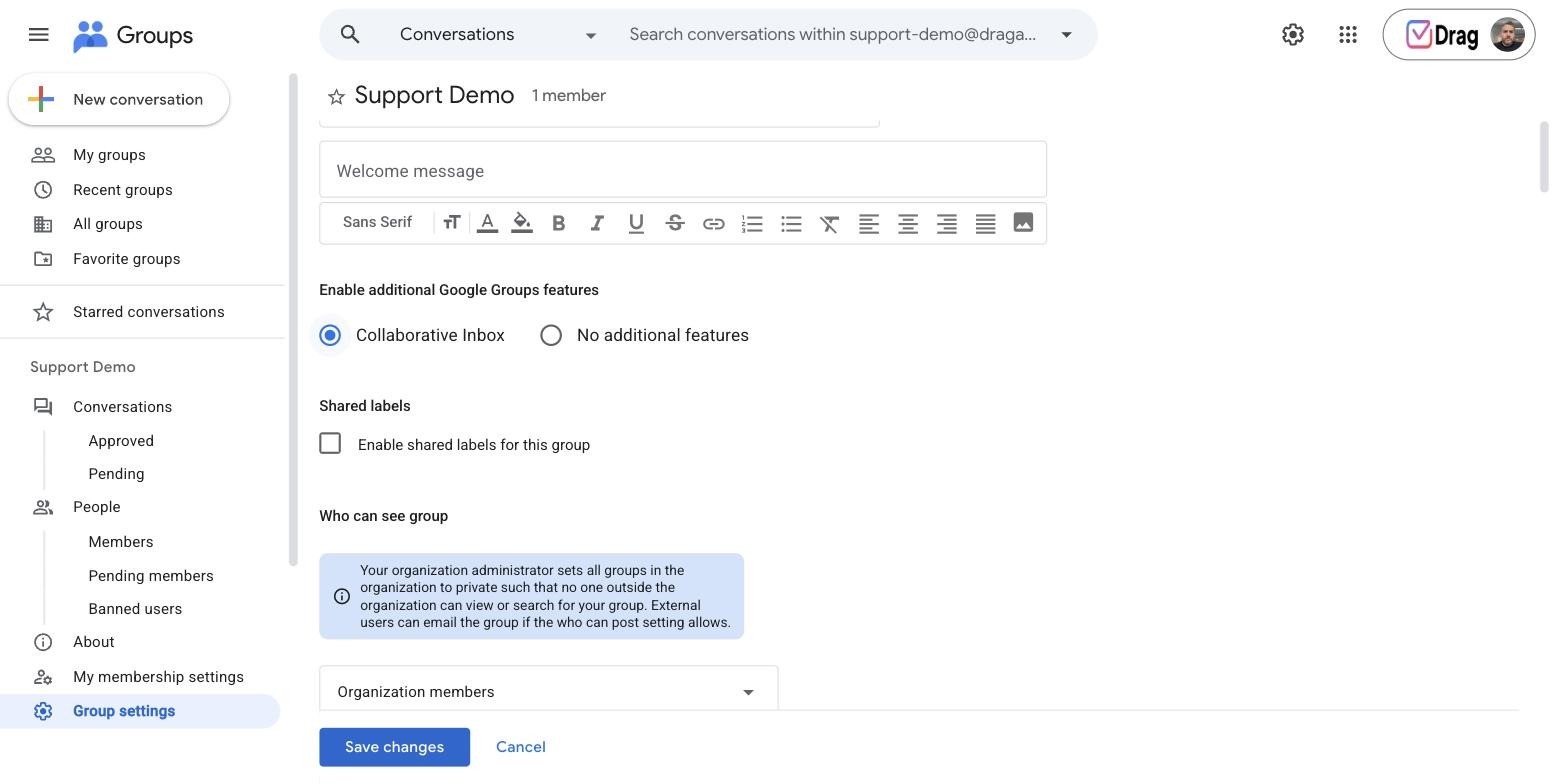
Trova Abilita funzionalità aggiuntive di Google Gruppi (Enable additional Google Groups features) e seleziona Casella di posta collaborativa (Collaborative Inbox).
-
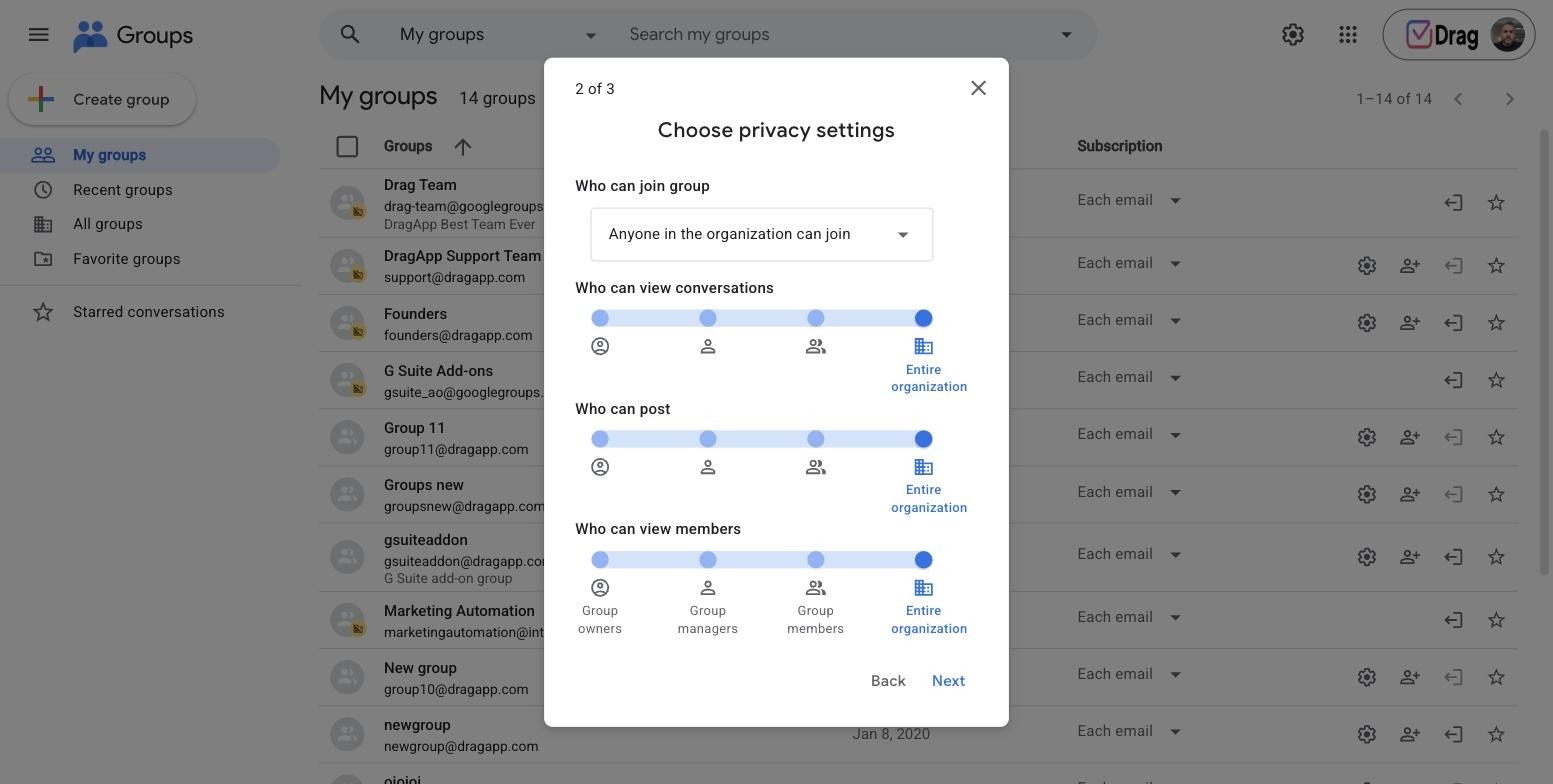
Torna a Impostazioni gruppo e imposta le autorizzazioni: chi può visualizzare le conversazioni, chi può pubblicare (le persone esterne alla tua organizzazione devono poter pubblicare, altrimenti i clienti non possono scrivere all'indirizzo) e Chi può moderare i metadati (Who can moderate metadata), che permette ai membri di prendere in carico, assegnare e completare le conversazioni.
-
I membri gestiscono le conversazioni dalla scheda di Gruppi (non in Gmail).
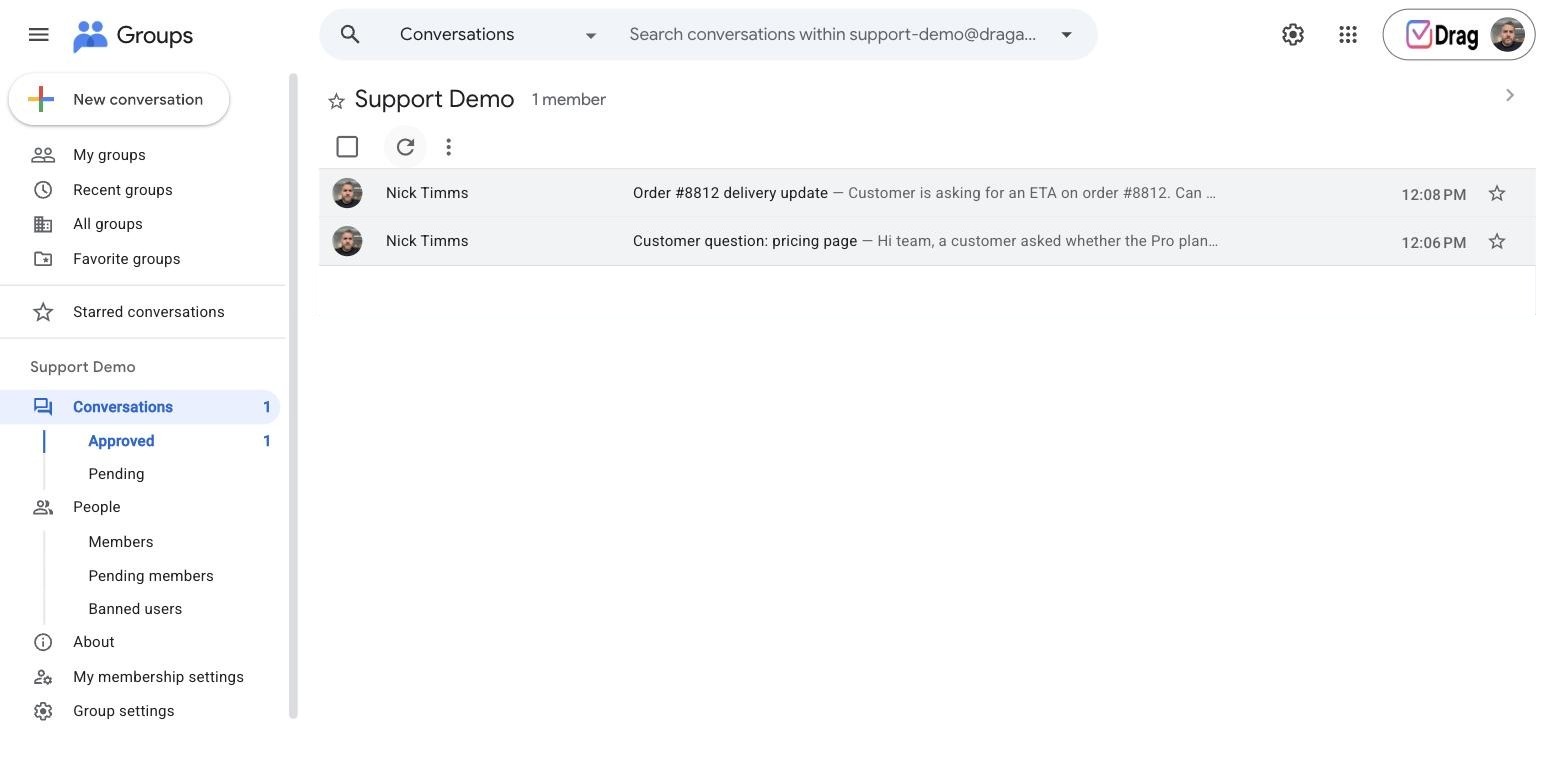
Come si lavora ogni giorno: le conversazioni arrivano nell'interfaccia di Gruppi, dove i membri possono filtrarle per risolte o non risolte, prendere in carico o assegnare un thread e rispondere. L'assegnazione c'è, ma è superficiale: c'è un solo campo per l'assegnatario, solo tre risoluzioni (completata, duplicato o nessuna azione necessaria) e nessun indicatore che un collega stia già rispondendo.
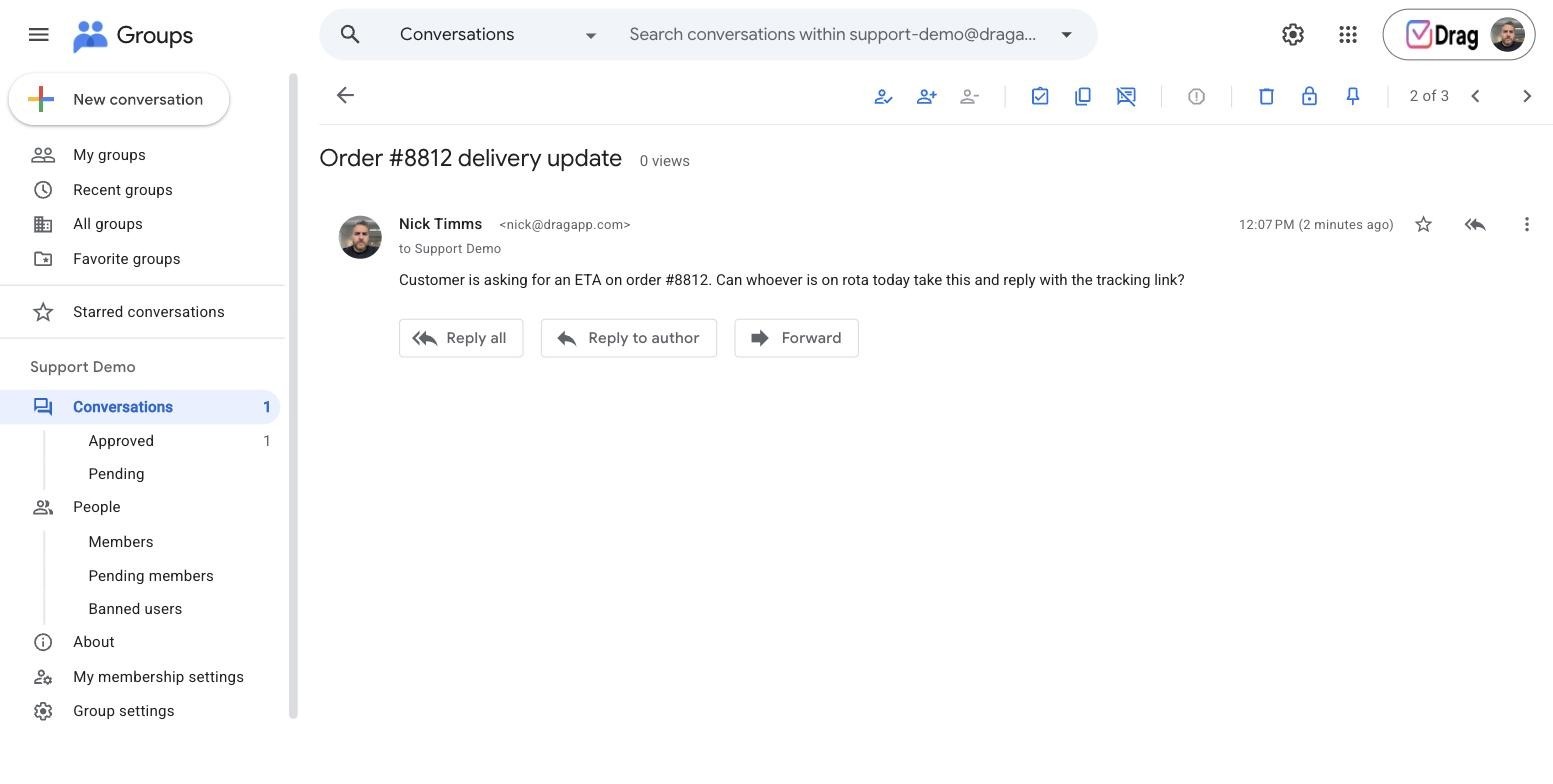
Limiti: la Casella di posta collaborativa vive in un'interfaccia di Gruppi separata e datata, non in Gmail, ed è lì che la maggior parte dei team la abbandona. Non ci sono rilevamento delle collisioni, automazioni né analisi. L'interfaccia richiede formazione e ha un punto debole ricorrente: se un membro risponde da Gmail e dimentica di mettere il gruppo in copia, il thread diventa invisibile a tutti gli altri. Nessuno vede che la risposta è partita, quindi qualcuno risponde al cliente una seconda volta.
Ideale per: piccoli team che vogliono un indirizzo condiviso senza costi aggiuntivi e che possono lavorare nella scheda di Gruppi.
Potresti anche vedere suggerito come metodo l'uso di regole di inoltro con alias «Invia messaggio come»: così la posta viene distribuita, ma non si crea una responsabilità condivisa, quindi non l'abbiamo contato.
Metodo 4: Gmail ha ora una casella di posta condivisa nativa?
Sì, sulla carta. Google Workspace ha una funzione che chiama casella di posta condivisa, creata da un amministratore nella Console di amministrazione su Business Starter, Standard e Plus. In pratica è la delega di Gmail con un amministratore che si occupa della configurazione: viene creata una casella per l'indirizzo condiviso, e le persone che aggiungi la aprono dal proprio Gmail come delegati. Google dice che è «in fase di rilascio graduale» (guida di Google Workspace, ultimo aggiornamento il 26 ottobre 2026).
Cosa abbiamo trovato quando abbiamo controllato. Drag usa Business Starter, un piano supportato. L'11 novembre 2026, più di un anno dopo la prima comparsa della pagina di assistenza di Google, l'opzione non era nella nostra Console di amministrazione. La sezione Utenti proponeva «Aggiungi un utente» (Add a user), «Aggiorna il nome o l'email di un utente» (Update a user's name or email) e «Crea un indirizzo email alternativo» (Create an alternate email address), e nient'altro. Quindi controlla la tua console prima di farci affidamento.
Passaggi di configurazione, dalla pagina di assistenza di Google:
- Accedi alla Console di amministrazione Google con un account amministratore.
- Nella home page, nella sezione Utenti, fai clic su Configura un indirizzo email condiviso (Set up a shared email address).
- Inserisci l'indirizzo condiviso, per esempio sales@yourcompany.com.
- Fai clic su Aggiungi nuovi utenti (Add new users) e inserisci i dati di ogni persona.
- Fai clic su Continua. A ogni persona vengono inviate le istruzioni di accesso.
- Fai clic su Avanti, controlla l'elenco e fai di nuovo clic su Avanti. Se salti questo passaggio, gli utenti vengono aggiunti ma non possono aprire la casella di posta condivisa.
- Fai clic su Fine.
Questa procedura crea nuovi account utente. Per dare l'accesso a colleghi che hanno già un account, aggiungili come delegati nelle impostazioni di Gmail della casella di posta condivisa, oppure usa la conversione descritta qui sotto.
Convertire un account esistente: inizia allo stesso modo, inserisci l'indirizzo di un account che hai già (va bene anche uno delegato), poi usa Cerca per nome o indirizzo email (Search by name or email address) per scegliere le persone che devono avere accesso. È la strada che Google suggerisce se l'opzione non ti è ancora arrivata: configura la delega adesso e converti più avanti.
Chi ha risposto: ogni email mostra l'indirizzo condiviso nel campo Da e la persona in Inviato da (Sent by). L'impostazione si trova nelle impostazioni di Gmail della casella di posta condivisa, in Account (Accounts), alla voce Informazioni sul mittente (Sender information), dove il team può anche aggiungere o rimuovere delegati.
Quanto costa: la pagina di Google non dice se l'indirizzo condiviso richiede una propria licenza a pagamento. Un amministratore, nel thread della community di GAM (ottobre 2025), l'ha descritto come un normale account utente che richiede una licenza Workspace. Metti in conto una licenza in più sul tuo piano Workspace finché Google non dirà il contrario.
Limiti: gli stessi della delega, perché di questo si tratta. La pagina di Google elenca solo Business Starter, Standard e Plus, e non dice nulla sui piani Enterprise o Education. Non c'è modo di assegnare un'email a una persona, non c'è nessun avviso quando due persone rispondono, non ci sono note interne, automazioni né report. Chiunque abbia accesso può eliminare la posta, che sparisce per tutto il team.
Ideale per: team che vogliono un accesso condiviso gestito in modo centralizzato da un amministratore, e niente di più. Se l'opzione è nella tua console, è più ordinata della delega configurata a mano.
Metodo 5: cosa aggiunge uno strumento dedicato di casella di posta condivisa?
Tutte le strade integrate viste sopra si fermano nello stesso punto: nessun responsabile su ogni email, nessun avviso quando due persone rispondono, niente automazioni e niente report. Uno strumento dedicato aggiunge questo livello sopra l'account Gmail che hai già, e oggi quasi tutti aggiungono un'IA che scrive le bozze delle risposte e smista la posta in arrivo.






Configurazione di Drag (circa 5 minuti):
- Installa Drag dalla pagina di registrazione e concedi le autorizzazioni.
- Nella barra laterale di Gmail, trova Drag Boards e fai clic sull'icona +.
- Collega l'indirizzo condiviso (per esempio support@) e fai clic su Next.
- Invita i membri del team.
- Dai un nome alla bacheca. Le email già ricevute vengono caricate nella prima colonna; quelle nuove arrivano in tempo reale.
- Personalizza: rinomina le colonne, aggiungi etichette condivise, crea regole di automazione e modelli di email.
Cosa ottieni: ogni email ha un responsabile e uno stato, un avviso compare quando un collega sta già rispondendo, le note restano sul thread, le regole smistano la posta alla persona giusta e i report mostrano quanto velocemente risponde il team. La live chat per il tuo sito è inclusa in ogni piano. Varley, l'IA di Drag, etichetta e riassume le email, scrive le bozze delle risposte e risolve da sola le conversazioni di routine. WhatsApp e il server MCP, che permette ad assistenti come Claude e ChatGPT di lavorare sulla casella, sono nel piano Pro.
Dove lavora il team: in Gmail tramite l'estensione di Chrome, oppure nelle app web, desktop e per dispositivi mobili di Drag, sugli stessi dati. I metodi integrati sono legati a Gmail o alla scheda di Gruppi.
Quanto costa: 12 USD, 18 USD o 24 USD per utente al mese con fatturazione annuale, con una prova di 7 giorni, senza carta e senza minimo di licenze. Drag non ha un piano gratuito.
Il confronto con gli altri: altri quattro strumenti funzionano con gli account Gmail: Missive, Hiver, Gmelius e Front. Il grafico mostra la fascia di prezzi pubblicata da ciascuno, per utente al mese con fatturazione annuale, dal piano più economico al più caro. Ogni nome rimanda al nostro confronto diretto.
Drag è un nostro prodotto, quindi valuta questa sezione di conseguenza.
Come scegliere il metodo giusto per il tuo team?
Le dimensioni del team e il volume di email decidono la questione in modo più affidabile di qualsiasi altra cosa:
- 1 assistente che segue la casella di un dirigente: delega.
- 2-4 persone, pochi messaggi (meno di circa 20 email condivise al giorno), budget zero: Casella di posta collaborativa.
- Un piccolo team che vuole un accesso condiviso in Gmail, gestito da un amministratore: la casella di posta condivisa nativa, se è arrivata nella tua Console di amministrazione e una licenza in più è accettabile.
- Un team che lavora su una vera coda (support@, sales@) in cui le cose sfuggono: uno strumento dedicato.
Quali sono i segnali che le opzioni integrate non ti bastano più?
Se due di questi cinque punti sono veri, le opzioni integrate ti stanno probabilmente costando più di quanto costerebbe uno strumento:
- Un cliente ha ricevuto due risposte diverse perché due persone hanno risposto alla stessa email senza vedersi. È il problema delle collisioni, e nessun metodo integrato lo rileva.
- «Chi se ne sta occupando?» viene chiesto su Slack più di una volta al giorno. Il coordinamento si è spostato in un canale a parte, quindi la casella non mostra più chi ha cosa.
- Qualcosa è rimasto senza risposta per giorni perché ognuno dava per scontato che se ne occupasse qualcun altro. La delega e la casella di posta condivisa nativa mostrano solo letto o non letto, e questo non ti dice se un messaggio è stato gestito.
- Non sai rispondere alla domanda «quanto velocemente rispondiamo?» Nessun metodo integrato misura i tempi di risposta, quindi il numero che conta di più per i clienti resta invisibile.
- Le stesse cinque risposte vengono riscritte ogni settimana. Modelli condivisi, regole di smistamento e bozze con l'IA vanno tutti oltre quello che fanno le opzioni integrate.
Quali sono le buone pratiche per gestire una casella di posta condivisa in Gmail?
Qualunque metodo tu scelga, i team che fanno funzionare una casella di posta condivisa la gestiscono con le stesse cinque abitudini. Contano più della scelta dello strumento.
1. Dai a ogni email un solo responsabile
L'unica regola che risolve la maggior parte dei problemi di una casella di posta condivisa: ogni email ha un solo responsabile con nome e cognome, sempre. Con la delega e con la casella di posta condivisa nativa dovrai tenere traccia della responsabilità a mano (un'etichetta per persona funziona); la Casella di posta collaborativa ha un campo per l'assegnatario; gli strumenti dedicati rendono l'assegnazione automatica. In qualunque modo tu lo faccia, un'email senza responsabile tende a restare senza risposta.
2. Decidete cosa vuol dire «fatto», e segnatelo
Il pulsante Archivia di Gmail è stato pensato per la posta di una sola persona. In una casella di posta condivisa, «archiviata» è ambiguo: risolta? Passata a qualcun altro? Lasciata perdere? Mettetevi d'accordo su stati espliciti, come minimo «in attesa di noi», «in attesa del cliente» e «fatto», e rappresentateli con etichette o colonne. Quando il team vede la coda per stato, la domanda «cosa è ancora aperto?» ha una risposta senza bisogno di una riunione.
3. Tenete la discussione interna attaccata al thread
Il modo più rapido per perdere il contesto è discutere l'email di un cliente su Slack. La decisione vive in un sistema, la conversazione in un altro, e la prossima persona che tocca il thread non vede nessuna delle due. Se il tuo metodo supporta le note interne (gli strumenti dedicati lo fanno), usale per ogni passaggio di consegne. Se non le supporta, adotta una convenzione, per esempio una bozza di risposta che inizia con INTERNO, oppure accetta che i passaggi di consegne richiedano due parole a voce.
4. Smistate con le regole, non a memoria
Qualsiasi casella sopra le 20 email al giorno circa ha bisogno di regole di smistamento: le parole chiave sulla fatturazione alla persona che si occupa di fatturazione, un elenco di clienti VIP che salta la coda, gli schemi dei numeri d'ordine alla vista dedicata all'evasione degli ordini. Con i metodi integrati puoi avvicinarti a questo risultato con i filtri di Gmail e le etichette. Gli strumenti dedicati lo fanno in modo nativo e possono aggiungere il triage con l'IA, che legge l'email e la smista in base al significato anziché alla parola chiave.
5. Misurate i tempi di risposta, anche in modo approssimativo
Se usi un metodo integrato, fai un campione a mano ogni mese: scegli 20 thread e annota gli orari di ricezione e di risposta. Se usi uno strumento dedicato, le analisi sono integrate e per persona. Un numero che tutto il team può vedere è ciò che cambia la velocità con cui le persone rispondono.
Domande frequenti
Come condivido una casella di posta Gmail con il mio team?
Ci sono quattro modi reali: la delega di Gmail (Impostazioni > Account e importazione > Concedi l'accesso al tuo account), una casella di posta collaborativa di Google Gruppi, la casella di posta condivisa nativa di Google Workspace (creata da un amministratore, dove è già stata rilasciata) oppure uno strumento dedicato come Drag, che aggiunge assegnazione, IA e report su Gmail. Evita di condividere la password.
Gmail ha una casella di posta condivisa nativa?
Google Workspace ne documenta una per Business Starter, Standard e Plus, creata da un amministratore nella Console di amministrazione. Funziona come una delega configurata a livello centrale, con un campo «Inviato da» (Sent by) che mostra chi ha risposto. Il rilascio è graduale: l'11 novembre 2026 non era nella nostra console Business Starter, quindi controlla la tua prima di farci affidamento.
Qual è la differenza tra la delega di Gmail e una casella di posta condivisa?
La delega dà ad altre persone l'accesso alla casella di una persona: possono leggere, inviare ed eliminare, e niente registra chi è responsabile di un messaggio. La casella di posta condivisa di Google è la stessa cosa configurata da un amministratore. Uno strumento dedicato aggiunge il livello del team: un responsabile e uno stato su ogni email, note interne e un avviso quando due persone rispondono.
La casella di posta condivisa nativa di Google basta a un team di assistenza?
Per un accesso condiviso di base, sì. Ma non può assegnare un'email a una persona, avvisare quando due persone rispondono, automatizzare lo smistamento o produrre report sui tempi di risposta, e sembra richiedere una propria licenza a pagamento. Ai team che lavorano su una vera coda di solito serve comunque uno strumento dedicato sopra Gmail.
Come evito che due persone rispondano alla stessa email?
Ti serve il rilevamento delle collisioni: un indicatore in tempo reale che qualcun altro ha il thread aperto o sta scrivendo. Nessun metodo integrato in Gmail ce l'ha: delega, Casella di posta collaborativa e casella di posta condivisa nativa lasciano che due persone rispondano allo stesso cliente. Strumenti dedicati come Drag mostrano in tempo reale chi sta guardando e chi sta scrivendo una bozza.
Quante persone possono accedere a una casella di posta condivisa in Gmail?
La delega supporta fino a 1.000 delegati su Workspace (10 su un account Gmail personale), e Google dice che circa 40 possono usarla contemporaneamente con un uso normale. La casella nativa di Google usa la delega, quindi aspettati gli stessi limiti; la sua pagina di assistenza non dà un numero a parte. Una Casella di posta collaborativa è limitata dai membri del gruppo; gli strumenti dedicati si pagano per utente.
Una casella di posta condivisa in Gmail è gratuita?
Delegare una casella esistente o usare una casella collaborativa di Google Gruppi non aggiunge nulla al conto Workspace. Un nuovo indirizzo condiviso, con delega manuale o con la casella nativa, sembra richiedere una propria licenza a pagamento, ma Google non lo dice. Drag parte da 12 USD per utente al mese, con fatturazione annuale, e aggiunge assegnazione, automazioni e report assenti nelle opzioni integrate; l'IA è inclusa da 18 USD.
Posso monitorare i tempi di risposta in una casella di posta condivisa in Gmail?
Non con un metodo integrato: Gmail, Gruppi e la casella di posta condivisa nativa non hanno report sui tempi di risposta. Puoi fare un campione dei thread a mano ogni mese, oppure usare uno strumento dedicato con analisi integrate, che riporta i tempi di risposta per persona e per coda. È così che i team fissano e raggiungono gli obiettivi sui tempi di risposta.
L'IA può gestire una casella di posta condivisa in Gmail?
Sì, con uno strumento dedicato. Strumenti come Drag includono assistenti IA che scrivono bozze, fanno il triage e riassumono le email, e il server MCP di Drag (nel piano Pro) permette ad assistenti come Claude o ChatGPT di operare direttamente sulla casella di posta condivisa del team.
Posso usare una casella di posta condivisa di Gmail fuori da Gmail?
Le strade integrate non possono uscire dalle interfacce di Google: la delega e la casella di posta condivisa nativa vivono in Gmail, e la Casella di posta collaborativa vive nella scheda di Gruppi. Drag funziona in Gmail tramite l'estensione di Chrome, nelle sue app web, desktop e per dispositivi mobili, e tramite gli assistenti IA via MCP, sempre sulla stessa casella di posta condivisa.

Cofondatore
Costruisce Drag da quasi dieci anni: caselle di posta condivise, bacheche e ora il livello di IA e agenti, tutto in Gmail.