




Cinco formas de crear una bandeja de entrada compartida en Gmail, incluida la que debes evitar: delegación, Grupos de Google, la opción nativa y más.
Índice
- Cómo crear una bandeja de entrada compartida en Gmail: los cinco métodos de un vistazo
- Método 1: ¿por qué nunca deberías compartir la contraseña de Gmail?
- Método 2: ¿cómo funciona la delegación de Gmail?
- Método 3: ¿cómo se configura una bandeja de entrada colaborativa de Grupos de Google?
- Método 4: ¿Gmail ya tiene una bandeja de entrada compartida nativa?
- Método 5: ¿qué agrega una herramienta dedicada de bandeja de entrada compartida?
- ¿Cómo elegir el método adecuado para tu equipo?
- ¿Cuáles son las buenas prácticas para gestionar una bandeja de entrada compartida en Gmail?
- Preguntas frecuentes
En pocas palabras: una bandeja de entrada compartida en Gmail permite que varias personas lean y respondan una misma dirección, como soporte@ o info@, cada una con su propia cuenta. Hay cinco formas de crearla. Cuatro funcionan y una conviene evitarla:
- Delegación de Gmail: para un asistente, o para dos o tres personas con poco volumen.
- Bandeja de entrada colaborativa de Grupos de Google: asignación básica, trabajada desde la interfaz de Grupos.
- Bandeja de entrada compartida nativa de Google Workspace: una delegación que configura un administrador. Todavía se está desplegando.
- Una herramienta dedicada de bandeja de entrada compartida: agrega responsables, avisos de colisión, notas, automatización e informes sobre Gmail.
- Compartir la contraseña: la que hay que evitar.
Esta guía explica los pasos de configuración y los límites de cada una, y cuál le conviene a tu equipo.
La página de ayuda de Google describe una bandeja de entrada compartida nativa, pero eso no significa que la tengas. Lo comprobamos en nuestra propia consola. El 11 de noviembre de 2026 no estaba en nuestra consola de administración de Business Starter, y parece que necesita una licencia de pago propia. Los detalles están en la sección sobre la bandeja de entrada compartida nativa.
La mayoría de los equipos llega aquí porque una dirección compartida se convirtió en un caos: dos personas responden al mismo cliente, hay correos que nadie toma y nadie sabe con certeza qué está atendido. Gmail se creó para el correo de una sola persona, y un equipo que trabaja una cola necesita más.

La visión del fundador
Una nota personal de Nick, cofundador de Drag
Son pocas las herramientas que ofrecen una bandeja de entrada compartida exclusivamente en Gmail. Hasta hace poco no lo habríamos dicho, pero creo que hoy somos la referencia en bandejas de entrada compartidas en Gmail.
Pero Gmail ya no lo es todo. A algunas personas les gusta quedarse en Gmail y otras directamente prefieren que nadie se lo toque, así que hemos invertido mucho en aplicaciones web y móviles totalmente independientes. Los dos tipos de personas, en el mismo equipo, trabajan la misma bandeja.
El cambio más grande es la IA. Antes, una bandeja de entrada compartida consistía en decidir quién responde cada correo. Ahora un agente de IA puede responder muchos de ellos, y el equipo se ocupa del resto. Ahí es donde estamos poniendo la mayor parte de nuestro esfuerzo.
Prueba primero las opciones integradas. Si no dan la talla, ya sabes dónde encontrarnos.
Cómo crear una bandeja de entrada compartida en Gmail: los cinco métodos de un vistazo
| Método | Costo | Ideal para | El inconveniente |
|---|---|---|---|
| Contraseña compartida | Nada | Nadie | Riesgo de seguridad, nadie rinde cuentas, bloqueos de la cuenta |
| Delegación de Gmail | Sin costo adicional para un buzón que ya tienes; una dirección nueva necesita su propia licencia | 1 asistente que atiende 1 bandeja, 2 o 3 personas | Sin asignación ni estados; los delegados se agregan desde una computadora |
| Bandeja de entrada colaborativa de Grupos de Google | Sin costo adicional en Workspace | Equipos pequeños, poco volumen | Interfaz aparte y anticuada; sin aviso de colisión |
| Bandeja de entrada compartida nativa de Google | Probablemente una licencia adicional de Workspace; Google no lo dice | Acceso compartido gestionado por un administrador | Despliegue por fases; sin asignación, automatización ni informes |
| Herramienta dedicada (p. ej., Drag) | Desde US$12 por usuario al mes, con facturación anual | Equipos que trabajan una cola de verdad | Es una herramienta de pago |
Y esto es lo que te da cada método en el día a día. Es la tabla que tienes que leer si tu pregunta es “qué pierdo si me quedo con las opciones integradas”:
| Capacidad | Delegación | Bandeja de entrada colaborativa | Bandeja de entrada compartida nativa | Herramienta dedicada (p. ej., Drag) |
|---|---|---|---|---|
| Tiempo de configuración | 5 minutos; el acceso puede tardar hasta 24 horas | De 15 a 30 minutos | Un asistente breve en la consola de administración | Unos 5 minutos |
| Quién puede configurarla | El propietario de la bandeja (en Workspace, un administrador tiene que permitir la delegación) | Un propietario o administrador del grupo | Solo un administrador de Workspace | Cualquier miembro del equipo |
| El equipo trabaja en Gmail | Sí | No (pestaña de Grupos) | Sí | Sí |
| Ver quién respondió | Línea “enviado por” | Sí | Campo “Enviado por” (Sent by) | Sí, historial completo |
| Asignar un correo a una persona | No | Básico | No | Sí, con estados |
| Detección de colisiones | No | No | No | Sí |
| Notas internas en un hilo | No | No | No | Sí |
| Automatización y derivación | No | No | No | Sí |
| Analítica de tiempos de respuesta | No | No | No | Sí |
| Redacción y clasificación con IA | No | No | No | Sí (plan Plus, US$18 por usuario al mes, con facturación anual) |
| Funciona en el móvil | Sí, en las aplicaciones de Gmail (desplegado desde mediados de 2026) | Sin vista propia en una aplicación | Igual que la delegación | Sí (aplicaciones) |
| Utilizable por asistentes de IA (MCP) | No | No | No | Sí (plan Pro, US$24 por usuario al mes, con facturación anual) |
Método 1: ¿por qué nunca deberías compartir la contraseña de Gmail?
El punto de partida más habitual es que todo el mundo inicie sesión en la misma cuenta. Varias personas con unas mismas credenciales significa que nadie rinde cuentas (¿quién respondió?), que no hay responsables (¿quién se ocupa de esto?) y que las configuraciones se pisan entre sí, como la firma o la respuesta automática de vacaciones de una persona, que se aplican a todos.
Además, es el único método contra el que Google trabaja activamente. Los inicios de sesión desde varios dispositivos, ubicaciones y direcciones IP parecen los de una cuenta vulnerada, así que Google responde con controles de seguridad, cambios de contraseña forzados y bloqueos temporales, por lo general en el peor momento posible. Súmale una persona que dejó la empresa y todavía conoce la contraseña, y tienes también un agujero de seguridad.
No damos los pasos a propósito. Si hoy lo haces así, pásate a cualquiera de los cuatro métodos de abajo; los integrados llevan minutos.
Método 2: ¿cómo funciona la delegación de Gmail?
La delegación de Gmail te permite dar a otra persona acceso a tu bandeja sin compartir tu contraseña. El delegado abre tu bandeja desde su propia cuenta, así que cada quien conserva su propio inicio de sesión y su propia configuración.
Pasos de configuración:
-
Abre Gmail y ve a Configuración (el icono del engranaje) y luego a Ver todos los ajustes (See all settings).
-
Haz clic en la pestaña Cuentas e importación (Accounts and Import).
-
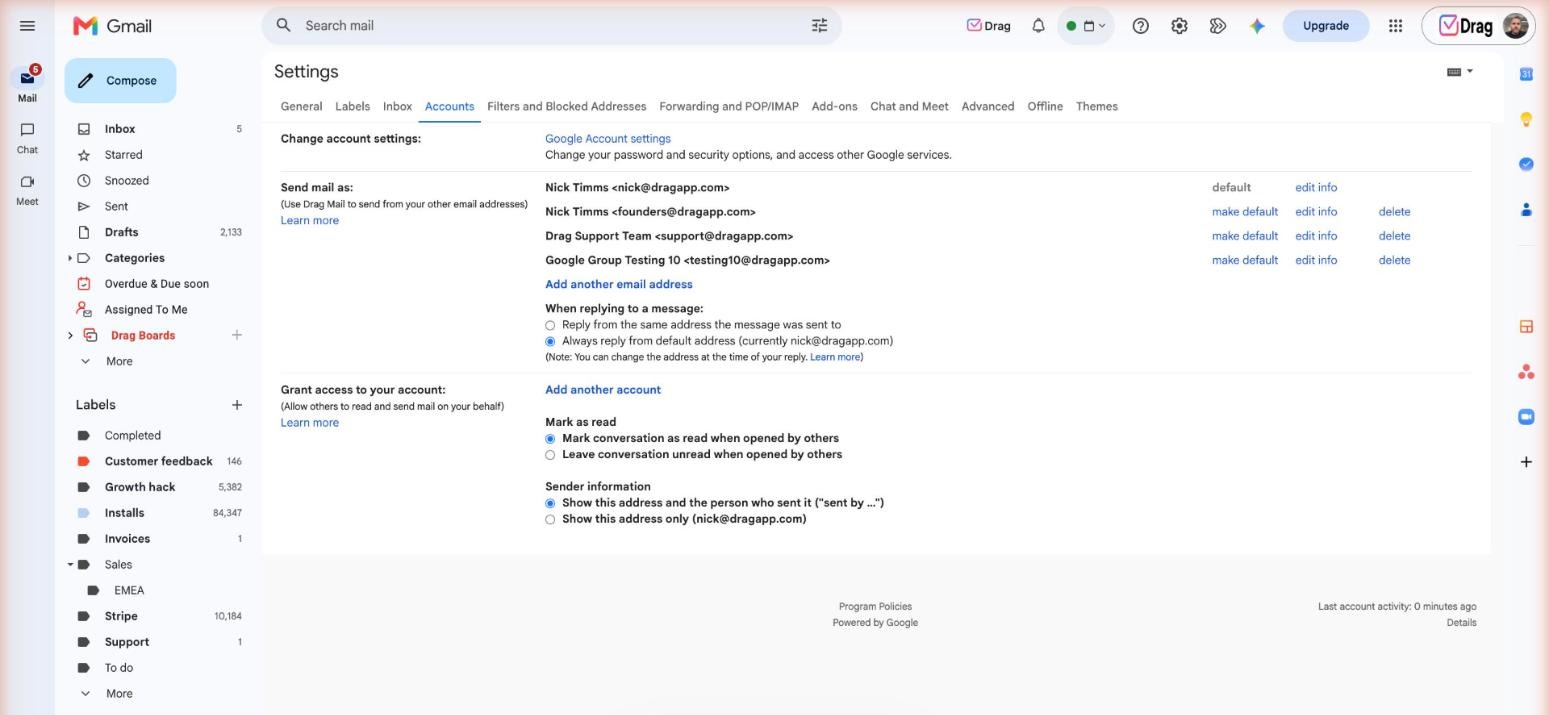
En Conceder acceso a tu cuenta (Grant access to your account), haz clic en Añadir otra cuenta (Add another account).
-
Escribe la dirección de correo de la persona de tu equipo, haz clic en Siguiente paso (Next Step) y luego en Enviar correo electrónico para conceder acceso (Send email to grant access).
-
El delegado acepta la invitación y abre tu bandeja desde el selector de cuentas de su propia cuenta. La invitación caduca al cabo de una semana, y Google dice que el acceso puede tardar hasta 24 horas en empezar a funcionar.
Qué puede y qué no puede hacer un delegado: un delegado puede leer, enviar y eliminar mensajes, y las respuestas muestran una línea “enviado por” en el encabezado para que los destinatarios vean quién escribió en realidad. Un delegado no puede cambiar la contraseña de la cuenta ni la configuración de la cuenta de Google, ni chatear en nombre de la cuenta, y varias funciones (entre ellas Gemini en Gmail, Redacción inteligente y Respuesta inteligente) están desactivadas para los delegados. Los delegados se agregan desde una computadora. Desde mediados de 2026 también pueden abrir una bandeja delegada en las aplicaciones de Gmail para iPhone y Android (Google Workspace Updates, 30 de junio de 2026; el despliegue se reanudó el 21 de agosto de 2026).
Límites: hasta 1000 delegados en Workspace (10 en una cuenta personal de Gmail), y Google dice que unos 40 delegados pueden usar la cuenta al mismo tiempo con un uso normal, menos si la usan de forma intensiva o mediante herramientas automatizadas (ayuda de Gmail, consultada el 11 de noviembre de 2026). En Workspace, un administrador tiene que activar primero la delegación de correo, y solo puedes agregar a personas de tu organización. Lo que le falta a la delegación importa más que esas cifras. El estado de leído o no leído compartido confunde: “alguien lo leyó” no es lo mismo que “alguien lo atendió”. No hay forma de asignar un correo a una persona, ni notas internas, ni estados, así que la coordinación ocurre en un canal paralelo como Slack o una hoja de cálculo, y ahí es donde las cosas se pierden.
Ideal para: un asistente que atiende una bandeja, o 2 o 3 personas con poco volumen. Paso a paso completo: guía para delegar una cuenta de Gmail.
Drag · con Varley
La bandeja de entrada donde tu equipo y Varley trabajan juntos
Bandeja de entrada compartida y chat en vivo para equipos que usan Gmail, con Varley, la IA de Drag, incluida desde US$18. Además, un servidor MCP que tus propias herramientas de IA pueden usar.
Método 3: ¿cómo se configura una bandeja de entrada colaborativa de Grupos de Google?
Grupos de Google te permite crear una dirección compartida (p. ej., soporte@tudominio.com) y gestionarla en equipo desde la interfaz de Grupos. Al activar las funciones de la bandeja de entrada colaborativa se agregan controles básicos de trabajo en equipo: los miembros pueden tomar una conversación, asignarla a alguien y marcarla como completada o como duplicada.
Pasos de configuración:
-
Crea un grupo de Google o abre el grupo que ya tienes. El historial de conversaciones tiene que estar activado y, en una cuenta de trabajo, tu administrador tiene que haber habilitado Grupos de Google para empresas (Groups for Business) (ayuda de Google).
-
Haz clic en Configuración del grupo (Group settings).
-
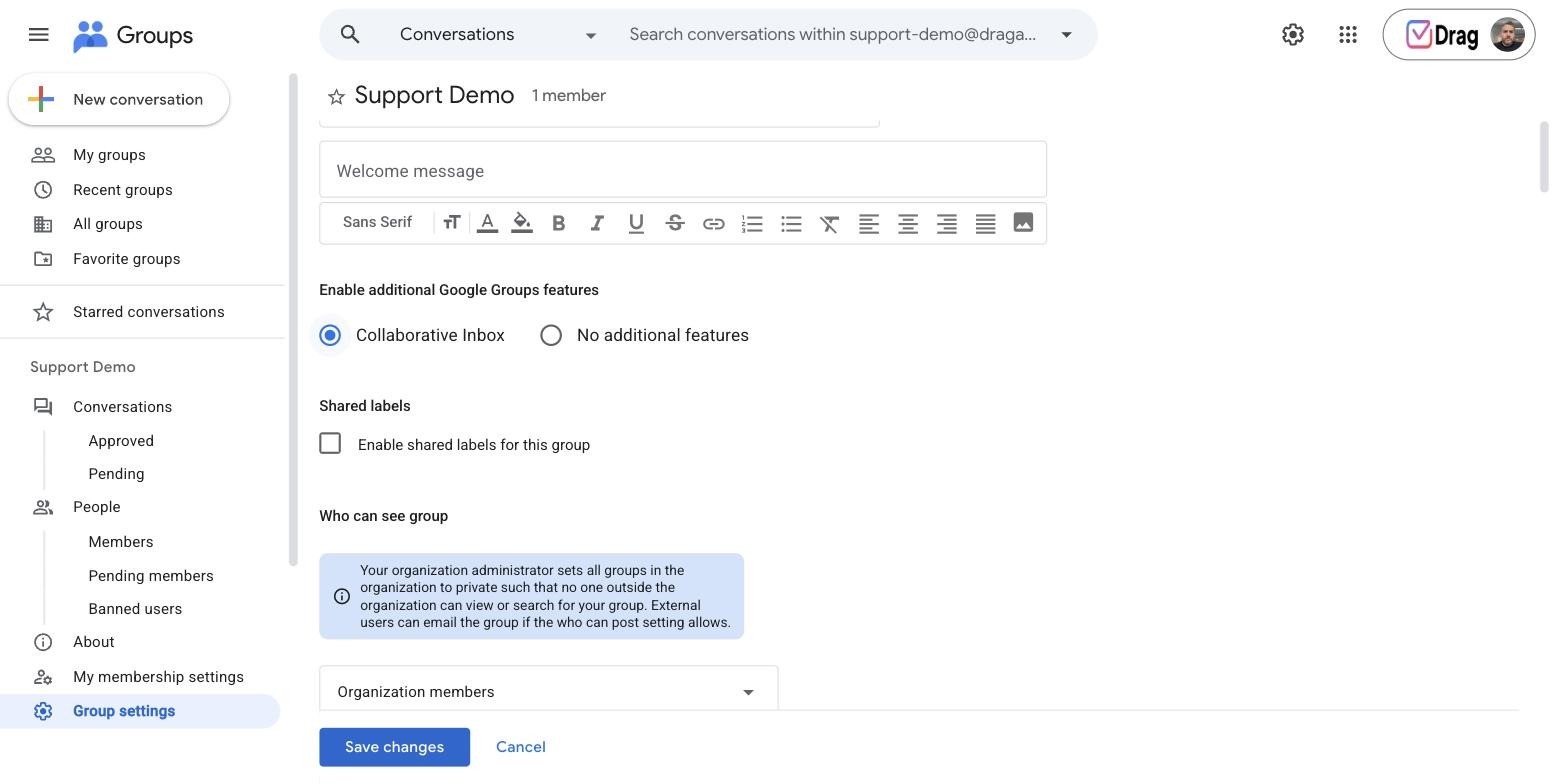
Busca Habilitar funciones adicionales de Grupos de Google (Enable additional Google Groups features) y selecciona Bandeja de entrada colaborativa (Collaborative Inbox).
-
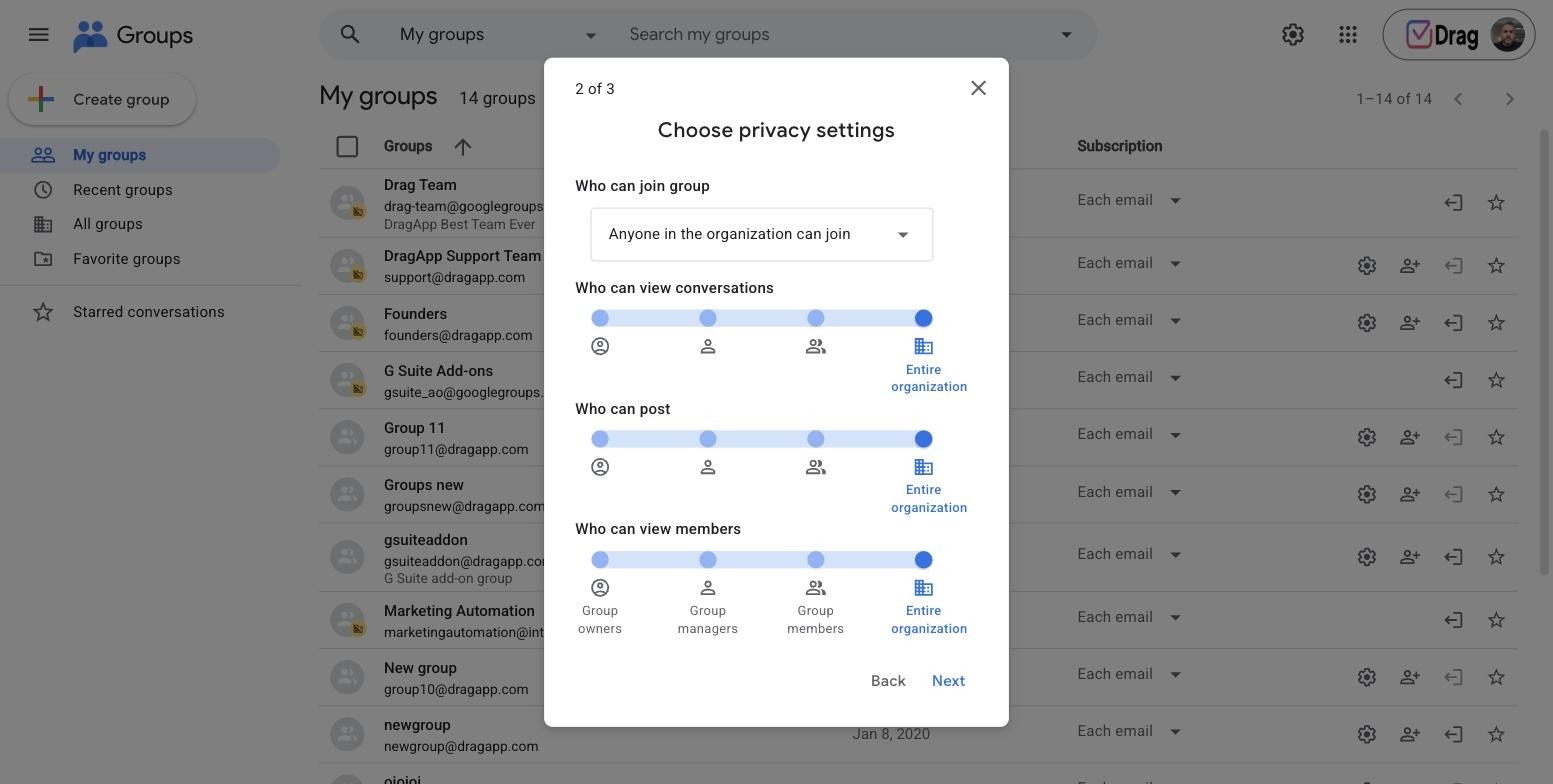
Vuelve a Configuración del grupo y define los permisos: quién puede ver las conversaciones, quién puede publicar (las personas ajenas a tu organización tienen que poder publicar, o los clientes no podrán escribir a la dirección) y Quién puede moderar los metadatos (Who can moderate metadata), que es lo que permite a los miembros tomar, asignar y completar conversaciones.
-
Los miembros gestionan las conversaciones desde la pestaña de Grupos (no en Gmail).
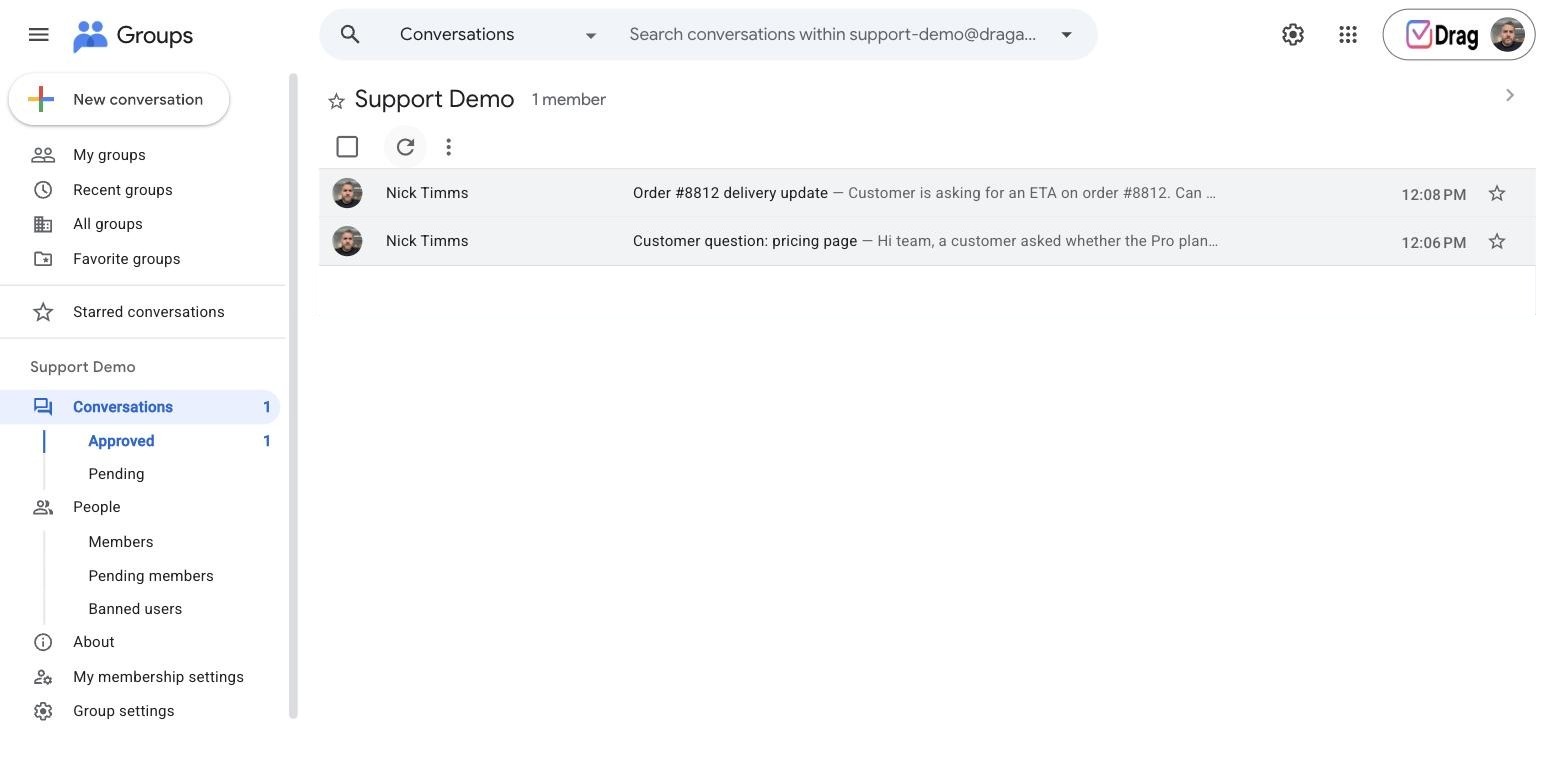
Cómo es el uso diario: las conversaciones llegan a la interfaz de Grupos, donde los miembros pueden filtrar por resueltas o sin resolver, tomar o asignar un hilo y responder. La asignación existe, pero es superficial: hay un solo campo de persona asignada, solo tres resoluciones (completada, duplicada o no requiere ninguna acción) y ningún indicador de que otra persona del equipo ya está respondiendo.
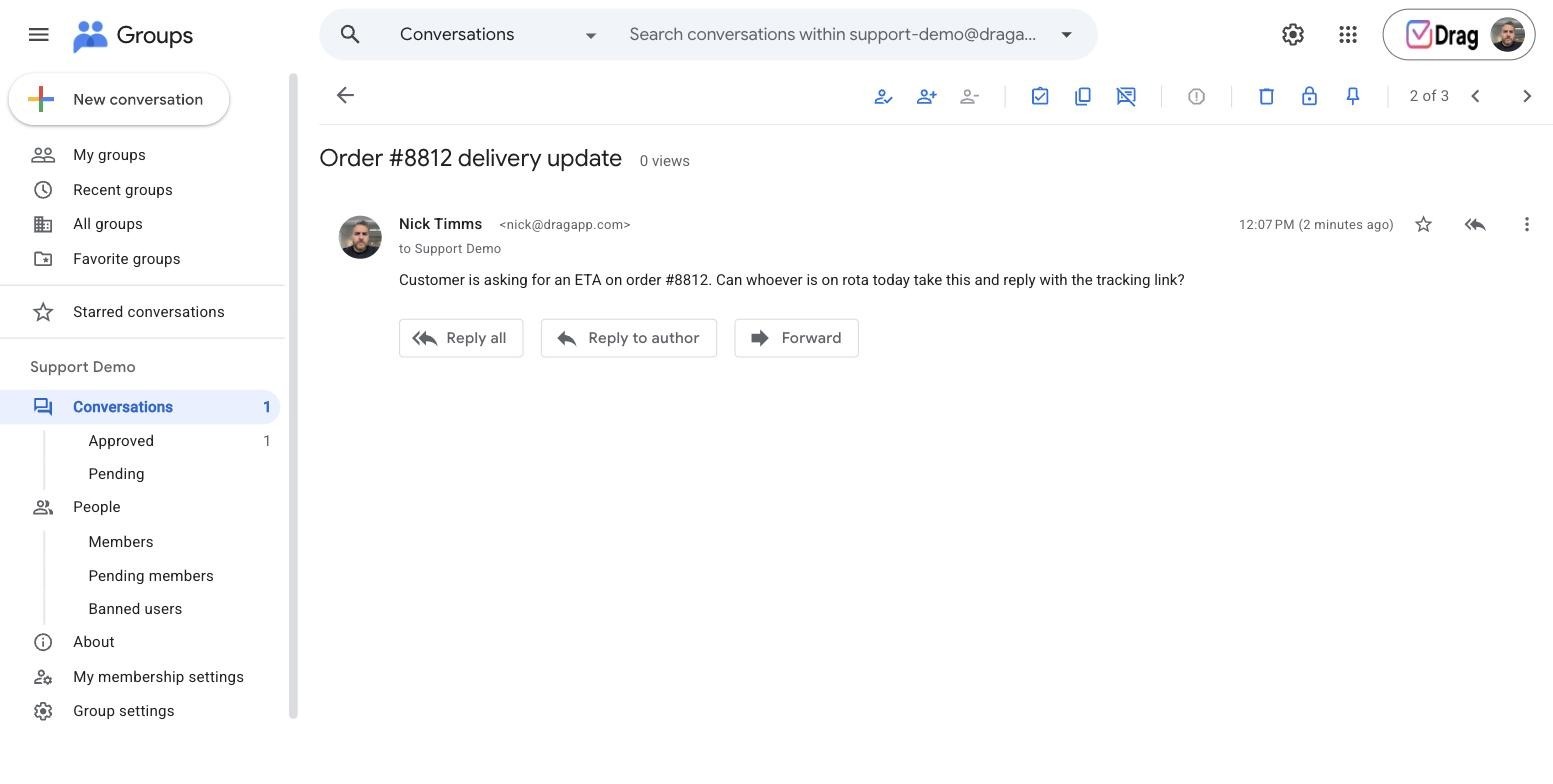
Límites: la bandeja de entrada colaborativa vive en una interfaz de Grupos aparte y anticuada, no en Gmail, y ahí es donde la mayoría de los equipos la abandona. No hay detección de colisiones, ni automatización, ni analítica. La interfaz exige capacitación y tiene un fallo frecuente: si un miembro responde desde Gmail y se olvida de poner al grupo en copia, el hilo queda a oscuras para todos los demás. Nadie puede ver que hubo una respuesta, así que alguien le contesta al cliente por segunda vez.
Ideal para: equipos pequeños que quieren una dirección compartida sin costo adicional y pueden vivir en la pestaña de Grupos.
Quizá también veas que se propone como método combinar reglas de reenvío con alias de “Enviar como” (Send mail as); eso reparte el correo, pero no crea una responsabilidad compartida, así que no lo contamos.
Método 4: ¿Gmail ya tiene una bandeja de entrada compartida nativa?
Sí, sobre el papel. Google Workspace tiene una función a la que llama bandeja de entrada compartida, que un administrador crea en la consola de administración en Business Starter, Standard y Plus. En la práctica es la delegación de Gmail con un administrador a cargo de la configuración: se crea un buzón para la dirección compartida, y las personas que agregas lo abren desde su propio Gmail como delegados. Google dice que “se está lanzando por fases” (ayuda de Google Workspace, última actualización el 26 de octubre de 2026).
Lo que encontramos al comprobarlo. Drag funciona con Business Starter, un plan compatible. El 11 de noviembre de 2026, más de un año después de que apareciera por primera vez la página de ayuda de Google, la opción no estaba en nuestra consola de administración. La sección Usuarios ofrecía “Añadir un usuario” (Add a user), “Actualizar el nombre o el correo de un usuario” (Update a user's name or email) y “Crear una dirección de correo alternativa” (Create an alternate email address), y nada más. Así que revisa tu propia consola antes de hacer planes en torno a esta función.
Pasos de configuración, según la página de ayuda de Google:
- Inicia sesión en la consola de administración de Google con una cuenta de administrador.
- En la página principal, en la sección Usuarios, haz clic en Configurar una dirección de correo compartida (Set up a shared email address).
- Escribe la dirección compartida, por ejemplo ventas@tuempresa.com.
- Haz clic en Añadir usuarios nuevos (Add new users) y escribe los datos de cada persona.
- Haz clic en Continuar (Continue). Cada persona recibe las instrucciones para iniciar sesión.
- Haz clic en Siguiente (Next), revisa la lista y vuelve a hacer clic en Siguiente. Si te saltas este paso, los usuarios se agregan pero no pueden abrir la bandeja de entrada compartida.
- Haz clic en Hecho (Done).
Este flujo crea cuentas de usuario nuevas. Para dar acceso a personas del equipo que ya tienen cuenta, agrégalas como delegadas en la configuración de Gmail de la bandeja de entrada compartida, o usa la vía de conversión que explicamos a continuación.
Convertir una cuenta existente: empieza de la misma forma, escribe la dirección de una cuenta que ya tengas (una delegada sirve) y luego usa Buscar por nombre o dirección de correo (Search by name or email address) para elegir a las personas que deben tener acceso. Es la vía que sugiere Google si la opción todavía no te llegó: configura la delegación ahora y convierte la cuenta más adelante.
Quién respondió: cada correo muestra la dirección compartida en el campo De y a la persona en Enviado por (Sent by). El ajuste está en la configuración de Gmail de la propia bandeja de entrada compartida, en Cuentas (Accounts), con el nombre Información del remitente (Sender information), donde el equipo también puede agregar o quitar delegados.
Cuánto cuesta: la página de Google no dice si la dirección compartida necesita su propia licencia de pago. Un administrador, en el hilo de la comunidad de GAM (octubre de 2025), la describió como una cuenta de usuario normal que necesita una licencia de Workspace. Cuenta con una licencia adicional en tu plan de Workspace hasta que Google diga otra cosa.
Límites: los mismos que los de la delegación, porque eso es lo que es. La página de Google solo menciona Business Starter, Standard y Plus, y no dice nada de los planes Enterprise ni Education. No hay forma de asignar un correo a una persona, ni aviso cuando dos personas responden, ni notas internas, ni automatización, ni informes. Cualquier persona con acceso puede eliminar correo, y desaparece para todo el equipo.
Ideal para: equipos que quieren un acceso compartido gestionado de forma centralizada por un administrador, y nada más. Si la opción está en tu consola, es más ordenada que configurar la delegación a mano.
Método 5: ¿qué agrega una herramienta dedicada de bandeja de entrada compartida?
Todas las opciones integradas anteriores se detienen en el mismo punto: ningún responsable en cada correo, ningún aviso cuando dos personas responden, nada de automatización y nada de informes. Una herramienta dedicada agrega esa capa sobre la cuenta de Gmail que ya tienes, y la mayoría suma hoy una IA que redacta respuestas y clasifica el correo entrante.






Configuración de Drag (unos 5 minutos):
- Instala Drag desde la página de registro y concede los permisos.
- En la barra lateral de Gmail, busca Drag Boards y haz clic en el icono +.
- Conecta la dirección compartida (p. ej., soporte@) y haz clic en Next (Siguiente).
- Invita a los miembros del equipo.
- Ponle nombre a tu tablero. Los correos anteriores se cargan en la primera columna; los nuevos llegan en tiempo real.
- Personaliza: cambia el nombre de las columnas, agrega etiquetas compartidas y crea reglas de automatización y plantillas de correo.
Qué obtienes: cada correo tiene un responsable y un estado, aparece un aviso cuando otra persona del equipo ya está respondiendo, las notas se quedan en el hilo, las reglas derivan el correo a la persona indicada y los informes muestran qué tan rápido responde el equipo. El chat en vivo para tu sitio web está incluido en todos los planes. Varley, la IA de Drag, etiqueta y resume el correo, redacta respuestas y resuelve por sí sola las conversaciones rutinarias. WhatsApp y el servidor MCP, que permite que asistentes como Claude y ChatGPT trabajen la bandeja, están en el plan Pro.
Dónde trabaja el equipo: en Gmail mediante la extensión de Chrome, o en las aplicaciones web, de escritorio y móviles de Drag, sobre los mismos datos. Los métodos integrados están atados a Gmail o a la pestaña de Grupos.
Cuánto cuesta: US$12, US$18 o US$24 por usuario al mes con facturación anual (precios en dólares estadounidenses), con una prueba de 7 días, sin tarjeta y sin mínimo de usuarios. Drag no tiene plan gratuito.
Cómo se compara: hay otras cuatro herramientas que funcionan con cuentas de Gmail: Missive, Hiver, Gmelius y Front. El gráfico muestra el rango de precios publicado de cada una por usuario al mes con facturación anual, desde su plan más barato hasta el más caro. Cada nombre enlaza a nuestra comparativa directa.
Drag es nuestro producto, así que valora esta sección teniéndolo en cuenta.
¿Cómo elegir el método adecuado para tu equipo?
El tamaño del equipo y el volumen de correo deciden esto con más fiabilidad que cualquier otra cosa:
- 1 asistente que atiende la bandeja de un directivo: delegación.
- De 2 a 4 personas, poco volumen (menos de unos 20 correos compartidos al día), presupuesto cero: bandeja de entrada colaborativa.
- Un equipo pequeño que quiere acceso compartido en Gmail, gestionado por un administrador: la bandeja de entrada compartida nativa, si ya llegó a tu consola de administración y una licencia adicional te parece aceptable.
- Un equipo que trabaja una cola de verdad (soporte@, ventas@) en la que se escapan cosas: una herramienta dedicada.
¿Qué señales indican que las opciones integradas se te quedaron cortas?
Si se cumplen dos de estas cinco, es probable que las opciones integradas te estén costando más de lo que costaría una herramienta:
- Un cliente recibió dos respuestas distintas porque dos personas contestaron el mismo correo sin verse entre sí. Ese es el problema de las colisiones, y ningún método integrado lo detecta.
- En Slack se pregunta “¿quién se ocupa de esto?” más de una vez al día. La coordinación se mudó a un canal paralelo, así que la bandeja ya no muestra quién tiene qué.
- Algo estuvo días sin respuesta porque todos dieron por hecho que otra persona se encargaba. La delegación y la bandeja de entrada compartida nativa solo muestran leído o no leído, y eso no te dice que un mensaje se atendió.
- No puedes responder “¿qué tan rápido contestamos?”. Ningún método integrado mide los tiempos de respuesta, así que la cifra que más les importa a los clientes es invisible.
- Las mismas cinco preguntas se vuelven a escribir cada semana. Las plantillas compartidas, las reglas de derivación y la redacción con IA quedan fuera del alcance de las opciones integradas.
¿Cuáles son las buenas prácticas para gestionar una bandeja de entrada compartida en Gmail?
Elijas el método que elijas, los equipos que logran que una bandeja de entrada compartida funcione la llevan con los mismos cinco hábitos. Importan más que la elección de la herramienta.
1. Dale a cada correo exactamente un responsable
La regla que por sí sola arregla la mayoría de los problemas de una bandeja de entrada compartida: cada correo tiene un responsable con nombre y apellido, siempre. Con la delegación y la bandeja de entrada compartida nativa tendrás que llevar el control de los responsables a mano (una etiqueta por persona funciona); la bandeja de entrada colaborativa tiene un campo de persona asignada; las herramientas dedicadas automatizan la asignación. Lo hagas como lo hagas, el correo sin responsable tiende a quedarse sin respuesta.
2. Decide qué significa “resuelto”, y márcalo
El botón de archivar de Gmail se diseñó para el correo de una sola persona. En una bandeja de entrada compartida, “archivado” es ambiguo: ¿resuelto?, ¿traspasado?, ¿abandonado? Acuerda estados explícitos, como mínimo “pendiente de nosotros”, “pendiente del cliente” y “resuelto”, y represéntalos con etiquetas o columnas. Cuando el equipo puede ver la cola por estado, la pregunta “¿qué sigue abierto?” tiene respuesta sin necesidad de una reunión.
3. Mantén la conversación interna unida al hilo
La forma más rápida de perder contexto es comentar el correo de un cliente en Slack. La decisión vive en un sistema, la conversación en otro, y la siguiente persona que toca el hilo no ve ninguna de las dos. Si tu método admite notas internas (las herramientas dedicadas las tienen), úsalas en cada traspaso. Si no, adopta una convención, como un borrador de respuesta que empiece por INTERNO, o acepta que los traspasos necesitan una frase dicha en persona.
4. Deriva con reglas, no de memoria
Cualquier bandeja con más de unos 20 correos al día necesita reglas de derivación: las palabras clave de facturación van a la persona que lleva la facturación, una lista de clientes VIP se salta la cola, los patrones de número de pedido van a la vista de preparación de pedidos. Con los métodos integrados puedes aproximarte con filtros y etiquetas de Gmail. Las herramientas dedicadas lo hacen de forma nativa y pueden agregar encima una clasificación con IA, que lee el correo y lo deriva por su significado y no por palabras clave.
5. Mide el tiempo de respuesta, aunque sea de forma aproximada
Si usas un método integrado, haz un muestreo manual cada mes: elige 20 hilos y anota la hora de llegada y la de respuesta. Si usas una herramienta dedicada, la analítica viene integrada y desglosada por persona. Una cifra que todo el equipo puede ver es lo que cambia la rapidez con la que la gente responde.
Preguntas frecuentes
¿Cómo comparto una bandeja de entrada de Gmail con mi equipo?
Hay cuatro formas reales: la delegación de Gmail (Configuración > Cuentas e importación > Conceder acceso a tu cuenta), una bandeja de entrada colaborativa de Grupos de Google, la bandeja de entrada compartida nativa de Google Workspace (la crea un administrador, donde ya se ha desplegado) o una herramienta dedicada como Drag, que agrega asignación, IA e informes sobre Gmail. Evita compartir la contraseña.
¿Gmail tiene una bandeja de entrada compartida nativa?
Google Workspace documenta una para Business Starter, Standard y Plus, creada por un administrador en la consola de administración. Funciona como una delegación configurada de forma centralizada, con un campo “Enviado por” (Sent by) que muestra quién respondió. Se está lanzando por fases: el 11 de noviembre de 2026 no estaba en nuestra propia consola de Business Starter, así que revisa la tuya antes de hacer planes.
¿Qué diferencia hay entre la delegación de Gmail y una bandeja de entrada compartida?
La delegación da a otras personas acceso al buzón de una persona: pueden leer, enviar y eliminar, y nada registra quién es responsable de un mensaje. La bandeja de entrada compartida del propio Google es lo mismo, configurado por un administrador. Una herramienta dedicada agrega la capa de equipo: un responsable y un estado en cada correo, notas internas y un aviso cuando dos personas responden.
¿La bandeja de entrada compartida nativa de Google alcanza para un equipo de soporte?
Para un acceso compartido básico, sí. Pero no puede asignar un correo a una persona, avisar cuando dos personas responden, automatizar la derivación ni informar de los tiempos de respuesta, y parece necesitar una licencia de pago propia. Los equipos que trabajan una cola de verdad normalmente siguen necesitando una herramienta dedicada sobre Gmail.
¿Cómo evito que dos personas respondan el mismo correo?
Necesitas detección de colisiones: un indicador en tiempo real de que otra persona tiene el hilo abierto o está escribiendo. Ningún método integrado de Gmail lo tiene; la delegación, la bandeja de entrada colaborativa y la bandeja de entrada compartida nativa permiten que dos personas respondan al mismo cliente. Las herramientas dedicadas como Drag muestran en tiempo real quién está viendo el hilo y quién está redactando.
¿Cuántas personas pueden acceder a una bandeja de entrada compartida de Gmail?
La delegación admite hasta 1000 delegados en Workspace (10 en una cuenta personal de Gmail), y Google dice que unos 40 pueden usarla a la vez con un uso normal. La bandeja compartida nativa de Google usa la delegación, así que espera los mismos límites; su página de ayuda no da otra cifra. Una bandeja colaborativa depende de la membresía del grupo, y las herramientas dedicadas se cobran por usuario.
¿Una bandeja de entrada compartida en Gmail es gratis?
Delegar un buzón que ya tienes y una bandeja colaborativa de Grupos de Google no suman nada a tu factura de Workspace. Una dirección compartida nueva, delegada a mano o con la bandeja nativa de Google, parece necesitar licencia de pago propia, aunque Google no lo dice. Drag cuesta desde US$12 por usuario al mes con facturación anual y agrega asignación, automatización e informes; su IA se incluye desde US$18.
¿Puedo medir los tiempos de respuesta en una bandeja de entrada compartida de Gmail?
Con ningún método integrado: Gmail, Grupos y la bandeja de entrada compartida nativa no tienen informes de tiempos de respuesta. Puedes revisar a mano una muestra de hilos cada mes, o usar una herramienta dedicada con analítica integrada que informa de los tiempos de respuesta por persona y por cola, que es como los equipos fijan y cumplen sus objetivos de respuesta.
¿La IA puede gestionar una bandeja de entrada compartida de Gmail?
Sí, con una herramienta dedicada. Herramientas como Drag incluyen asistentes de IA que redactan borradores, clasifican y resumen el correo, y el servidor MCP de Drag (en el plan Pro) permite que asistentes como Claude o ChatGPT trabajen directamente en la bandeja de entrada.
¿Puedo usar una bandeja de entrada compartida de Gmail fuera de Gmail?
Las opciones integradas no pueden salir de las interfaces de Google: la delegación y la bandeja de entrada compartida nativa viven en Gmail, y la bandeja de entrada colaborativa vive en la pestaña de Grupos. Drag funciona en Gmail mediante la extensión de Chrome, en sus propias aplicaciones web, de escritorio y móviles, y mediante asistentes de IA a través de MCP, todo sobre la misma bandeja de entrada compartida.

Cofundador
Lleva casi diez años construyendo Drag: bandejas de entrada compartidas, tableros y ahora la capa de IA y agentes, todo en Gmail.