













Cestino, filtri, strumento di recupero di Google, Console di amministrazione o Vault: quale strada scegliere in base a quando e a come hai perso le email.
In sintesi
- Il Cestino conserva le email eliminate per 30 giorni e il ripristino richiede due clic; dopo quel termine, lo strumento di recupero di Google è l'unica strada per gli account personali, e non garantisce nulla.
- La maggior parte delle email «eliminate» non è stata eliminata: controlla Tutti i messaggi, i tuoi filtri e gli operatori di ricerca prima di darle per perse.
- Gli amministratori di Workspace possono ripristinare le email oltre il termine del Cestino dalla Console di amministrazione, uno dei veri motivi per cui gli indirizzi di team dovrebbero stare su Workspace.
Indice
- Perché le email vengono eliminate o scompaiono in Gmail?
- Come recuperare le email eliminate o mancanti entro 30 giorni
- Recuperare le email eliminate o mancanti dopo 30 giorni
- Conserva archivi migliori con una casella di posta condivisa
- Cosa fare dopo aver recuperato le email eliminate o mancanti
- Email eliminate o mancanti: domande frequenti
Forse ti è già capitato: in teoria, alcune email dovrebbero essere visibili nella tua casella di posta. Eppure, per qualche motivo, non compaiono. Ora devi recuperare le email eliminate o mancanti in Gmail prima che sia troppo tardi. Il primo passo, ovviamente, è capire perché devi recuperarle. Se sono state eliminate, si è trattato di un errore o di un problema di sicurezza? E se invece mancano, perché non compaiono nella posta in arrivo principale? Segui la nostra guida per capire cosa è successo alle tue email e recuperare i messaggi che ti servono:
In breve: un'email eliminata da Gmail resta nel Cestino per 30 giorni e si ripristina con due clic; dopo quel termine, gli account personali hanno un'unica possibilità, lo strumento di recupero dei messaggi di Google, che a volte funziona con le email perse a causa di un hacker o di problemi di sincronizzazione, ma non garantisce nulla. Quando un'email non si trova ma non è stata eliminata, di solito la colpa è di un filtro, di un'archiviazione dimenticata o della vista Tutti i messaggi, che hai sotto gli occhi senza accorgertene: controlla queste cose prima di dare per scontato che sia stata eliminata. Gli account Workspace hanno più margine: gli amministratori possono ripristinare le email per altri 25 giorni dalla Console di amministrazione. Qui sotto trovi tutte le strade, dalla più promettente alla meno.
Perché le email vengono eliminate o scompaiono in Gmail?
È il primo passo prima di risolvere davvero il problema. Ecco la differenza fondamentale:
Email mancanti
I messaggi si trovano da qualche parte nella tua casella di posta, ma non compaiono nella pagina principale di Gmail. Un buon modo per capire se è il tuo caso è controllare le altre schede.
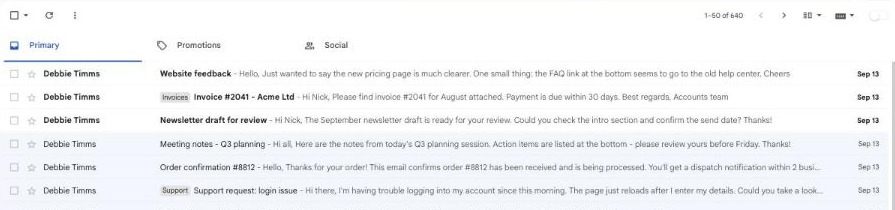 Succede perché alcuni messaggi possono essere contrassegnati per errore come spam o come promozioni, a seconda del loro contenuto. I link di vendita ripetitivi, per esempio, sono tra i colpevoli più comuni. È anche possibile, però, che le email vengano spostate automaticamente in un'altra cartella perché corrispondono ai criteri di un filtro. In questo caso, devi controllare i tuoi filtri.
Email eliminate
C'è anche la possibilità che le tue email siano state eliminate. In questo caso, devi considerare alcune variabili. Quanto tempo è passato? Le hai eliminate per errore o qualcuno è entrato nel tuo account? È un account standard o fai parte di un'azienda che usa Google Workspace? Se sì, l'azienda ha dei backup tramite Google Vault? Se sono passati meno di 30 giorni, segui le opzioni qui sotto. Se invece le email sono state eliminate o sono scomparse da più tempo, passa direttamente a questa guida.
Come recuperare le email eliminate o mancanti entro 30 giorni
Se le email che ti servono avrebbero dovuto arrivare nella tua casella di posta negli ultimi 30 giorni, la procedura è molto più semplice. Le opzioni principali sono tre:
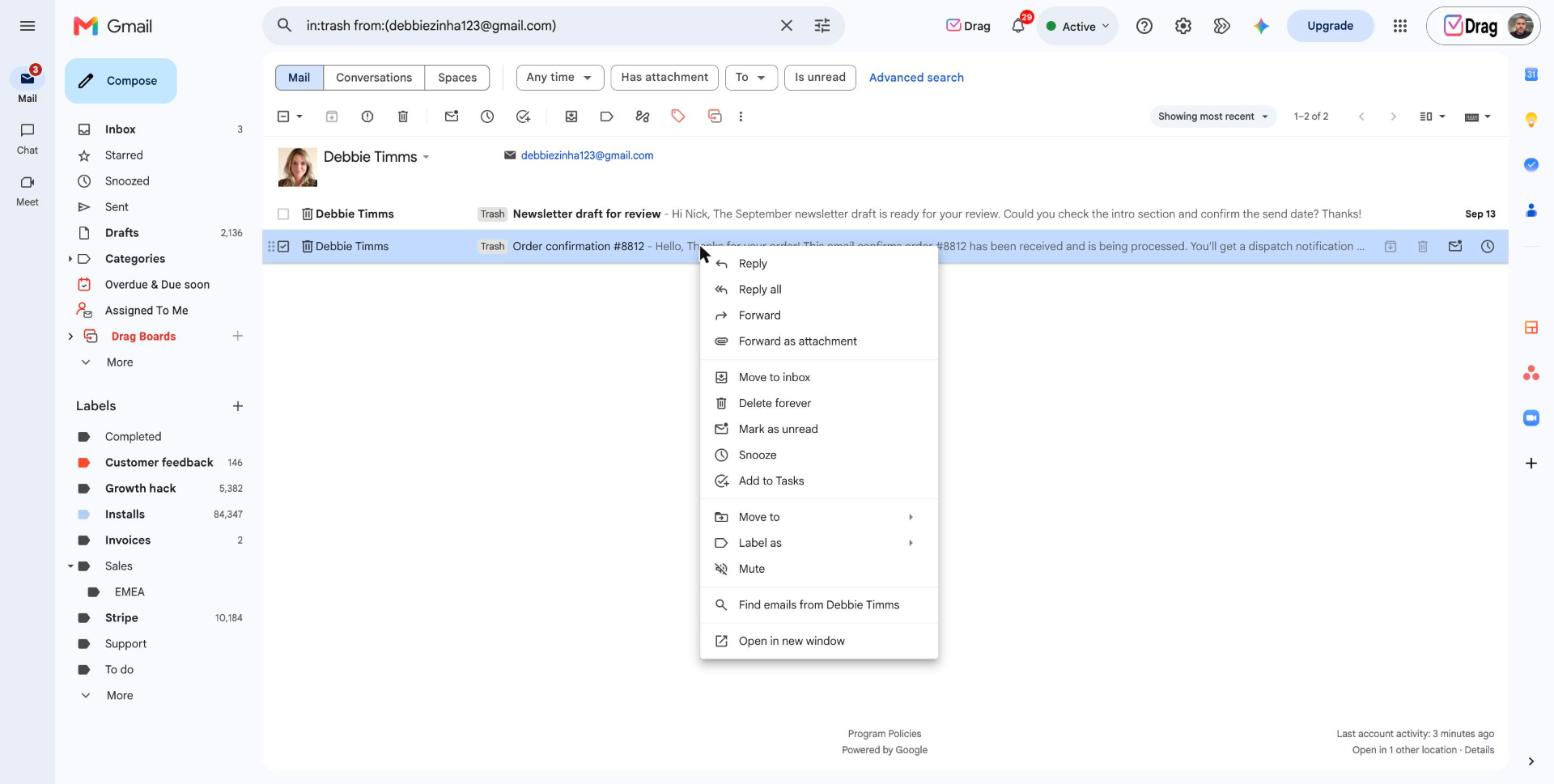
Controlla il Cestino
A volte le email sono state semplicemente eliminate, in automatico o per errore. In questo caso, dovrebbero restare nel Cestino per 30 giorni prima che Gmail le elimini automaticamente dai suoi server.
- Accedi a Gmail
- Nella barra laterale sinistra, apri Altro
- Fai clic su Cestino
- Puoi selezionare uno o più messaggi e poi fare clic sull'icona Sposta in

- Nel menu che si apre, scegli in quali cartelle vuoi visualizzare l'email
- Ora, quando apri la posta in arrivo, i messaggi saranno lì.
Controlla i tuoi filtri
L'altra possibilità è che tu abbia creato per sbaglio un filtro che ha classificato male un'email. Può succedere, per esempio, quando crei filtri per determinate parole chiave, perché finiscono per catturare anche messaggi che non c'entrano nulla. Risolvere il problema, però, è molto semplice.
- In Gmail, fai clic su Impostazioni > Visualizza tutte le impostazioni
- Fai clic sulla scheda Filtri e indirizzi bloccati
- Controlla tutti i filtri del tuo account, soprattutto quelli che eliminano i messaggi
- Puoi eliminare un filtro (Elimina) o modificarlo (Modifica) per cambiarne i criteri.
- Fai clic su Aggiorna filtro e le email interessate dovrebbero tornare visibili.

Usa lo Strumento di recupero dei messaggi di Gmail
Google lascia un'ultima porta aperta dopo il termine del Cestino: lo Strumento di recupero dei messaggi di Gmail, un breve modulo web pensato per le email perse a causa di accessi non autorizzati o di attività sospette. Indichi a Google più o meno quando sono scomparse le email, Google esamina la cronologia dell'account e, se sui suoi server esistono copie recuperabili, queste tornano nella tua casella di posta, di solito entro un giorno o due. Meglio essere chiari sui suoi limiti: è pensato per account compromessi e problemi di sincronizzazione, non per le email che hai eliminato di proposito, e Google non garantisce nulla in nessun caso. Ti costa due minuti e vale sempre la pena provarlo prima di dare un messaggio per perso.
Recuperare le email eliminate o mancanti dopo 30 giorni
A parte lo strumento di recupero di Google visto sopra, che concede un solo tentativo, gli unici account che possono recuperare le email eliminate o mancanti dopo il periodo standard di 30 giorni sono gli account Google Workspace. Questo perché, per motivi di sicurezza e di protezione dei dati, Gmail non conserva i tuoi messaggi. Se invece l'account fa parte della directory di un'azienda, è probabile che vengano conservati archivi più lunghi. In ogni caso, prima avvii la procedura, più alte sono le probabilità di successo.
Console di amministrazione di Google Workspace
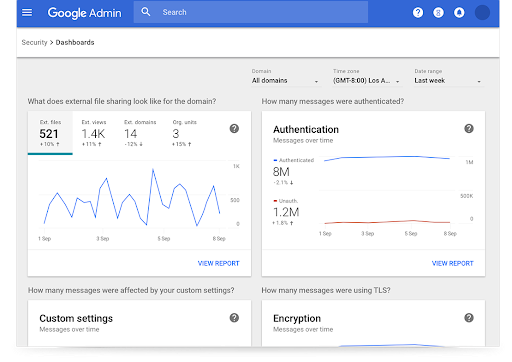
- Se sei il titolare dell'account amministratore di Google Workspace, accedi e apri la Console di amministrazione
- Altrimenti, chiedi all'amministratore della tua azienda di seguire questa procedura
- Vai a Menu > Directory > Utenti
- Vedrai tutti gli Utenti che fanno parte della tua organizzazione
- Seleziona l'account giusto, poi fai clic su Altre opzioni > Ripristina dati
- Puoi scegliere l'intervallo di date e il tipo di dati che vuoi recuperare
- In questo caso, per recuperare le email eliminate o mancanti, includi Gmail
- Fai clic su Ripristina
- Per verificare il risultato, apri la casella di posta dell'utente e controlla che i messaggi ci siano.
Google Vault
Alcune organizzazioni scelgono di includere Google Vault nel proprio ambiente di lavoro digitale. È una soluzione di backup che aiuta gli amministratori a salvare mesi di dati in un unico spazio accessibile. 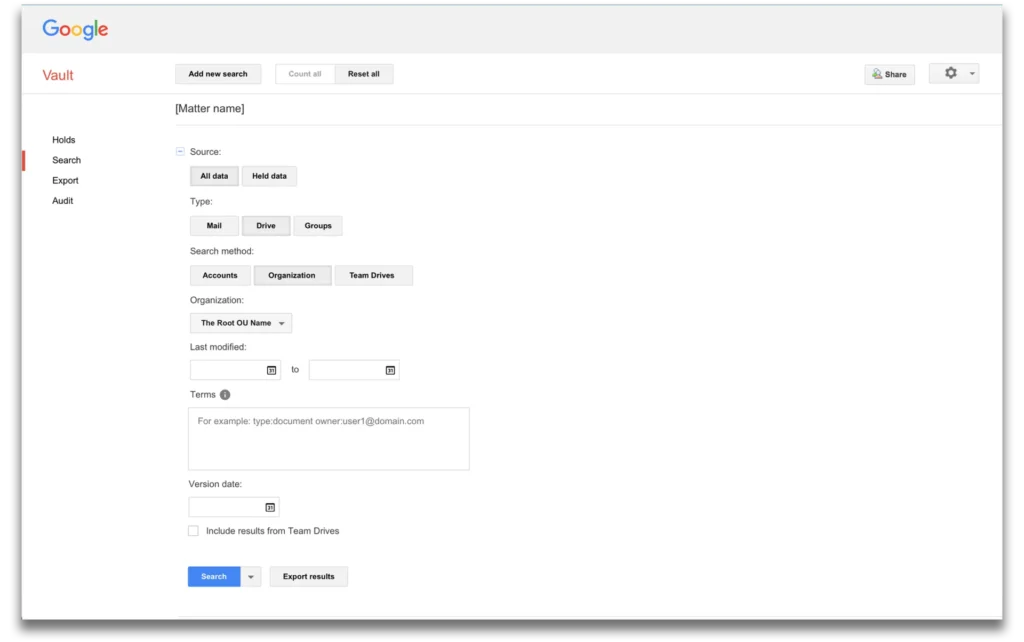 Se hai a disposizione questa risorsa, ecco come recuperare le email eliminate o mancanti:
- Apri Google Vault con il tuo account amministratore di Google Workspace
- Fai clic su Pratiche > Crea
- Una pratica è una sorta di cartella di dati che puoi usare per definire ricerche ed esportare i risultati. Puoi anche darle un nome in base a ogni esigenza specifica, per ritrovarla in seguito
- Una volta creata la pratica, troverai una barra di ricerca da usare per la tua query
- Scegli il servizio di Google Workspace che vuoi includere
- Quindi, se devi recuperare email eliminate o mancanti, seleziona Gmail
- Come nella tua casella di posta, puoi cercare per frasi chiave, indirizzo del mittente, oggetto, categoria e così via
- Fai clic su Cerca per ottenere tutti i dati che corrispondono ai criteri.
Con questi risultati puoi fare due cose principali. Prima di tutto, salvare la ricerca nel caso ti serva più avanti; poi potrai fare clic su Visualizza le query salvate per riapplicare le query in futuro a nuovi insiemi di dati. Per conservare davvero i risultati, però, devi esportarli. Basta fare clic su Esporta e Google Vault avvierà l'esportazione per te. Quando i file sono pronti, li trovi nella scheda Esportazioni e puoi scaricarli (vengono conservati per 15 giorni).
Drag · con Varley
La casella di posta in cui il tuo team e Varley lavorano insieme
Casella di posta condivisa e live chat per i team su Gmail, con Varley, l'IA di Drag, inclusa da 18 USD. In più un server MCP che i tuoi strumenti di IA possono usare.
Conserva archivi migliori con una casella di posta condivisa
C'è un'alternativa migliore al modo tradizionale di gestire le email: una casella di posta condivisa in Gmail. Con una piattaforma di casella di posta condivisa, tu e il tuo team accedete ai messaggi di Gmail con tutti gli strumenti di produttività, nello stesso spazio di lavoro.






Invece di dover entrare e uscire da più account, inoltrare attività che arrivano via email e correre il rischio di eliminare o perdere email importanti che danno al tuo team il contesto per il proprio lavoro, puoi tenere tutto il flusso a portata di mano. La nostra soluzione, DragApp, offre viste personalizzate della casella di posta, tra cui le bacheche Kanban, che permettono ai team di seguire visivamente il proprio flusso di lavoro. Ogni nuovo messaggio che arriva nella tua casella di posta diventa una scheda che puoi spostare tra le varie fasi, così non devi recuperare email eliminate o mancanti. Drag include anche regole di automazione e filtri per far funzionare il processo senza intoppi. Invece di inviare manualmente un'attività a un reparto o a un membro del team specifico, puoi usare lo smistamento automatico per distribuire automaticamente le schede in base alle regole del tuo flusso di lavoro.
Un altro vantaggio fondamentale di Drag è che gli utenti possono consultare il registro delle attività. È un altro modo per non dover recuperare email eliminate o mancanti, perché ogni volta che cambia qualcosa in una scheda, tutte le persone assegnate possono seguirne lo spostamento.
Cosa fare dopo aver recuperato le email eliminate o mancanti
Il modo migliore per non ritrovarti di nuovo con email mancanti è tenere d'occhio ogni modifica alla tua casella di posta. Se trovi spesso gli stessi mittenti nella cartella Spam, segnala a Gmail che si tratta di un errore e salva il contatto nella tua rubrica. Se le cartelle creano confusione nella posta in arrivo, disattivale o crea le tue categorie. Se i tuoi filtri includono troppe email e creano problemi, scegli criteri più specifici. Soprattutto, prendi l'abitudine di controllare il Cestino prima di eliminare definitivamente le tue email. Così eviti in anticipo di dover recuperare email eliminate o mancanti con passaggi aggiuntivi.
Email eliminate o mancanti: domande frequenti
Dove sono finite le mie email mancanti?
Potrebbero essere state filtrate in modo errato, contrassegnate come spam o spostate nel Cestino. Controlla tutte le cartelle di Gmail per recuperarle.
Le mie email sono state eliminate definitivamente. Posso ancora recuperarle?
Se sono passati meno di 30 giorni, forse. Usa lo Strumento di recupero dei messaggi di Gmail. E non dimenticare di aggiornare le tue misure di sicurezza.
Come posso recuperare le email eliminate o mancanti nel mio account Gmail di lavoro?
Se fai parte della directory di un'azienda su Google Workspace, l'account amministratore potrebbe riuscire a recuperare le email dal proprio server.
È possibile recuperare le email eliminate o mancanti dopo 30 giorni?
In modo affidabile, solo su Google Workspace. Un amministratore può ripristinare le email fino a 25 giorni dopo che sono uscite dal Cestino, e Google Vault può trovare le email conservate da una regola di conservazione. Gli account Gmail personali hanno solo lo strumento di recupero dei messaggi, che non promette nulla.
In che modo una casella di posta condivisa aiuta a gestire le email?
Una casella di posta condivisa toglie il peso del recupero dalle spalle di una sola persona: gli indirizzi di team come support@ si trovano in uno spazio che tutti possono vedere, quindi le email non spariscono quando qualcuno se ne va, elimina qualcosa con leggerezza o perde l'accesso all'account. Con Drag su Gmail, le conversazioni stanno in bacheche condivise con assegnazione e cronologia, e il periodo di ripristino dell'amministratore di Workspace copre l'account che c'è dietro.

Lorena Pimentel
Responsabile dei contenuti
Lorena guida i contenuti di Drag e scrive di assistenti email con IA, caselle di posta condivise e di come i team possono fare di più senza uscire da Gmail.
