













Google Drive o iCloud, cifrado de extremo a extremo, cuánto espacio ocupa y cómo restaurar o transferir tus chats de WhatsApp a un celular nuevo.
Puntos clave
- Las copias de seguridad de WhatsApp en Android ahora cuentan para el almacenamiento de Google Drive: la época gratuita terminó en 2024, y los videos son el mayor ahorro si te falta espacio.
- Cifra la copia de seguridad de extremo a extremo y guarda la clave de 64 dígitos fuera del celular: WhatsApp no puede recuperarla por ti, por diseño.
- En un celular nuevo, restaura antes de personalizar nada: el aviso aparece una sola vez y es difícil volver a él después.
- Las conversaciones de WhatsApp de una empresa deben estar en una bandeja de entrada compartida que controle la empresa, no en una copia de seguridad en el celular de una sola persona.
Índice
- ¿Cuándo hacer una copia de seguridad de WhatsApp y restaurar tus chats?
- Cómo hacer una copia de seguridad de tu cuenta de WhatsApp
- ¿Se puede hacer una copia de seguridad de WhatsApp y restaurarla desde el navegador?
- Cómo restaurar los chats de WhatsApp
- Cifra la copia de seguridad: el ajuste que la mayoría de las guías se salta
- Cómo transferir tu historial de mensajes
- Cómo integrar WhatsApp en Google Workspace
- Conclusión
- Lo que necesitas saber antes de hacer una copia de seguridad de WhatsApp: preguntas frecuentes
Tu cuenta de WhatsApp profesional es una pieza clave de la estrategia de tu empresa y debe estar a salvo. Al fin y al cabo, es importante tener a mano los chats con clientes, los posibles contactos y los archivos. Por eso, saber hacer una copia de seguridad de WhatsApp y restaurar tus chats puede marcar una gran diferencia.
En resumen: WhatsApp guarda la copia de seguridad en Google Drive en Android y en iCloud en iPhone, y las dos nunca se mezclan; por eso, para pasar de una plataforma a otra necesitas una herramienta de transferencia (la app Trasladar a iOS de Apple, de Android a iPhone), no una copia de seguridad. Hay dos cambios recientes que las guías antiguas no mencionan: las copias de seguridad de Android ahora cuentan para la cuota de almacenamiento de tu cuenta de Google, así que dejaron de ser gratis, y puedes cifrar las copias de seguridad de extremo a extremo con una contraseña o una clave de 64 dígitos, algo que deberías hacer. Abajo tienes la configuración de cada una, las cuentas del almacenamiento y lo que una copia de seguridad guarda y lo que no.
Relacionado: Cómo usar WhatsApp en la computadora
¿Cuándo hacer una copia de seguridad de WhatsApp y restaurar tus chats?
Además de un cambio de funciones y responsabilidades en el equipo, hay otras situaciones en las que tu copia de seguridad puede venirte bien. Una de ellas es renovar los dispositivos. Supón que el celular de la empresa ya es viejo y compras un modelo nuevo. Como no está sincronizado con la cuenta, puedes iniciar sesión en tu perfil, pero no tendrás acceso a los chats. Así que tener el historial de mensajes y la lista de contactos es fundamental para seguir comunicándote sin fricciones. Aquí, la copia de seguridad y la restauración son una prioridad. Pero, claro, también te sirven si hay cambios de dispositivo que no estaban previstos. Si te roban o se daña tu celular principal, por ejemplo, necesitarás recuperar tu historial. Si te preparaste con tiempo, es muy fácil. Muchos equipos que dependen de WhatsApp para hablar con los clientes, como los equipos de ventas, pueden beneficiarse de un sistema de copias de seguridad constante. Así, pase lo que pase, pueden seguir con su embudo de ventas sin problemas. Relacionado: Respuesta automática en WhatsApp Business
Cómo hacer una copia de seguridad de tu cuenta de WhatsApp
El primer paso para hacer una copia de seguridad de WhatsApp y restaurar tus chats es, claro, configurar la copia. Puedes hacerla de forma manual o crear un sistema de copias periódicas. Antes de empezar, eso sí, asegúrate de tener un servicio de almacenamiento en la nube. Así guardarás tu copia de seguridad en un lugar al que puedes acceder aunque el celular se vea comprometido. Si usas un dispositivo Android, asegúrate de haber iniciado sesión y de tener suficiente espacio en tu cuenta de Google. Del mismo modo, si usas iOS, asegúrate de haber iniciado sesión en una cuenta de iCloud con suficiente almacenamiento disponible. Después, sigue estos pasos: 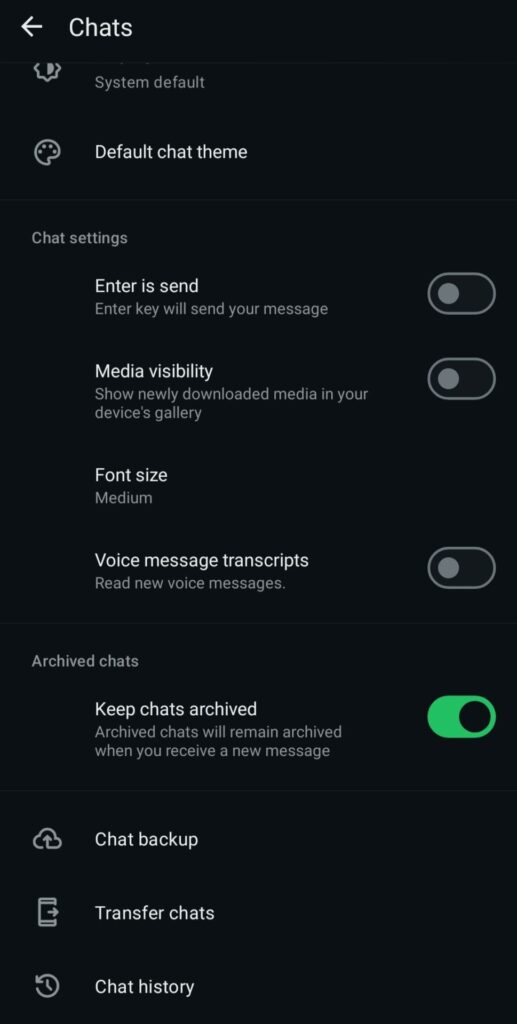
- Abre la cuenta de WhatsApp de la que quieres hacer la copia de seguridad;
- Toca Más opciones (el icono de tres puntos);
- Luego, Ajustes > Chats > Copia de seguridad;
- Ahora, toca Guardar y la app hará la copia por ti.
Para que sea más fácil, también puedes configurar copias de seguridad automáticas y no perder archivos importantes:
- Ve a Copia de seguridad > Cuenta de Google;
- Selecciona la cuenta de Google correcta o inicia sesión en una;
- Elige la frecuencia de la copia de seguridad (por ejemplo, semanal);
- También puedes elegir si incluir los videos y si usar datos móviles o solo wifi.
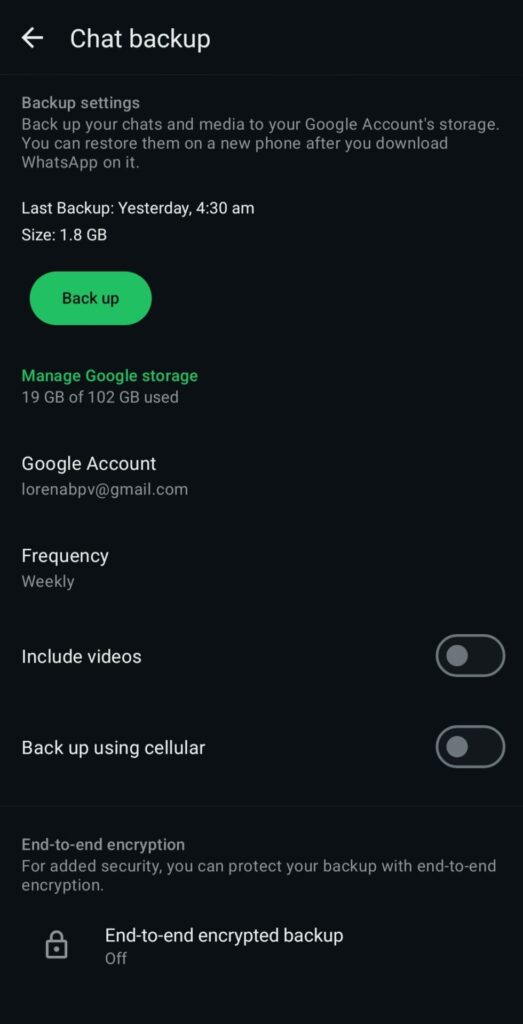
Un cambio que conviene conocer antes de programar nada: desde 2024, las copias de seguridad de WhatsApp en Android cuentan para el mismo almacenamiento de Google que usan Drive, Gmail y Fotos; la época del espacio gratuito e ilimitado terminó. Una copia de seguridad con mucho contenido multimedia puede ocupar decenas de gigabytes, la mayor parte de una cuenta gratuita de 15 GB. Lo que puedes hacer: guardar la copia sin los videos (el mayor ahorro por sí solo), liberar antes el almacenamiento de WhatsApp de contenido reenviado que no te sirve (Ajustes, Almacenamiento y datos, Administrar almacenamiento) o pagar por más almacenamiento de Google si ese historial de verdad importa. Quienes usan iPhone siempre se enfrentaron a las mismas cuentas con los 5 GB gratuitos de iCloud.
¿Se puede hacer una copia de seguridad de WhatsApp y restaurarla desde el navegador?
La respuesta corta es no. WhatsApp Web y la app de escritorio son dispositivos vinculados: reflejan la cuenta, pero no pueden crear ni restaurar copias de seguridad; la copia de seguridad y la restauración solo están en la app del celular. Lo que sí puedes hacer desde la computadora es seguir trabajando mientras se hace una copia en el celular, y exportar conversaciones concretas desde el celular (en el menú de cada chat, Exportar chat) cuando necesites una copia de una conversación fuera del sistema de copias de seguridad. Si quieres hacer la copia desde el navegador porque todo un equipo trabaja con la cuenta, la última sección explica la configuración que hace que las copias de seguridad sean casi innecesarias.
Drag · con Varley
La bandeja de entrada donde tu equipo y Varley trabajan juntos
Bandeja de entrada compartida y chat en vivo para equipos que usan Gmail, con Varley, la IA de Drag, incluida desde US$18. Además, un servidor MCP que tus propias herramientas de IA pueden usar.
Cómo restaurar los chats de WhatsApp
Ahora que tienes los archivos de la copia de seguridad en tu cuenta de Google, restaurar los chats en un dispositivo nuevo es rápido. Así se hace:
- Descarga WhatsApp en el dispositivo nuevo;
- Asegúrate de que la cuenta de Google también tenga la sesión iniciada;
- En la pantalla de inicio de sesión, ingresa el número de teléfono asociado a la cuenta;
- Ingresa el código de verificación;
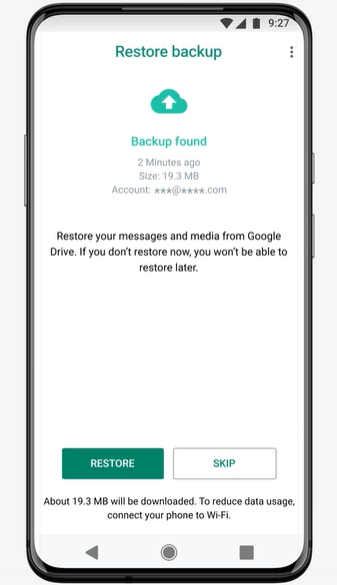
- En la pantalla siguiente, verás un aviso con las copias de seguridad que existan;
- Revisa los datos y toca Restaurar;
- WhatsApp descargará todos los archivos;
- Toca Siguiente;
- Agrega tu nombre y tu foto de perfil y toca Siguiente;
- WhatsApp abrirá tu bandeja de entrada con todo el historial de mensajes hasta tu última copia de seguridad.
Cifra la copia de seguridad: el ajuste que la mayoría de las guías se salta
Una copia de seguridad normal la puede leer la nube en la que está guardada; una copia cifrada de extremo a extremo solo se puede leer con tu contraseña o tu clave de 64 dígitos. Actívala en Ajustes, luego Chats, luego Copia de seguridad y luego Copia de seguridad cifrada de extremo a extremo, y guarda la clave en un lugar que sobreviva a la pérdida del celular, porque WhatsApp no puede recuperarla por ti: de eso se trata. Una advertencia para los equipos: una copia de seguridad cifrada protege los datos, pero también significa que, si alguien del equipo que tiene la clave se va, se lleva el historial, lo que es una razón más para que las conversaciones de la empresa estén en un sistema que controle la empresa y no en el celular de una sola persona.
Cómo transferir tu historial de mensajes
Hay una forma rápida de hacer una copia de seguridad de WhatsApp y restaurar tus chats sin usar almacenamiento en la nube. Sirve sobre todo para transferencias rápidas, pero no te protege si el dispositivo se daña, te lo roban o se ve comprometido de otra forma. Puedes probar este método si simplemente vas a cambiar de celular y tienes acceso completo a los dos dispositivos con el mismo número. Además, los dos tienen que tener el wifi activado y conviene que estén conectados a la corriente. Los pasos son:
- En el celular anterior, abre la cuenta de WhatsApp que quieres transferir;
- Ve a Ajustes > Chats > Transferir chats;
- Toca Iniciar;
- Mantén la app abierta.
Mientras tanto, en el dispositivo nuevo:
- Descarga WhatsApp;
- Configura tu perfil con el mismo número;
- En Restaurar o transferir chats, selecciona Transferir desde el teléfono anterior;
- Toca Iniciar;
- El celular nuevo mostrará un código QR que tienes que escanear con el celular anterior;
- Autoriza la conexión;
- Mantén los dos celulares desbloqueados y no salgas de WhatsApp durante la transferencia;
- Puedes seguir el progreso en la barra (la duración depende del tamaño de los archivos);
- Cuando termine la transferencia, toca Siguiente y ya está.
Cómo integrar WhatsApp en Google Workspace
Si WhatsApp es uno de varios canales de comunicación para ti y tu equipo, puede que necesites una forma de reunirlo con el resto. Por ejemplo, si ofreces atención al cliente por chat y por correo, integrar WhatsApp y Gmail te ayuda a definir una estrategia coherente con herramientas como las respuestas automáticas, las plantillas de mensajes y los informes de métricas de atención al cliente. Una muy buena forma de hacerlo es con una bandeja de entrada compartida para WhatsApp, como Drag. Drag ofrece un espacio de trabajo colaborativo completo que reúne en el mismo lugar tus bandejas de entrada de Gmail y de WhatsApp. Así, cada persona del equipo puede usar sus propias credenciales para entrar en un buzón colaborativo y ver, gestionar y responder mensajes de las dos plataformas.




Los mensajes se pueden convertir en tareas de estilo Kanban, que los responsables pueden asignar a las personas del equipo, con fechas límite y personalizadas según cada flujo de trabajo. Estas tareas pueden incluir etiquetas, archivos adjuntos, notas y mucho más. También es una muy buena forma de guardar y recuperar tus chats de WhatsApp en un espacio fiable. Drag está conectado a tu cuenta de Google Workspace, así que cualquier archivo se puede guardar de forma segura en la nube y compartirse con tus colaboradores. Además, Drag se conecta con otras herramientas a través de Zapier cuando el flujo de trabajo lo necesita. Y como los usuarios revisan los mensajes nuevos directamente en Drag, no tendrán que hacer copias de seguridad de los archivos cada vez que cambien de celular o un dispositivo se vea comprometido. La mayor ventaja de tener WhatsApp y las cuentas de Google juntos es que tu responsable o tu encargado de TI puede usar la Consola del administrador para aplicar en toda la organización las prácticas recomendadas de seguridad de Google Workspace.
Conclusión
El mejor momento para hacer una copia de seguridad de WhatsApp es antes de que pase algo. Si mantienes un calendario regular de copias, no perderás ningún archivo importante si tienes que cambiar de dispositivo de repente. En cualquier caso, siempre es una buena práctica para evitar posibles problemas en el futuro. También puedes hacer la copia de seguridad y restaurar tus chats de forma manual, o incluso transferirlos entre dispositivos si el cambio está planificado. Solo lleva unos minutos y puede marcar la diferencia para no perder datos, preguntas ni consultas de clientes. Al fin y al cabo, mantener el tiempo de respuesta y la eficiencia general es clave para tener una buena presencia profesional en WhatsApp. Una experiencia fluida, para ti y para tus clientes, siempre es la mejor opción. Y si la cuenta de WhatsApp es de un equipo, la solución honesta está más arriba: una bandeja de entrada compartida que controle la empresa, con WhatsApp en el plan Pro a US$24 por usuario al mes y una prueba de 7 días que no pide tarjeta.
Lo que necesitas saber antes de hacer una copia de seguridad de WhatsApp: preguntas frecuentes
¿Las copias de seguridad de WhatsApp siguen usando almacenamiento gratuito de Google Drive?
No, eso terminó en 2024: las copias de seguridad de Android ahora cuentan para la cuota de almacenamiento de tu cuenta de Google, junto con Drive, Gmail y Fotos. Haz la copia sin videos o libera antes el almacenamiento de WhatsApp si estás cerca del límite gratuito de 15 GB.
¿Puedo pasar los chats de WhatsApp de Android a iPhone?
Sí, pero no con una copia de seguridad: las copias de Google Drive y de iCloud no son compatibles entre sí. Usa la app Trasladar a iOS de Apple durante la configuración del iPhone nuevo; mueve el historial directamente de un dispositivo a otro.
¿Qué es una copia de seguridad cifrada de extremo a extremo?
Una copia de seguridad que solo tú puedes desbloquear, con una contraseña o una clave de 64 dígitos que se crea al activarla. Sin la clave, nadie puede leerla, ni siquiera WhatsApp, así que guarda la clave en un lugar más seguro que el propio celular.
¿Cómo restauro mis chats en un celular nuevo?
Instala WhatsApp, verifica el mismo número de teléfono y acepta el aviso de restauración que aparece antes de terminar la configuración. El orden importa: si te saltas ese aviso, llegar a la copia de seguridad después es complicado y casi siempre obliga a reinstalar.
¿Una copia de seguridad lo guarda todo?
Los mensajes, sí; los archivos multimedia, si los incluiste; el historial de llamadas, sí; los datos de pagos, no, y los dispositivos vinculados tampoco: después de cualquier restauración tienes que volver a vincular tus computadoras. Además, solo está tan actualizada como su última ejecución, así que lo que pasó desde la última copia no está incluido.

Cofundadora
Cofundadora de Drag. Escribe sobre Google Workspace, bandejas de entrada compartidas y cómo usan realmente el correo los equipos.
