













Backup di WhatsApp su Google Drive e iCloud, ripristino su un nuovo telefono, crittografia end-to-end, spazio occupato e trasferimento diretto delle chat.
In sintesi
- I backup di WhatsApp su Android ora occupano lo spazio di Google Drive: l'epoca gratuita è finita nel 2024 e, se lo spazio è poco, escludere i video è il risparmio più grande.
- Crittografa il backup end-to-end e conserva la chiave di 64 cifre fuori dal telefono: per come è progettato, WhatsApp non può recuperarla al posto tuo.
- Su un nuovo telefono, ripristina prima di personalizzare: la richiesta compare una sola volta e raggiungerla in seguito è complicato.
- Le conversazioni WhatsApp di lavoro devono stare in una casella di posta condivisa controllata dall'azienda, non in un backup sul telefono di una sola persona.
Indice
- Quando fare il backup e ripristinare le chat di WhatsApp?
- Come fare il backup del tuo account WhatsApp
- Si può fare il backup e ripristinare le chat di WhatsApp dal browser?
- Come ripristinare le chat di WhatsApp
- Crittografa il backup: l'impostazione che quasi tutte le guide saltano
- Come trasferire la cronologia dei messaggi
- Integrare WhatsApp con Google Workspace
- Conclusione
- Cosa sapere prima di fare il backup e ripristinare WhatsApp: domande frequenti
Il tuo account WhatsApp professionale ha un ruolo chiave nella strategia della tua attività e va protetto. Del resto, le chat con clienti e potenziali contatti e i file condivisi sono informazioni importanti da avere sempre a portata di mano. Per questo sapere come fare il backup di WhatsApp e ripristinare le chat può fare una grande differenza.
In breve: WhatsApp esegue il backup su Google Drive su Android e su iCloud su iPhone, e i due non si mescolano mai: per questo, per passare da una piattaforma all'altra, serve uno strumento di trasferimento (da Android a iPhone, l'app Passa a iOS di Apple) e non un backup. Due cose sono cambiate di recente e le vecchie guide non ne parlano: i backup Android ora occupano lo spazio di archiviazione del tuo Account Google, quindi non sono più gratuiti, e puoi crittografare i backup end-to-end con una password o una chiave di 64 cifre, cosa che conviene fare. Qui sotto trovi la configurazione per ciascuna piattaforma, i conti sullo spazio e cosa un backup salva e non salva.
Articolo correlato: Come usare WhatsApp sul computer
Quando fare il backup e ripristinare le chat di WhatsApp?
Oltre a un cambio di ruoli e responsabilità, ci sono altre situazioni in cui il backup può tornarti utile. Una è il cambio di telefono. Mettiamo che il telefono aziendale sia vecchio e tu decida di comprarne uno nuovo. Dato che il nuovo dispositivo non è sincronizzato con l'account, puoi accedere al tuo profilo ma non vedrai le chat. Avere la cronologia dei messaggi e l'elenco dei contatti è quindi fondamentale per continuare a comunicare senza intoppi. In questo caso backup e ripristino sono una priorità. Naturalmente puoi sfruttarli anche quando il cambio di dispositivo non è programmato. Se il telefono principale viene rubato o si danneggia, per esempio, dovrai recuperare la cronologia. Se ti sei preparato per tempo, è piuttosto semplice. Molti team che usano WhatsApp per parlare con i clienti, come i team vendite, traggono vantaggio da un sistema di backup costante. Così, qualunque cosa succeda, possono continuare a seguire la pipeline di vendita. Articolo correlato: Risposta automatica su WhatsApp Business
Come fare il backup del tuo account WhatsApp
Il primo passo per fare il backup e ripristinare le chat di WhatsApp è, ovviamente, configurare il backup. Puoi farlo manualmente o impostare backup periodici. Prima di iniziare, però, assicurati di avere uno spazio di archiviazione nel cloud. In questo modo il backup resta in un posto accessibile anche se il telefono è compromesso. Se usi un dispositivo Android, assicurati di aver effettuato l'accesso e di avere abbastanza spazio nel tuo Account Google. Allo stesso modo, se usi iOS, assicurati di aver effettuato l'accesso a un account iCloud con abbastanza spazio disponibile. Poi segui questi passaggi: 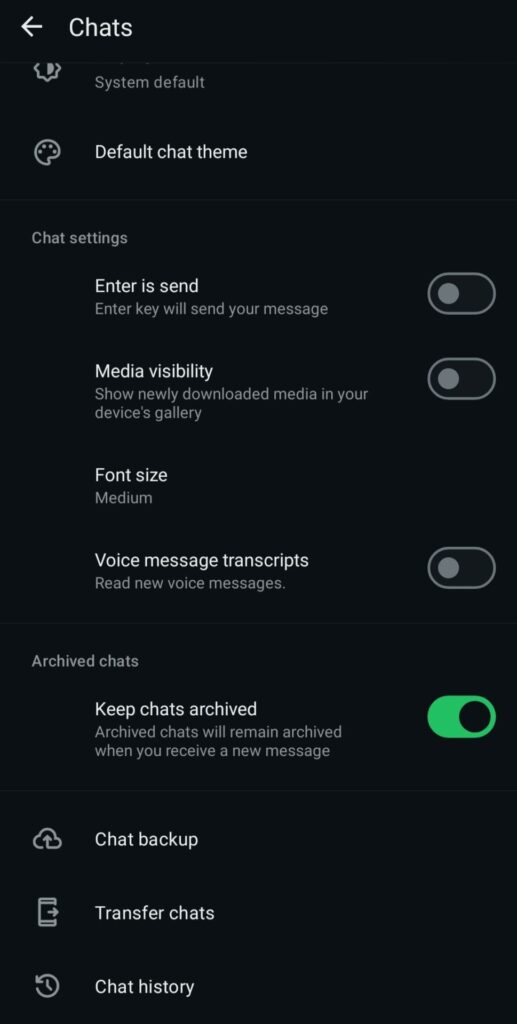
- Apri l'account WhatsApp di cui vuoi fare il backup;
- Tocca Altre opzioni (l'icona con i tre puntini);
- Poi Impostazioni > Chat > Backup delle chat;
- Ora seleziona Esegui backup e l'app farà il resto.
Per semplificarti la vita, puoi anche impostare i backup automatici ed evitare di perdere file importanti:
- Vai in Backup delle chat > Account Google;
- Seleziona l'Account Google giusto o accedi a uno;
- Scegli la frequenza dei backup (per esempio, settimanale);
- Puoi anche scegliere se includere i video e se usare la rete dati cellulare o solo il Wi-Fi.
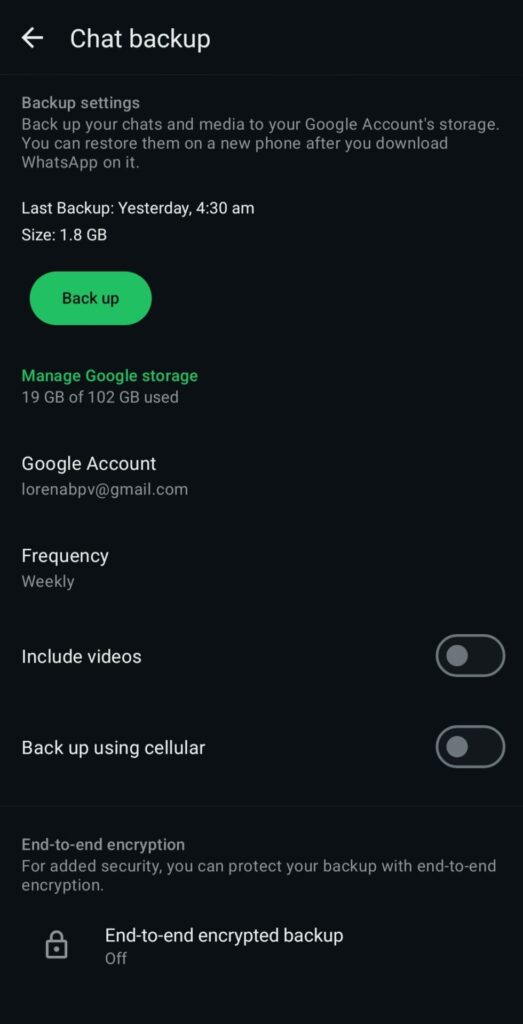
Un cambiamento da conoscere prima di programmare qualsiasi cosa: dal 2024 i backup di WhatsApp su Android occupano lo stesso spazio Google che contiene Drive, Gmail e Foto, e l'epoca dello spazio gratuito illimitato è finita. Un backup pieno di contenuti multimediali può pesare decine di gigabyte, gran parte di un account gratuito da 15 GB. Le leve che hai: fare il backup senza i video (il risparmio più grande in assoluto), liberare prima lo spazio di WhatsApp dai contenuti inoltrati inutili (Impostazioni, Spazio e dati, Gestisci spazio) oppure acquistare spazio Google aggiuntivo se la cronologia ti serve davvero. Gli utenti iPhone fanno da sempre gli stessi conti con i 5 GB gratuiti di iCloud.
Si può fare il backup e ripristinare le chat di WhatsApp dal browser?
In breve, no. WhatsApp Web e l'app Desktop sono dispositivi collegati: rispecchiano l'account ma non possono creare né ripristinare backup, perché backup e ripristino esistono solo nell'app sul telefono. Dal computer puoi continuare a lavorare mentre il telefono esegue il backup ed esportare singole conversazioni dal telefono (nel menu di ogni chat, Esporta chat) quando ti serve una copia di una conversazione fuori dal sistema di backup. Se vuoi un backup dal browser perché sull'account lavora un intero team, l'ultima sezione spiega la configurazione che rende i backup quasi superflui.
Drag · con Varley
La casella di posta in cui il tuo team e Varley lavorano insieme
Casella di posta condivisa e live chat per i team su Gmail, con Varley, l'IA di Drag, inclusa da 18 USD. In più un server MCP che i tuoi strumenti di IA possono usare.
Come ripristinare le chat di WhatsApp
Ora che i file di backup sono nel tuo Account Google, ripristinare le chat su un nuovo dispositivo è un'operazione rapida. Ecco come fare:
- Scarica WhatsApp sul nuovo dispositivo;
- Assicurati di aver effettuato l'accesso anche all'Account Google;
- Nella pagina di accesso, inserisci il numero di telefono associato all'account;
- Inserisci il codice di verifica;
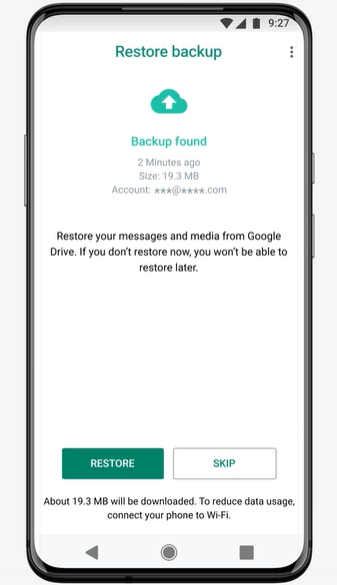
- Nella pagina successiva vedrai gli eventuali backup esistenti;
- Controlla i dati e tocca Ripristina;
- WhatsApp scaricherà tutti i file;
- Tocca Avanti;
- Aggiungi il tuo nome e la foto profilo, poi Avanti;
- WhatsApp aprirà le tue chat con tutta la cronologia dei messaggi fino all'ultimo backup.
Crittografa il backup: l'impostazione che quasi tutte le guide saltano
Un backup normale può essere letto dal cloud in cui si trova; un backup crittografato end-to-end può essere letto solo con la tua password o la tua chiave di 64 cifre. Attivalo da Impostazioni, poi Chat, poi Backup delle chat, poi Backup crittografato end-to-end, e conserva la chiave in un posto che sopravviva alla perdita del telefono, perché WhatsApp non può recuperarla per te: è proprio questo il punto. Un avvertimento per i team: un backup crittografato protegge i dati, ma significa anche che un collega che se ne va con la chiave si porta via la cronologia, un motivo in più per cui le conversazioni di lavoro devono stare in un sistema controllato dall'azienda e non sul telefono di una sola persona.
Come trasferire la cronologia dei messaggi
C'è un modo rapido per spostare le chat di WhatsApp senza usare il cloud. È utile soprattutto per i trasferimenti veloci, ma non copre i casi di dispositivi danneggiati, rubati o comunque compromessi. Puoi provare questo metodo se stai semplicemente cambiando telefono e hai pieno accesso a entrambi i dispositivi con lo stesso numero. Entrambi devono avere il Wi-Fi attivo ed essere collegati alla corrente. Ecco i passaggi:
- Sul vecchio telefono, apri l'account WhatsApp che vuoi trasferire;
- Vai in Impostazioni > Chat > Trasferisci chat;
- Tocca Inizia;
- Lascia l'app aperta.
Nel frattempo, sul nuovo dispositivo:
- Scarica WhatsApp;
- Configura il profilo con lo stesso numero;
- In Ripristina o trasferisci le chat, seleziona Trasferisci dal vecchio telefono;
- Tocca Inizia;
- Il nuovo telefono mostrerà un codice QR da scansionare con il vecchio;
- Autorizza il collegamento;
- Tieni entrambi i telefoni sbloccati e non uscire da WhatsApp durante il trasferimento;
- Puoi seguire l'avanzamento sulla barra (la durata dipende dalle dimensioni dei file);
- Quando il trasferimento è completato, tocca Avanti e il gioco è fatto.
Integrare WhatsApp con Google Workspace
Se per te e il tuo team WhatsApp è uno dei vari canali di comunicazione, potresti aver bisogno di gestirlo insieme agli altri. Per esempio, se offri assistenza clienti via chat ed email, integrare WhatsApp e Gmail ti aiuta a definire una strategia coerente con strumenti come risposte automatiche, modelli di messaggio e report sulle metriche dell'assistenza clienti. Un ottimo modo per farlo è una casella di posta condivisa per WhatsApp come Drag. Drag offre uno spazio di lavoro completo e collaborativo che riunisce in un unico posto le caselle di Gmail e di WhatsApp. Così ogni persona del team può accedere con le proprie credenziali a una casella collaborativa per vedere, gestire e rispondere ai messaggi di tutte le piattaforme.




I messaggi possono diventare attività in stile Kanban che i responsabili possono assegnare alle persone del team, con scadenze e personalizzazioni in base a ogni flusso di lavoro. Queste attività possono includere etichette, file caricati, note e molto altro. È anche un ottimo modo per fare il backup e ripristinare le chat di WhatsApp in uno spazio affidabile. Drag è collegato al tuo account Google Workspace, quindi i file possono essere archiviati in sicurezza nel cloud e condivisi con i collaboratori. Inoltre, quando il flusso di lavoro lo richiede, Drag si collega ad altri strumenti tramite Zapier. E dato che gli utenti controllano i nuovi messaggi direttamente su Drag, non devono fare il backup dei file ogni volta che cambiano telefono o che un dispositivo viene compromesso. Il vantaggio più grande di avere insieme WhatsApp e gli account Google è che il responsabile o il referente IT può usare la Console di amministrazione per applicare a tutti le best practice di sicurezza di Google Workspace.
Conclusione
Il momento ideale per fare il backup delle chat di WhatsApp è prima che succeda qualcosa. Se mantieni una frequenza di backup regolare, non perderai file importanti quando dovrai cambiare dispositivo in fretta. In ogni caso, è sempre una buona abitudine per evitare problemi in futuro. Puoi anche fare il backup e ripristinare le chat di WhatsApp manualmente, o persino trasferirle da un dispositivo all'altro se il passaggio è programmato. Bastano pochi minuti e può fare tutta la differenza per non perdere dati, domande e richieste dei clienti. Del resto, mantenere bassi i tempi di risposta e alta l'efficienza è fondamentale per una buona presenza professionale su WhatsApp. Un'esperienza fluida, per te e per i tuoi clienti, è sempre la scelta migliore. E se l'account WhatsApp è di un team, la soluzione onesta è quella descritta sopra: una casella di posta condivisa controllata dall'azienda, con WhatsApp incluso nel piano Pro a 24 USD per utente al mese e una prova gratuita di 7 giorni che non richiede la carta.
Cosa sapere prima di fare il backup e ripristinare WhatsApp: domande frequenti
I backup di WhatsApp usano ancora lo spazio gratuito di Google Drive?
No, è finita nel 2024: i backup Android ora occupano lo spazio di archiviazione del tuo Account Google insieme a Drive, Gmail e Foto. Se sei vicino al limite gratuito di 15 GB, fai il backup senza i video o libera prima lo spazio di WhatsApp.
Posso spostare le chat di WhatsApp da Android a iPhone?
Sì, ma non tramite backup: i backup di Google Drive e di iCloud non sono compatibili. Usa l'app Passa a iOS di Apple durante la configurazione del nuovo iPhone, che sposta la cronologia direttamente da un dispositivo all'altro.
Che cos'è un backup crittografato end-to-end?
Un backup che solo tu puoi sbloccare, con una password o una chiave di 64 cifre creata quando lo attivi. Senza la chiave nessuno può leggerlo, nemmeno WhatsApp, quindi conservala in un posto più sicuro del telefono stesso.
Come ripristino le chat su un nuovo telefono?
Installa WhatsApp, verifica lo stesso numero di telefono e accetta la richiesta di ripristino che compare prima della fine della configurazione. L'ordine conta: se salti quella richiesta, raggiungere il backup in seguito è complicato e di solito richiede di reinstallare l'app.
Un backup salva tutto?
I messaggi sì, i contenuti multimediali se li includi, la cronologia delle chiamate sì; i dati dei pagamenti no, e i dispositivi collegati nemmeno: dopo ogni ripristino devi ricollegare i computer. Inoltre è aggiornato solo all'ultima esecuzione, quindi tutto ciò che è arrivato dopo l'ultimo backup non c'è.

Cofondatrice
Cofondatrice di Drag. Scrive di Google Workspace, caselle di posta condivise e di come i team usano davvero l'email.
