













WhatsApp-Backup in Google Drive oder iCloud einrichten, verschlüsseln und auf einem neuen Handy wiederherstellen, plus Speicherplatz und Chat-Übertragung.
Das Wichtigste in Kürze
- WhatsApp-Backups auf Android zählen inzwischen zum Speicherplatz von Google Drive, die kostenlose Zeit endete 2024, und wenn der Platz knapp wird, sparen Videos am meisten.
- Verschlüsseln Sie das Backup Ende-zu-Ende und bewahren Sie den 64-stelligen Schlüssel außerhalb des Handys auf, denn WhatsApp kann ihn bewusst nicht für Sie wiederherstellen.
- Stellen Sie das Backup auf einem neuen Handy wieder her, bevor Sie irgendetwas anpassen: Die Aufforderung erscheint nur einmal und ist später nur mühsam wieder zu erreichen.
- Geschäftliche WhatsApp-Unterhaltungen gehören in ein gemeinsames Postfach, das das Unternehmen kontrolliert, nicht in ein Backup auf dem Handy einer einzelnen Person.
Inhaltsverzeichnis
- Wann sollten Sie WhatsApp-Chats sichern und wiederherstellen?
- WhatsApp-Backup erstellen
- Kann man WhatsApp-Chats im Browser sichern und wiederherstellen?
- WhatsApp-Chats wiederherstellen
- Backup verschlüsseln: die Einstellung, die die meisten Anleitungen überspringen
- Den Nachrichtenverlauf übertragen
- WhatsApp in Google Workspace einbinden
- Fazit
- Häufig gestellte Fragen: Was Sie vor dem Sichern und Wiederherstellen von WhatsApp wissen sollten
Ihr berufliches WhatsApp-Konto ist ein wichtiger Teil Ihrer Geschäftsstrategie und sollte geschützt sein. Schließlich sind Chats mit Kunden, potenziellen Kontakten und Dateien wichtig, um sie griffbereit zu haben. Deshalb macht es einen großen Unterschied, wenn Sie wissen, wie Sie ein WhatsApp-Backup erstellen und Ihre Chats wiederherstellen.
Kurz gesagt: WhatsApp sichert auf Android in Google Drive und auf dem iPhone in iCloud, und beides lässt sich nicht mischen. Deshalb brauchen Sie für einen Wechsel zwischen den Plattformen ein Übertragungstool (von Android auf das iPhone die App „Auf iOS übertragen“ von Apple) statt eines Backups. Zwei Dinge haben sich kürzlich geändert, die ältere Anleitungen übersehen: Android-Backups zählen jetzt zum Speicherkontingent Ihres Google-Kontos, sie sind also nicht mehr kostenlos, und Sie können Backups mit einem Passwort oder einem 64-stelligen Schlüssel Ende-zu-Ende verschlüsseln, was Sie tun sollten. Die Einrichtung für beide Systeme, die Rechnung zum Speicherplatz und was ein Backup sichert und was nicht, erfahren Sie unten.
Passend dazu: WhatsApp am Computer nutzen
Wann sollten Sie WhatsApp-Chats sichern und wiederherstellen?
Neben einem Wechsel von Rollen und Zuständigkeiten gibt es einige weitere Situationen, in denen Ihr Backup nützlich sein kann. Eine davon ist ein technisches Upgrade. Angenommen, das Firmenhandy ist veraltet und Sie kaufen ein neues Modell. Da es nicht mit dem Konto synchronisiert ist, können Sie sich zwar in Ihrem Profil anmelden, haben aber keinen Zugriff auf die Chats. Den Nachrichtenverlauf und die Kontaktliste zur Hand zu haben, ist deshalb entscheidend, damit Ihre Kommunikation reibungslos weiterläuft. Backup und Wiederherstellung haben hier Priorität. Natürlich können Sie sie auch bei ungeplanten Gerätewechseln zu Ihrem Vorteil nutzen. Wird Ihr Haupthandy zum Beispiel gestohlen oder beschädigt, müssen Sie wieder auf Ihren Verlauf zugreifen. Wenn Sie vorgesorgt haben, geht das ganz einfach. Viele Teams, die für die Kommunikation mit Kunden auf WhatsApp setzen, etwa Vertriebsteams, profitieren von einem regelmäßigen Backup-System. So behalten sie die Vertriebspipeline im Blick, egal was passiert. Passend dazu: Automatische Antworten in WhatsApp Business
WhatsApp-Backup erstellen
Der erste Schritt, um WhatsApp-Chats zu sichern und wiederherzustellen, ist natürlich die Einrichtung des Backups. Sie können es manuell erstellen oder regelmäßige Backups einrichten. Stellen Sie aber vorher sicher, dass Sie einen Cloud-Speicher haben. So speichern Sie Ihr Backup an einem Ort, auf den Sie auch zugreifen können, wenn das Handy kompromittiert ist. Auf einem Android-Gerät achten Sie darauf, dass Sie in Ihrem Google-Konto angemeldet sind und dort genug Speicherplatz haben. Ebenso sollten Sie unter iOS in einem iCloud-Konto mit ausreichend freiem Speicher angemeldet sein. Folgen Sie dann dieser Anleitung: 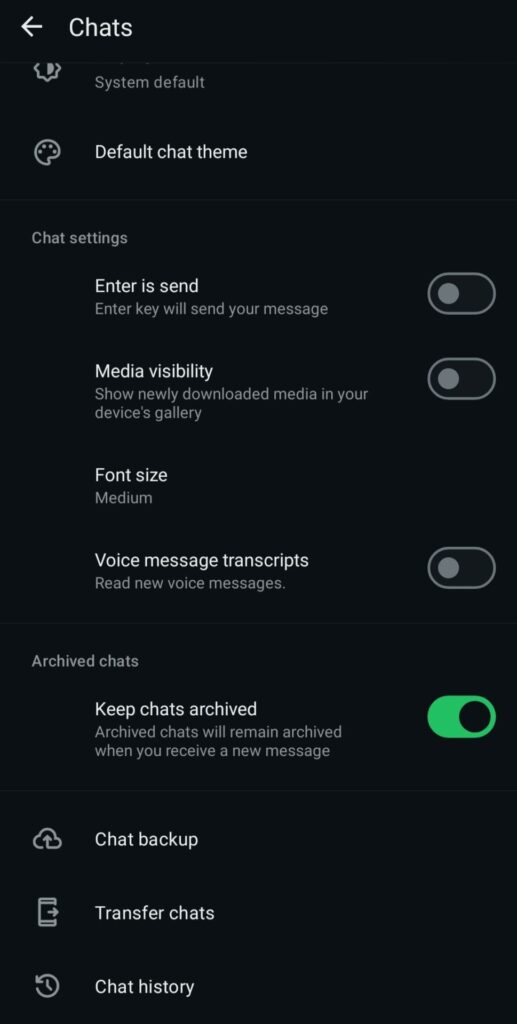
- Öffnen Sie das WhatsApp-Konto, das Sie sichern möchten;
- Tippen Sie auf Weitere Optionen (das Drei-Punkte-Symbol);
- Dann auf Einstellungen > Chats > Chat-Backup;
- Tippen Sie jetzt auf Sichern, und die App erledigt den Rest für Sie.
Noch einfacher wird es mit automatischen Backups, damit keine wichtigen Dateien verloren gehen:
- Gehen Sie unter Chat-Backup zur Sicherung in Ihrem Google-Konto;
- Wählen Sie das richtige Google-Konto aus oder melden Sie sich in einem an;
- Legen Sie fest, wie oft gesichert wird (zum Beispiel wöchentlich);
- Sie können außerdem auswählen, ob Videos einbezogen werden und ob die Sicherung über mobile Daten oder nur über WLAN laufen soll.
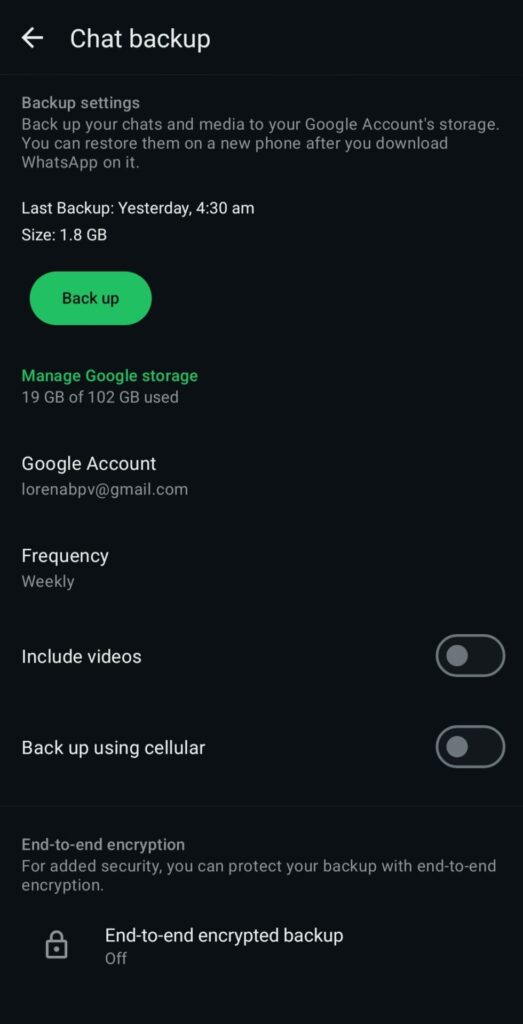
Eine Änderung sollten Sie kennen, bevor Sie etwas planen: Seit 2024 zählen WhatsApp-Backups auf Android zum selben Google-Speicher wie Drive, Gmail und Fotos, die Zeit des kostenlosen, unbegrenzten Speichers ist vorbei. Ein Backup mit vielen Medien kann mehrere Dutzend Gigabyte groß sein, also den Großteil eines kostenlosen Kontos mit 15 GB belegen. Ihre Stellschrauben: Sichern Sie ohne Videos (das spart mit Abstand am meisten), räumen Sie vorher den Speicher von WhatsApp von weitergeleitetem Ballast frei (Einstellungen, Speicher und Daten, Speicher verwalten), oder bezahlen Sie für zusätzlichen Google-Speicher, wenn Ihnen der Verlauf wirklich wichtig ist. iPhone-Nutzer hatten schon immer dieselbe Rechnung mit den kostenlosen 5 GB von iCloud.
Kann man WhatsApp-Chats im Browser sichern und wiederherstellen?
Die kurze Antwort lautet nein. WhatsApp Web und die Desktop-App sind verknüpfte Geräte: Sie spiegeln das Konto, können aber keine Backups erstellen oder wiederherstellen. Backup und Wiederherstellung gibt es nur in der App auf dem Handy. Am Computer können Sie weiterarbeiten, während auf dem Handy ein Backup läuft, und einzelne Unterhaltungen vom Handy aus exportieren (über das Menü des jeweiligen Chats, Chat exportieren), wenn Sie eine Kopie einer bestimmten Unterhaltung außerhalb des Backup-Systems brauchen. Wenn Sie ein Backup im Browser möchten, weil ein ganzes Team mit dem Konto arbeitet, finden Sie im letzten Abschnitt die Einrichtung, die Backups fast überflüssig macht.
Drag · mit Varley
Das Postfach, in dem Ihr Team und Varley zusammenarbeiten
Gemeinsames Postfach und Live-Chat für Teams mit Gmail, mit Varley, der KI von Drag, inklusive ab 18 US$. Dazu ein MCP-Server, den Ihre eigenen KI-Tools nutzen können.
WhatsApp-Chats wiederherstellen
Wenn die Backup-Dateien in Ihrem Google-Konto liegen, ist die Wiederherstellung der Chats auf einem neuen Gerät schnell erledigt. So geht's:
- Laden Sie WhatsApp auf das neue Gerät herunter;
- Achten Sie darauf, dass Sie auch dort in Ihrem Google-Konto angemeldet sind;
- Geben Sie auf der Anmeldeseite die Telefonnummer ein, die mit dem Konto verknüpft ist;
- Geben Sie den Bestätigungscode ein;
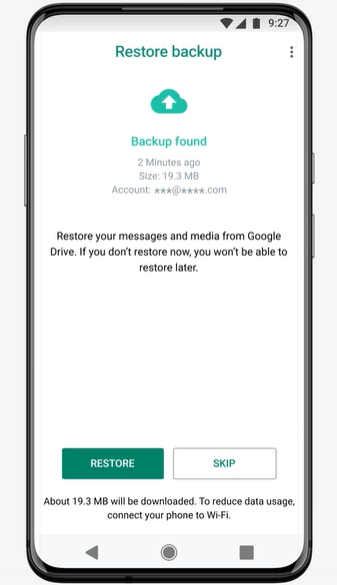
- Auf der nächsten Seite werden Ihnen vorhandene Backups angezeigt;
- Prüfen Sie die Daten und tippen Sie auf Wiederherstellen;
- WhatsApp lädt alle Dateien herunter;
- Tippen Sie auf Weiter;
- Geben Sie Ihren Namen ein, fügen Sie ein Profilbild hinzu und tippen Sie auf Weiter;
- WhatsApp öffnet Ihren Posteingang mit dem gesamten Nachrichtenverlauf bis zu Ihrem letzten Backup.
Backup verschlüsseln: die Einstellung, die die meisten Anleitungen überspringen
Ein normales Backup kann von der Cloud gelesen werden, in der es liegt. Ein Ende-zu-Ende-verschlüsseltes Backup lässt sich nur mit Ihrem Passwort oder Ihrem 64-stelligen Schlüssel lesen. Sie aktivieren es unter Einstellungen, dann Chats, dann Chat-Backup, dann Ende-zu-Ende-verschlüsseltes Backup. Bewahren Sie den Schlüssel an einem Ort auf, der den Verlust des Handys übersteht, denn WhatsApp kann ihn nicht für Sie wiederherstellen, genau das ist der Sinn der Sache. Ein Hinweis für Teams: Ein verschlüsseltes Backup schützt die Daten, bedeutet aber auch, dass ein ausscheidendes Teammitglied, das den Schlüssel hat, auch den Verlauf hat. Ein Grund mehr, warum geschäftliche Unterhaltungen in ein System gehören, das das Unternehmen kontrolliert, und nicht auf das Handy einer einzelnen Person.
Den Nachrichtenverlauf übertragen
Es gibt einen schnellen Weg, WhatsApp-Chats ohne Cloud-Speicher zu sichern und wiederherzustellen. Er eignet sich vor allem für schnelle Übertragungen, hilft aber nicht bei beschädigten, gestohlenen oder anderweitig kompromittierten Geräten. Sie können diese Methode nutzen, wenn Sie einfach Ihr Gerät wechseln und mit derselben Nummer vollen Zugriff auf beide Geräte haben. Außerdem muss auf beiden WLAN aktiviert sein, und sie sollten an eine Stromquelle angeschlossen sein. So gehen Sie vor:
- Öffnen Sie auf dem alten Handy das WhatsApp-Konto, das Sie übertragen möchten;
- Gehen Sie zu Einstellungen > Chats > Chats übertragen;
- Tippen Sie auf Starten;
- Lassen Sie die App geöffnet.
Auf dem neuen Gerät:
- Laden Sie WhatsApp herunter;
- Richten Sie Ihr Profil mit derselben Nummer ein;
- Wählen Sie unter Chats wiederherstellen oder übertragen die Option Vom alten Telefon übertragen;
- Tippen Sie auf Starten;
- Das neue Handy zeigt einen QR-Code an, den Sie mit dem alten Handy scannen;
- Bestätigen Sie die Verbindung;
- Lassen Sie beide Handys während der Übertragung entsperrt und verlassen Sie WhatsApp nicht;
- Den Fortschritt können Sie an einem Balken verfolgen (die Dauer hängt von der Dateigröße ab);
- Wenn die Übertragung abgeschlossen ist, tippen Sie auf Weiter, und schon sind Sie startklar.
WhatsApp in Google Workspace einbinden
Wenn WhatsApp für Sie und Ihr Team einer von mehreren Kommunikationskanälen ist, brauchen Sie vielleicht eine Möglichkeit, es mit Ihren anderen Kanälen zusammenzuführen. Wenn Sie zum Beispiel Kundensupport per Chat und E-Mail anbieten, hilft es, WhatsApp und Gmail zu verbinden. So entwickeln Sie eine einheitliche Strategie mit Werkzeugen wie automatischen Antworten, Nachrichtenvorlagen und Berichten zu Kennzahlen im Kundenservice. Ein guter Weg dafür ist ein gemeinsames Postfach für WhatsApp wie Drag. Drag bietet einen vollständigen, gemeinsamen Arbeitsbereich, der Ihre Gmail- und WhatsApp-Postfächer an einem Ort vereint. So kann sich jedes Teammitglied mit seinen eigenen Zugangsdaten in einem gemeinsamen Postfach anmelden und Nachrichten plattformübergreifend ansehen, verwalten und beantworten.




Nachrichten lassen sich in Aufgaben im Kanban-Stil umwandeln, die Verantwortliche Teammitgliedern zuweisen, mit Fristen versehen und an jeden Workflow anpassen können. Diese Aufgaben können Tags, hochgeladene Dateien, Notizen und vieles mehr enthalten. Außerdem ist es ein guter Weg, WhatsApp-Chats an einem zuverlässigen Ort zu sichern und wiederherzustellen. Drag ist mit Ihrem Google Workspace-Konto verbunden, sodass alle Dateien sicher in der Cloud gespeichert und mit anderen geteilt werden können. Darüber hinaus verbindet sich Drag über Zapier mit weiteren Tools, wenn der Workflow es erfordert. Und da die Nutzer neue Nachrichten direkt in Drag lesen, müssen sie nicht jedes Mal Dateien sichern, wenn sie das Handy wechseln oder ein Gerät kompromittiert ist. Der größte Vorteil, WhatsApp und Google-Konten zusammenzuführen: Ihre Führungskraft oder Ihre IT-Abteilung kann über die Admin-Konsole die Best Practices für die Sicherheit von Google Workspace überall umsetzen.
Fazit
Der ideale Zeitpunkt, WhatsApp-Chats zu sichern, ist, bevor etwas passiert. Wenn Sie regelmäßig Backups erstellen, verlieren Sie keine wichtigen Dateien, falls Sie schnell das Gerät wechseln müssen. Es ist in jedem Fall eine gute Gewohnheit, um künftigen Problemen vorzubeugen. Sie können WhatsApp-Chats auch manuell sichern und wiederherstellen oder sie sogar zwischen Geräten übertragen, wenn der Wechsel geplant ist. Das dauert nur wenige Minuten und kann entscheidend sein, damit keine Kundendaten, Fragen und Anfragen verloren gehen. Schließlich sind kurze Antwortzeiten und eine effiziente Arbeitsweise der Schlüssel für einen guten beruflichen Auftritt bei WhatsApp. Ein reibungsloses Erlebnis, für Sie und für Ihre Kunden, ist immer die beste Wahl. Und wenn das WhatsApp-Konto einem Team gehört, steht die ehrliche Lösung oben: ein gemeinsames Postfach, das das Unternehmen kontrolliert, mit WhatsApp im Pro-Tarif für 24 US$ pro Nutzer und Monat und einer 7-tägigen Testphase, für die Sie keine Kreditkarte brauchen.
Häufig gestellte Fragen: Was Sie vor dem Sichern und Wiederherstellen von WhatsApp wissen sollten
Nutzen WhatsApp-Backups noch kostenlosen Speicherplatz in Google Drive?
Nein, das endete 2024: Android-Backups zählen jetzt zum Speicherkontingent Ihres Google-Kontos, zusammen mit Drive, Gmail und Fotos. Sichern Sie ohne Videos oder räumen Sie vorher den Speicher von WhatsApp auf, wenn Sie sich der kostenlosen Grenze von 15 GB nähern.
Kann ich WhatsApp-Chats von Android auf das iPhone übertragen?
Ja, aber nicht per Backup, denn Backups in Google Drive und iCloud sind nicht miteinander kompatibel. Nutzen Sie bei der Einrichtung des neuen iPhones die App „Auf iOS übertragen“ von Apple: Sie überträgt den Verlauf direkt von Gerät zu Gerät.
Was ist ein Ende-zu-Ende-verschlüsseltes Backup?
Ein Backup, das nur Sie entsperren können, mit einem Passwort oder einem 64-stelligen Schlüssel, den Sie beim Aktivieren erstellen. Ohne den Schlüssel kann es niemand lesen, auch WhatsApp nicht. Bewahren Sie den Schlüssel deshalb an einem sichereren Ort auf als auf dem Handy selbst.
Wie stelle ich meine Chats auf einem neuen Handy wieder her?
Installieren Sie WhatsApp, bestätigen Sie dieselbe Telefonnummer und nehmen Sie die Aufforderung zur Wiederherstellung an, die vor dem Abschluss der Einrichtung erscheint. Die Reihenfolge ist wichtig: Überspringen Sie diese Aufforderung, ist das Backup danach nur mühsam zu erreichen, meist über eine Neuinstallation.
Sichert ein Backup alles?
Nachrichten ja, Medien, wenn sie einbezogen sind, die Anrufliste ja, Zahlungsdaten nein und verknüpfte Geräte nein: Nach jeder Wiederherstellung verknüpfen Sie Ihre Computer neu. Außerdem ist ein Backup immer nur so aktuell wie seine letzte Sicherung, alles danach ist nicht enthalten.

Mitgründerin
Mitgründerin von Drag. Schreibt über Google Workspace, gemeinsame Postfächer und darüber, wie Teams E-Mail wirklich nutzen.
