













Sauvegarde WhatsApp sur Google Drive ou iCloud, quota de stockage, chiffrement de bout en bout, restauration et transfert vers un nouveau téléphone.
À retenir
- Sur Android, les sauvegardes WhatsApp sont désormais décomptées du stockage Google Drive : la gratuité a pris fin en 2024, et exclure les vidéos est la plus grosse économie si l'espace manque.
- Chiffrez la sauvegarde de bout en bout et conservez la clé de 64 chiffres ailleurs que sur le téléphone : par conception, WhatsApp ne peut pas la récupérer pour vous.
- Restaurez avant de personnaliser un nouveau téléphone : la proposition n'apparaît qu'une fois, et il est pénible d'y revenir ensuite.
- Les conversations WhatsApp professionnelles ont leur place dans une boîte de réception partagée contrôlée par l'entreprise, pas dans une sauvegarde sur le téléphone d'une seule personne.
Sommaire
- Quand sauvegarder et restaurer ses discussions WhatsApp ?
- Comment sauvegarder votre compte WhatsApp
- Peut-on sauvegarder et restaurer ses discussions WhatsApp depuis un navigateur ?
- Comment restaurer vos discussions WhatsApp
- Chiffrer la sauvegarde : le réglage que la plupart des guides oublient
- Transférer votre historique de messages
- Intégrer WhatsApp à Google Workspace
- Conclusion
- Avant de sauvegarder et restaurer WhatsApp : questions fréquentes
Votre compte WhatsApp professionnel est un élément clé de votre stratégie d'entreprise et doit rester en sécurité. Après tout, les échanges avec vos clients et vos prospects, comme les fichiers, doivent rester à portée de main. Savoir sauvegarder et restaurer vos discussions WhatsApp peut donc faire toute la différence.
En bref : WhatsApp se sauvegarde sur Google Drive sous Android et sur iCloud sur iPhone, et les deux ne se mélangent jamais : c'est pourquoi un changement de plateforme passe par un outil de transfert (l'app Migrer vers iOS d'Apple, d'Android vers iPhone), et non par une sauvegarde. Deux changements récents échappent aux anciens guides : sur Android, les sauvegardes sont désormais décomptées du quota de stockage de votre compte Google (elles ne sont plus gratuites), et vous pouvez chiffrer vos sauvegardes de bout en bout avec un mot de passe ou une clé de 64 chiffres, ce que vous devriez faire. Vous trouverez ci-dessous la configuration de chaque option, le calcul de l'espace de stockage et ce qu'une sauvegarde conserve ou non.
À lire aussi : Comment utiliser WhatsApp sur ordinateur
Quand sauvegarder et restaurer ses discussions WhatsApp ?
En dehors d'un changement de rôles et de responsabilités, plusieurs situations rendent une sauvegarde utile. La première : le renouvellement du matériel. Imaginons que le téléphone de l'entreprise soit dépassé et que vous achetiez un nouveau modèle. Comme il n'est pas synchronisé avec le compte, vous pourrez vous connecter à votre profil, mais vous n'aurez pas accès aux discussions. Disposer de l'historique des messages et de la liste des contacts est alors indispensable pour poursuivre vos échanges sans accroc. Sauvegarder et restaurer devient la priorité. Bien sûr, une sauvegarde vous sert aussi en cas de changement d'appareil imprévu. Si votre téléphone principal est volé ou endommagé, par exemple, vous aurez besoin de retrouver votre historique. Si vous vous y êtes préparé, c'est très simple. Beaucoup d'équipes qui s'appuient sur WhatsApp pour échanger avec leurs clients, comme les équipes commerciales, ont tout intérêt à mettre en place un système de sauvegarde régulier. Ainsi, quoi qu'il arrive, elles sont sûres de garder le fil de leur tunnel de vente. À lire aussi : Réponse automatique sur WhatsApp Business
Comment sauvegarder votre compte WhatsApp
Pour sauvegarder et restaurer vos discussions WhatsApp, la première étape consiste bien sûr à configurer la sauvegarde. Vous pouvez la lancer manuellement ou mettre en place des sauvegardes régulières. Avant de commencer, assurez-vous toutefois de disposer d'un espace de stockage dans le cloud. Vous pourrez ainsi enregistrer votre sauvegarde à un endroit accessible même si le téléphone est compromis. Sur Android, vérifiez que vous êtes connecté à votre compte Google et qu'il dispose d'assez d'espace. De même, sur iOS, vérifiez que vous êtes connecté à un compte iCloud avec suffisamment de stockage disponible. Suivez ensuite ces étapes : 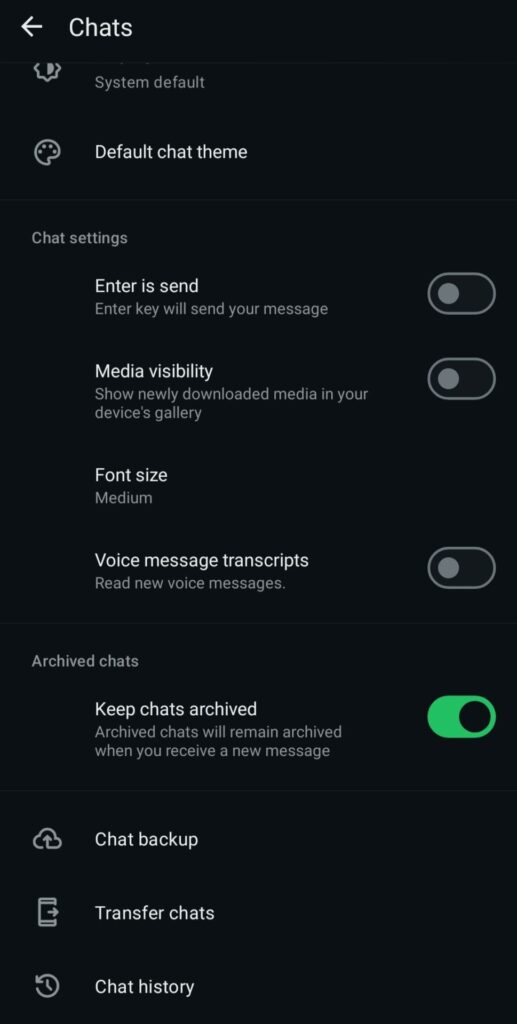
- Ouvrez le compte WhatsApp que vous souhaitez sauvegarder ;
- Appuyez sur Plus d'options (l'icône à trois points) ;
- Puis sur Paramètres > Discussions > Sauvegarde des discussions ;
- Sélectionnez maintenant Sauvegarder : l'application s'occupe du reste.
Pour vous simplifier la tâche et éviter de perdre des fichiers importants, vous pouvez aussi programmer des sauvegardes automatiques :
- Dans Sauvegarde des discussions, ouvrez l'option de sauvegarde sur votre compte Google ;
- Sélectionnez le bon compte Google ou connectez-vous à un compte ;
- Choisissez la fréquence des sauvegardes (par exemple Hebdomadaire) ;
- Vous pouvez aussi choisir d'inclure ou non les vidéos, et d'utiliser les données mobiles ou seulement le Wi-Fi.
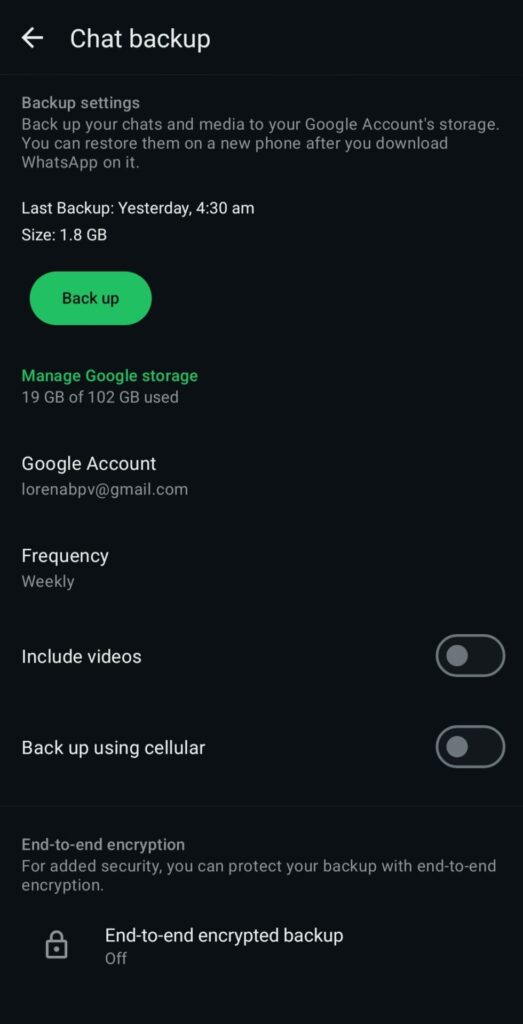
Un changement à connaître avant de programmer quoi que ce soit : depuis 2024, les sauvegardes WhatsApp sur Android sont décomptées du même stockage Google que votre Drive, Gmail et Photos ; l'époque du stockage gratuit et illimité est terminée. Une sauvegarde riche en médias peut peser des dizaines de gigaoctets, soit l'essentiel d'un compte gratuit de 15 Go. Vos leviers : sauvegarder sans les vidéos (de loin la plus grosse économie), faire d'abord le ménage dans le stockage de WhatsApp en supprimant les fichiers transférés inutiles (Paramètres, Stockage et données, Gérer le stockage), ou payer un espace de stockage Google supplémentaire si l'historique compte vraiment. Les utilisateurs d'iPhone ont toujours dû faire le même calcul avec les 5 Go gratuits d'iCloud.
Peut-on sauvegarder et restaurer ses discussions WhatsApp depuis un navigateur ?
Pour faire court : non. WhatsApp Web et l'application Desktop sont des appareils connectés : ils reproduisent le compte, mais ne peuvent ni créer ni restaurer de sauvegardes ; la sauvegarde et la restauration se font uniquement dans l'application du téléphone. Depuis un ordinateur, vous pouvez continuer à travailler pendant qu'une sauvegarde tourne sur le téléphone, et exporter des conversations une par une depuis le téléphone (dans le menu de chaque discussion, Exporter la discussion) quand vous avez besoin d'une copie d'une conversation en dehors du système de sauvegarde. Si vous voulez une sauvegarde côté navigateur parce que toute une équipe travaille sur le compte, la dernière section présente la configuration qui rend les sauvegardes presque superflues.
Drag · avec Varley
La boîte de réception où votre équipe et Varley travaillent ensemble
Boîte de réception partagée et chat en direct pour les équipes sur Gmail, avec Varley, l'IA de Drag, incluse dès 18 $ US. Et un serveur MCP que vos propres outils d'IA peuvent utiliser.
Comment restaurer vos discussions WhatsApp
Une fois les fichiers de sauvegarde enregistrés sur votre compte Google, restaurer les discussions sur un nouvel appareil est rapide. Voici comment faire :
- Téléchargez WhatsApp sur le nouvel appareil ;
- Vérifiez que le compte Google y est également connecté ;
- Sur la page de connexion, saisissez le numéro de téléphone associé au compte ;
- Saisissez le code de vérification ;
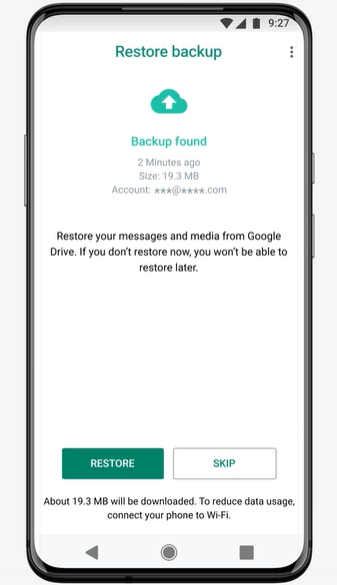
- Sur la page suivante, WhatsApp vous signale les sauvegardes existantes ;
- Vérifiez les données et appuyez sur Restaurer ;
- WhatsApp télécharge tous les fichiers ;
- Appuyez sur Suivant ;
- Ajoutez votre nom et votre photo de profil, puis appuyez sur Suivant ;
- WhatsApp ouvre votre boîte de réception avec tout l'historique des messages jusqu'à votre dernière sauvegarde.
Chiffrer la sauvegarde : le réglage que la plupart des guides oublient
Une sauvegarde ordinaire est lisible par le cloud qui l'héberge ; une sauvegarde chiffrée de bout en bout n'est lisible qu'avec votre mot de passe ou votre clé de 64 chiffres. Activez-la dans Paramètres, puis Discussions, puis Sauvegarde des discussions, puis Sauvegarde chiffrée de bout en bout, et conservez la clé à un endroit qui survivra à la perte du téléphone, car WhatsApp ne peut pas la récupérer pour vous : c'est tout le principe. Une mise en garde pour les équipes : une sauvegarde chiffrée protège les données, mais cela signifie aussi qu'un collaborateur qui quitte l'entreprise avec la clé emporte l'historique, une raison de plus pour que les conversations professionnelles soient dans un système contrôlé par l'entreprise plutôt que sur le téléphone d'une seule personne.
Transférer votre historique de messages
Il existe un moyen rapide de sauvegarder et restaurer ses discussions WhatsApp sans passer par le stockage dans le cloud. Il est surtout utile pour les transferts rapides, mais ne couvre pas les appareils endommagés, volés ou compromis. Vous pouvez essayer cette méthode si vous changez simplement de téléphone et avez un accès complet aux deux appareils, avec le même numéro. Les deux doivent aussi avoir le Wi-Fi activé et être branchés sur une source d'alimentation. Voici les étapes :
- Sur l'ancien téléphone, ouvrez le compte WhatsApp à transférer ;
- Allez dans Paramètres > Discussions > Transférer les discussions ;
- Appuyez sur Commencer ;
- Laissez l'application ouverte.
Pendant ce temps, sur le nouvel appareil :
- Téléchargez WhatsApp ;
- Configurez votre profil avec le même numéro ;
- Sous Restaurer ou transférer les discussions, sélectionnez Transférer depuis l'ancien téléphone ;
- Appuyez sur Commencer ;
- Le nouveau téléphone affiche un code QR à scanner avec l'ancien ;
- Autorisez la connexion ;
- Gardez les deux téléphones déverrouillés et ne quittez pas WhatsApp pendant le transfert ;
- Vous pouvez suivre la progression grâce à la barre (la durée dépend de la taille des fichiers) ;
- Une fois le transfert terminé, appuyez sur Suivant, et le tour est joué.
Intégrer WhatsApp à Google Workspace
Si WhatsApp est l'un des différents canaux de communication de votre équipe, vous aurez peut-être besoin de le réunir avec vos autres canaux. Par exemple, si vous proposez un support client par chat et par e-mail, intégrer WhatsApp et Gmail vous aide à définir une stratégie cohérente avec des outils comme les réponses automatiques, les modèles de messages et les rapports d'indicateurs du service client. Une excellente façon d'y parvenir est d'utiliser une boîte de réception partagée pour WhatsApp, comme Drag. Drag offre un espace de travail collaboratif complet qui réunit vos boîtes de réception Gmail et WhatsApp au même endroit. Chaque membre de l'équipe peut ainsi utiliser ses propres identifiants pour accéder à une boîte collaborative, afin de consulter, gérer et traiter les messages de toutes les plateformes.




Les messages peuvent être transformés en tâches de type Kanban, que les responsables peuvent attribuer aux membres de l'équipe, assortir d'échéances et personnaliser selon chaque flux de travail. Ces tâches peuvent comporter des étiquettes, des fichiers joints, des notes et bien plus encore. C'est aussi un excellent moyen de sauvegarder et restaurer vos discussions WhatsApp dans un espace fiable. Drag est connecté à votre compte Google Workspace : vos fichiers peuvent donc être stockés en toute sécurité dans le cloud et partagés avec vos collaborateurs. Drag se connecte aussi à d'autres outils via Zapier quand le flux de travail l'exige. Et comme les utilisateurs consultent les nouveaux messages directement dans Drag, ils n'ont pas besoin de sauvegarder leurs fichiers à chaque changement de téléphone ou quand un appareil est compromis. Le plus grand avantage de réunir WhatsApp et vos comptes Google, c'est que votre responsable ou votre référent informatique peut utiliser la console d'administration pour appliquer partout les bonnes pratiques de sécurité de Google Workspace.
Conclusion
Le meilleur moment pour sauvegarder et restaurer vos discussions WhatsApp, c'est avant qu'un problème survienne. Si vous suivez un calendrier de sauvegarde régulier, vous ne perdrez aucun fichier important si vous devez changer d'appareil rapidement. C'est en tout cas une bonne habitude à prendre pour éviter les ennuis à l'avenir. Vous pouvez aussi sauvegarder et restaurer vos discussions WhatsApp manuellement, ou même les transférer d'un appareil à l'autre si l'opération est prévue. Cela ne prend que quelques minutes et peut tout changer pour ne pas perdre les données, les questions et les demandes de vos clients. Après tout, maintenir de bons délais de réponse et une bonne efficacité est essentiel pour une présence professionnelle réussie sur WhatsApp. Une expérience fluide, pour vous comme pour vos clients, reste toujours la meilleure option. Et si le compte WhatsApp est celui d'une équipe, la vraie solution est décrite plus haut : une boîte de réception partagée contrôlée par l'entreprise, avec WhatsApp inclus dans la formule Pro à 24 $ US par utilisateur et par mois, et un essai gratuit de 7 jours sans carte bancaire.
Avant de sauvegarder et restaurer WhatsApp : questions fréquentes
Les sauvegardes WhatsApp utilisent-elles encore le stockage gratuit de Google Drive ?
Non, c'est terminé depuis 2024 : sur Android, les sauvegardes sont désormais décomptées du quota de stockage de votre compte Google, avec Drive, Gmail et Photos. Sauvegardez sans les vidéos ou faites le ménage dans le stockage de WhatsApp d'abord si vous approchez de la limite gratuite de 15 Go.
Peut-on transférer ses discussions WhatsApp d'Android vers iPhone ?
Oui, mais pas avec une sauvegarde : les sauvegardes Google Drive et iCloud sont incompatibles. Utilisez l'app Migrer vers iOS d'Apple lors de la configuration du nouvel iPhone ; il transfère l'historique directement d'un appareil à l'autre.
Qu'est-ce qu'une sauvegarde chiffrée de bout en bout ?
Une sauvegarde que vous seul pouvez déverrouiller, avec un mot de passe ou une clé de 64 chiffres créée au moment de l'activation. Sans la clé, personne ne peut la lire, pas même WhatsApp : conservez-la donc dans un endroit plus sûr que le téléphone lui-même.
Comment restaurer ses discussions sur un nouveau téléphone ?
Installez WhatsApp, validez le même numéro de téléphone et acceptez la proposition de restauration qui s'affiche avant la fin de la configuration. L'ordre compte : si vous ignorez cette proposition, retrouver la sauvegarde ensuite est pénible et passe généralement par une réinstallation.
Une sauvegarde conserve-t-elle tout ?
Les messages, oui ; les médias, s'ils sont inclus ; l'historique des appels, oui ; les données de paiement, non ; les appareils connectés, non : il faut reconnecter vos ordinateurs après toute restauration. Et une sauvegarde n'est à jour qu'au moment de sa dernière exécution : tout ce qui a suivi n'y figure pas.

Cofondatrice
Cofondatrice de Drag. Elle écrit sur Google Workspace, les boîtes de réception partagées et la façon dont les équipes utilisent vraiment l'e-mail.
