













Importador de Gmail, POP, reenvío o Takeout: qué ruta usar para pasar correos y contactos a otra cuenta, qué no se transfiere y cómo hacer el cambio.
Puntos clave
- Gmail no tiene un botón para combinar cuentas: el importador más el reenvío son la vía real de migración, y la importación sigue trayendo el correo nuevo durante 30 días, así que puedes cambiarte de inmediato.
- Los filtros nunca se transfieren y las etiquetas pierden su estructura: haz capturas de pantalla de ambos y vuelve a crearlos en la cuenta nueva.
- Mantén la dirección anterior como reenvío durante al menos seis meses: los correos rezagados siempre duran más de lo que calculas.
- Para una dirección de equipo, en lugar de migrarla, conviene ponerle encima una bandeja de entrada compartida: el historial se queda donde está y todo el equipo tiene acceso.
Índice
- Por qué migrar los correos de Gmail a otra cuenta de Gmail
- Antes de migrar: tres decisiones
- Cómo migrar correos de Gmail a otra cuenta de Gmail, paso a paso
- Cómo conservar tus contactos al pasar tu cuenta de Google a una cuenta nueva
- Qué no se transfiere (y qué tienes que volver a crear)
- La mejor alternativa a migrar una cuenta de Gmail
- La lista de verificación para el cambio
- Preguntas frecuentes
Si quieres migrar tus correos de Gmail a otra cuenta de Gmail, primero tienes que organizarlo todo. Así no pierdes el acceso a archivos ni a contactos al pasar tu cuenta de Google a una cuenta nueva.
En resumen: para pasar los correos de una cuenta de Gmail a otra hay tres rutas honestas. El importador integrado (Configuración > Cuentas e importación > Importar mensajes y contactos) trae el correo antiguo y los contactos a la cuenta nueva, y puede seguir importando lo que llegue durante 30 días. El reenvío junto con los filtros se encarga de todo lo que llegue después del cambio. Y Google Takeout exporta un archivo completo para guardarlo como respaldo, no para volver a importarlo. Lo que casi todo el mundo necesita son las dos primeras juntas: importar el historial y reenviar lo que venga. Abajo tienes los pasos de cada una, más la lista de verificación para el cambio que nadie te da.
Por qué migrar los correos de Gmail a otra cuenta de Gmail
El correo es algo serio en los negocios, así que cualquier profesional debe asegurarse de que su dirección refleje su trabajo. Por eso, a veces hay que pasar una cuenta de Google a otra nueva para transmitir una imagen profesional y coherente. Estos son algunos casos:
Cambiar a una dirección profesional
Muchas personas empiezan a hacer negocios con su cuenta personal de Gmail, pero a largo plazo no es lo ideal. Por ejemplo, la dueña de un pequeño negocio está armando la presencia en línea de su empresa y decide crear una cuenta nueva, cuidada y pensada para el negocio. Pero como ha estado hablando con sus clientes desde su cuenta personal, no quiere perder ninguna conversación, archivo ni dato de la empresa. Ahí es cuando conviene migrar los correos de una cuenta de Gmail a otra.
Otra persona asume el puesto
Otras veces, otra persona pasa a ocupar el puesto vinculado a una cuenta de correo concreta. Por ejemplo, supongamos que la atención al cliente de la empresa la llevaba Juana Pérez desde jperez@gmail.com. Si deja el puesto y lo asume otra persona, no tiene sentido mantener la dirección anterior. En ese caso, es importante migrar el correo de Gmail a Gmail y enviar un correo de atención al cliente para evitar confusiones entre los clientes asociados a esa cuenta.
Antes de migrar: tres decisiones
Hay tres decisiones que tomar antes de tocar la configuración. Primero, la dirección del movimiento: trabajas en la cuenta NUEVA y traes el correo desde la antigua, nunca al revés. Segundo, los plazos: la importación de un buzón grande tarda días, y la importación de los 30 días siguientes existe justamente para que puedas cambiarte antes de que termine. Tercero, qué pasa después con la cuenta antigua: mantenla activa como reenvío durante al menos seis meses, porque las suscripciones, los restablecimientos de contraseña y los correos rezagados seguirán llegando mucho después de que creas que ya no llegan.
Cómo migrar correos de Gmail a otra cuenta de Gmail, paso a paso
Gmail te ofrece dos rutas, y cada una sirve para un caso distinto. El asistente Importar mensajes y contactos (Configuración > Cuentas e importación) es la mudanza de una sola vez: trae el historial de la cuenta antigua y sigue importando lo que llegue durante 30 días, que es todo lo que necesita la mayoría. Los pasos de abajo explican la segunda ruta, la descarga por POP, con la que la cuenta nueva recoge continuamente el correo de la antigua. Es útil cuando quieres que la dirección antigua siga funcionando por ahora, aunque Google dejó de ofrecer esta opción a los usuarios nuevos a partir de principios de 2026 y la retirará en enero de 2027.
Pasar una cuenta de Google a una cuenta nueva tiene tres etapas.
Preparar la cuenta antigua para compartir el correo
- Abre la cuenta de Gmail desde la que vas a migrar.
- Haz clic en el icono de Configuración, arriba a la derecha, y luego en Ver toda la configuración (en España, Ver todos los ajustes).
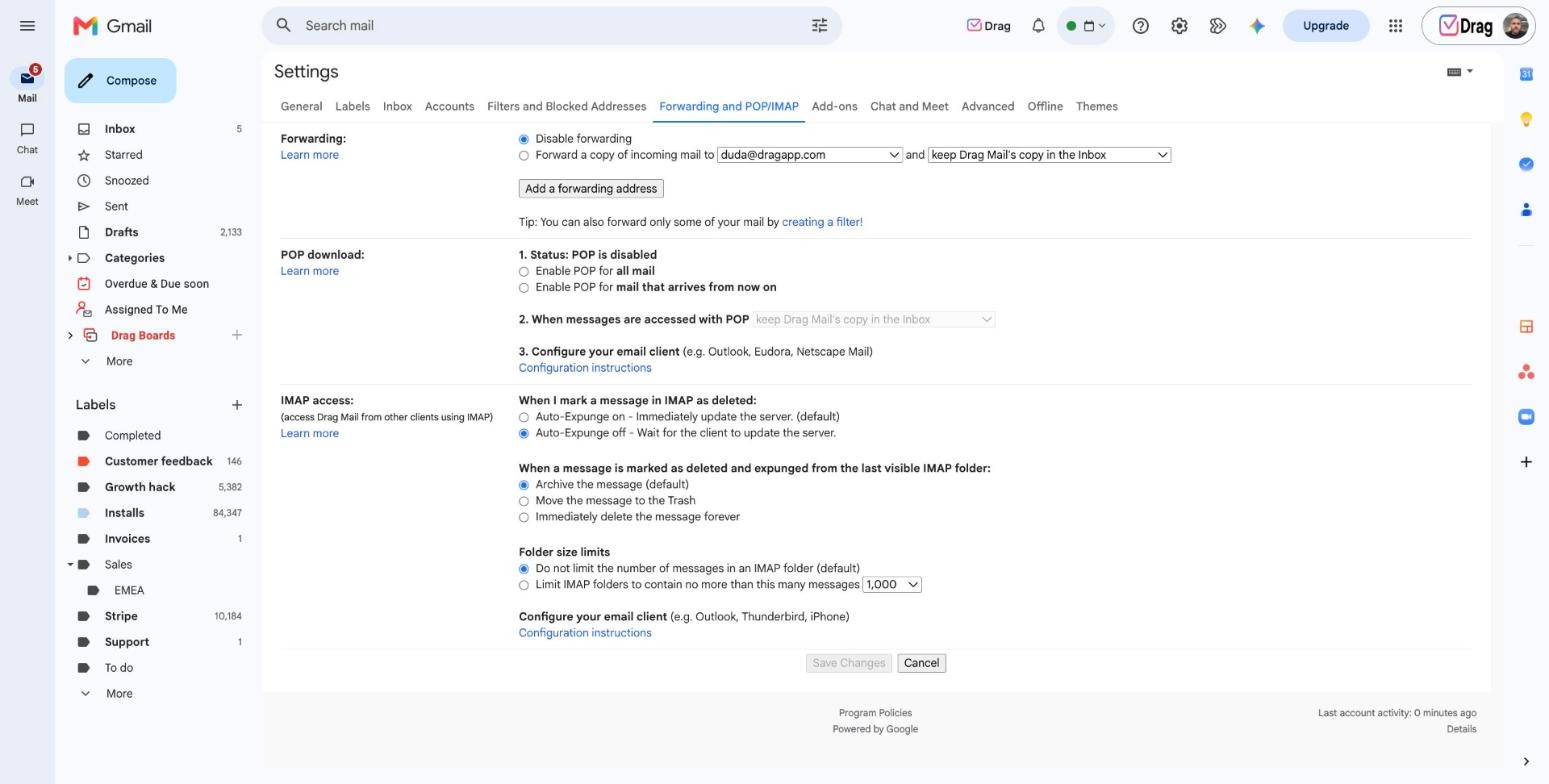
- Haz clic en la pestaña Reenvío y correo POP/IMAP.
- En la sección Descarga de correo POP, selecciona Habilitar POP para todos los mensajes.
- Elige si quieres conservar una copia de los mensajes en la bandeja de entrada antigua, borrarlos, marcarlos como leídos o archivarlos.
- Desplázate hacia abajo y haz clic en Guardar cambios.
Importar el correo a la cuenta nueva
- Abre tu cuenta de Gmail nueva.
- Ve a Configuración.
- Haz clic en la pestaña Cuentas e importación.
- En Consultar el correo de otras cuentas, haz clic en Agregar una cuenta de correo electrónico.
- Después, agrega tu cuenta de Gmail anterior.
- En la página siguiente, selecciona Importar correos electrónicos de mi otra cuenta (POP3).
- Ingresa los datos del servidor POP:
- Servidor POP: pop.gmail.com
- Puerto: 995
- Nombre de usuario: tu dirección de Gmail anterior
- Contraseña: la contraseña de tu Gmail anterior, o una contraseña de aplicación si esa cuenta usa la verificación en 2 pasos
- No olvides seleccionar Usar siempre una conexión segura (SSL) al recuperar los mensajes.
- Haz clic en Agregar cuenta y, si todos los datos de acceso son correctos, el proceso debería empezar.
En la siguiente pantalla, Gmail te preguntará si quieres seguir usando la dirección anterior como alias de correo. Un alias puede ser útil si mantienes varias cuentas de correo. Si eliges esta opción, podrás responder con la dirección anterior cuando recibas un mensaje en la nueva. Pero si de verdad quieres migrar de Gmail a Gmail y dejar de usar la cuenta antigua por completo, puede que no lo necesites. Relacionado: Cómo recuperar correos eliminados o desaparecidos en Gmail
Confirmar la migración
Si decides usar un alias, Gmail enviará un enlace de confirmación para comprobar que ambas cuentas te pertenecen. Así podrás seguir respondiendo a los mensajes que te envíen directamente mientras atiendes la bandeja de entrada nueva. Es una gran opción para los equipos que colaboran en una dirección compartida sin perder la responsabilidad individual, pero que también tienen sus propias conversaciones directas con clientes y proveedores. Así puedes revisar los mensajes que llegan para ti o para tu equipo, compartir tareas y pedir ayuda, y aun así responder desde tu propia cuenta. Aunque decidas no usar un alias, conviene comprobar que todo funciona. Envía un mensaje de prueba para ver si la migración de Gmail a Gmail salió bien. Si la dirección nueva recibe el correo enviado a la anterior, ya está todo listo.
Drag · con Varley
La bandeja de entrada donde tu equipo y Varley trabajan juntos
Bandeja de entrada compartida y chat en vivo para equipos que usan Gmail, con Varley, la IA de Drag, incluida desde US$18. Además, un servidor MCP que tus propias herramientas de IA pueden usar.
Cómo conservar tus contactos al pasar tu cuenta de Google a una cuenta nueva
Claro que, al migrar de una cuenta de Gmail a otra, los mensajes no son lo único que importa. La mayoría de los profesionales tienen una lista de contactos importantes que quieren llevarse a la cuenta nueva. Es un proceso sencillo:
- Inicia sesión en la cuenta de Google desde la que vas a migrar.
- Ve a Contactos de Google.
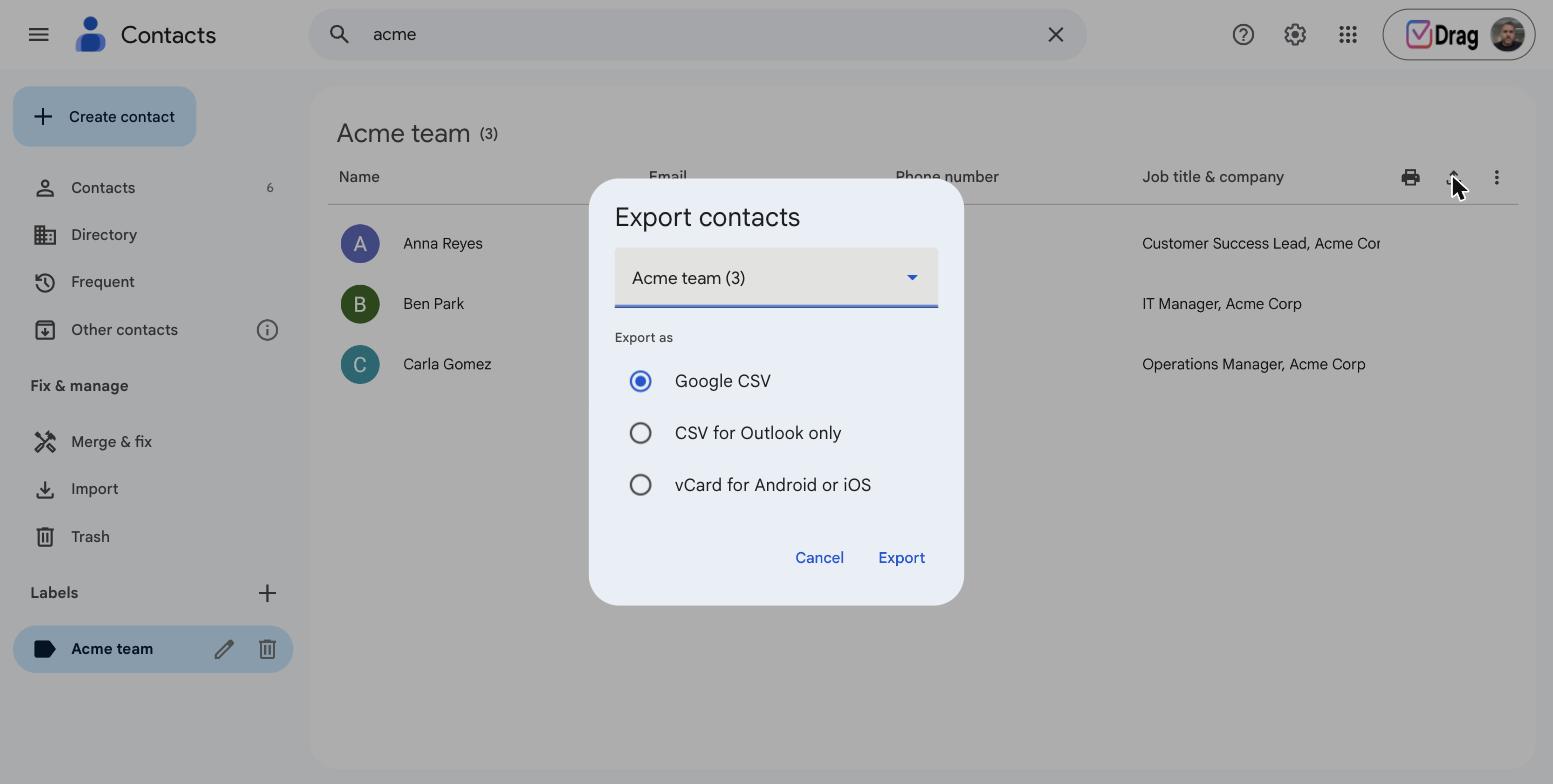
- Haz clic en el icono Exportar, arriba a la derecha.
- Aparecerá una ventana donde puedes elegir si quieres exportar todos los contactos, los más frecuentes o contactos concretos según sus etiquetas.
- Selecciona CSV de Google si quieres pasar los contactos a otra cuenta de Google.
- Después, haz clic en Exportar para descargar el archivo.
- Inicia sesión en la cuenta de Gmail nueva y vuelve a abrir Contactos de Google.
- Haz clic en Importar, en el menú de la izquierda.
- Se te pedirá que subas el archivo CSV.
¡Listo! Ya puedes gestionar todos tus contactos desde la cuenta de Google nueva.
Qué no se transfiere (y qué tienes que volver a crear)
Hay cosas que no pasan a la cuenta nueva, uses la ruta que uses: las etiquetas llegan sin su estructura o no llegan, según el método; los filtros nunca se migran (haz capturas de pantalla de los tuyos y vuelve a crearlos); la firma, la respuesta automática de vacaciones y el acceso delegado van por cuenta; y los archivos de Drive son una mudanza aparte, mediante compartir o con Takeout, no con la migración del correo. Reserva una hora para volver a configurarlo todo: es la parte que todas las guías subestiman.
La mejor alternativa a migrar una cuenta de Gmail
Sí, poder migrar los correos de Gmail a Gmail es útil. Pero, al final, sería mucho más fácil poder usar varias cuentas a la vez. Ahí es donde ayuda una bandeja de entrada compartida de Gmail. En una bandeja de entrada compartida, en lugar de tener que pasar una cuenta de Google a otra nueva, usas tus propias credenciales para ver y gestionar un correo colaborativo. Por ejemplo, una bandeja de entrada compartida de soporte es el lugar donde los agentes ven los tickets que llegan y trabajan en ellos. Y no tienen que entrar y salir de distintas cuentas ni migrar nada: trabajan con su propia identidad y siguen las pautas de responsabilidad del equipo.
La lista de verificación para el cambio
Usa las dos cuentas en paralelo durante al menos una semana. En este orden: inicia la importación en la cuenta nueva; configura el reenvío desde la antigua; actualiza la dirección en las cuentas más importantes (el banco, los trámites con el gobierno, el trabajo) antes que en todas las demás; vuelve a crear los filtros y la firma en la cuenta nueva; comprueba que una respuesta enviada desde la cuenta nueva sale con la dirección correcta; y deja que la importación de los 30 días recoja los correos rezagados. Seis meses después, vacía y cierra la cuenta antigua, o mantenla como reenvío permanente. Y si la cuenta que estás moviendo es en realidad una dirección de equipo, la respuesta honesta está en la sección anterior: una bandeja de entrada compartida es mejor que una migración. Los planes van de US$12 a US$24 por usuario al mes, y la prueba de 7 días no pide tarjeta.
Preguntas frecuentes
¿Puedo combinar dos cuentas de Gmail en una?
No literalmente: Google no tiene un botón para combinar cuentas. La herramienta de importación te da el equivalente práctico: el correo antiguo y los contactos pasan a la cuenta que conservas, el reenvío recoge todo lo nuevo y la dirección antigua se mantiene como reenvío para los correos que sigan llegando.
¿Cuánto tarda la migración de Gmail a Gmail?
Configurarlo lleva veinte minutos. La importación en sí tarda desde unas horas hasta varios días si el buzón es grande, y sigue sincronizando el correo nuevo durante 30 días, por eso puedes cambiarte de inmediato y dejar que termine en segundo plano.
¿Se transfieren mis etiquetas y filtros?
Los filtros nunca se transfieren: tienes que volver a crearlos a mano. Las etiquetas dependen de la ruta: el importador integrado pierde casi toda la estructura, así que cuenta con volver a etiquetar. Haz capturas de pantalla de ambos antes de empezar: son cinco minutos que te ahorran una tarde.
¿Conviene usar Google Takeout para migrar?
Takeout sirve para archivar, no para migrar: exporta tu correo como un archivo MBOX, que Gmail no puede volver a importar directamente. Usa Takeout para la copia de seguridad, y el importador y el reenvío para la mudanza en sí.
¿Qué pasa con mi dirección de Gmail anterior?
Mantenla activa como reenvío durante al menos seis meses, y más si es antigua: los restablecimientos de contraseña y las suscripciones olvidadas aparecen durante años. Google puede llegar a eliminar las cuentas completamente inactivas después de dos años, así que inicia sesión de vez en cuando si decides dejarla aparcada.

Cofundador
Lleva casi diez años construyendo Drag: bandejas de entrada compartidas, tableros y ahora la capa de IA y agentes, todo en Gmail.
