













Importazione, inoltro e Google Takeout: come spostare email e contatti in un nuovo account Gmail, cosa va ricreato a mano e la checklist per il passaggio.
In sintesi
- Gmail non ha un pulsante per unire gli account: la vera strada per migrare è l'importazione più l'inoltro, e l'importazione continua a recuperare la posta nuova per 30 giorni, quindi puoi passare subito al nuovo account.
- I filtri non vengono mai trasferiti e le etichette perdono la loro struttura: fai uno screenshot di entrambi e ricreali nel nuovo account.
- Tieni il vecchio indirizzo attivo come inoltro per almeno sei mesi: le email ritardatarie sopravvivono a ogni previsione.
- A un indirizzo di team serve una casella di posta condivisa, non una migrazione: lo storico resta dov'è e tutto il team ci accede.
Indice
- Perché trasferire le email da un account Gmail a un altro
- Prima di migrare: tre decisioni
- Come trasferire le email da Gmail a Gmail: la guida passo passo
- Conservare i contatti quando passi da un Account Google a uno nuovo
- Cosa non viene trasferito (e cosa ricreare)
- La migliore alternativa alla migrazione di un account Gmail
- La checklist per il passaggio
- Domande frequenti
Se vuoi trasferire le email da un account Gmail a un altro, prima devi mettere tutto in ordine. Così non perdi l'accesso a file o contatti quando passi da un Account Google a uno nuovo.
In breve: per passare da un account Gmail a un altro ci sono tre strade percorribili. Lo strumento di importazione integrato (Impostazioni, poi Account e importazione, poi Importa email e contatti) porta la vecchia posta e i contatti nel nuovo account e può continuare a importare i nuovi messaggi in arrivo per 30 giorni. L'inoltro, insieme ai filtri, gestisce tutto quello che arriva dopo il passaggio. E Google Takeout esporta un archivio completo da conservare, non da reimportare. Alla maggior parte delle persone servono le prime due insieme: importare lo storico e inoltrare il futuro. Qui sotto trovi i passaggi per ognuna, più la checklist per il passaggio che nessuno ti dà.
Perché trasferire le email da un account Gmail a un altro
Visto quanto conta la posta elettronica nel lavoro, ogni professionista deve assicurarsi che il proprio indirizzo rispecchi la propria attività. A volte, quindi, bisogna passare da un Account Google a uno nuovo per dare un'immagine professionale e coerente. Ecco alcuni casi tipici:
Passare a un indirizzo professionale
Capita di iniziare un'attività usando il proprio account Gmail personale, ma a lungo andare non è l'ideale. Per esempio, il titolare di una piccola impresa che sta costruendo la presenza online dell'azienda decide di creare un nuovo account, curato e pensato per il lavoro. Però, visto che finora ha scritto ai clienti dall'account personale, non vuole perdere conversazioni, file e dati aziendali. È proprio il momento in cui conviene migrare da un account Gmail all'altro.
Una nuova persona prende in carico il ruolo
In altri casi, è una persona diversa a prendere in carico il ruolo legato a un certo account email. Per esempio, poniamo che l'assistenza clienti dell'azienda fosse gestita da Giulia Rossi all'indirizzo grossi@gmail.com. Se Giulia lascia il ruolo e subentra un'altra persona, non ha senso tenere il vecchio indirizzo. In questo caso è importante trasferire le email da Gmail a Gmail e mandare un'email ai clienti collegati a quell'account, per evitare qualsiasi confusione.
Prima di migrare: tre decisioni
Tre decisioni da prendere prima di toccare le impostazioni. Primo, la direzione: lavori nel NUOVO account e prelevi dal vecchio, mai il contrario. Secondo, i tempi: l'importazione di caselle grandi richiede giorni, e l'importazione continuativa di 30 giorni esiste proprio perché tu possa passare al nuovo account prima che finisca. Terzo, il destino del vecchio account: tienilo attivo come inoltro per almeno sei mesi, perché abbonamenti, reimpostazioni della password e messaggi ritardatari continueranno ad arrivare ben oltre il momento in cui pensi che siano finiti.
Come trasferire le email da Gmail a Gmail: la guida passo passo
Gmail offre due strade, adatte a situazioni diverse. La procedura guidata Importa email e contatti (Impostazioni, poi Account e importazione) è quella che sposta tutto in un colpo solo: porta lo storico del vecchio account nel nuovo e continua a importare i messaggi in arrivo per 30 giorni, ed è tutto ciò che serve alla maggior parte delle persone. I passaggi qui sotto riguardano la seconda strada, il recupero tramite POP, che fa sì che il nuovo account raccolga di continuo la posta dal vecchio. È utile se per ora vuoi che il vecchio indirizzo continui a funzionare, ma Google ha smesso di offrirlo ai nuovi utenti dopo l'inizio del 2026 e lo dismetterà a gennaio 2027.
Per passare da un Account Google a uno nuovo ci sono tre fasi.
Preparare il vecchio account alla condivisione
- Apri l'account Gmail da cui vuoi migrare
- Fai clic sull'icona Impostazioni in alto a destra
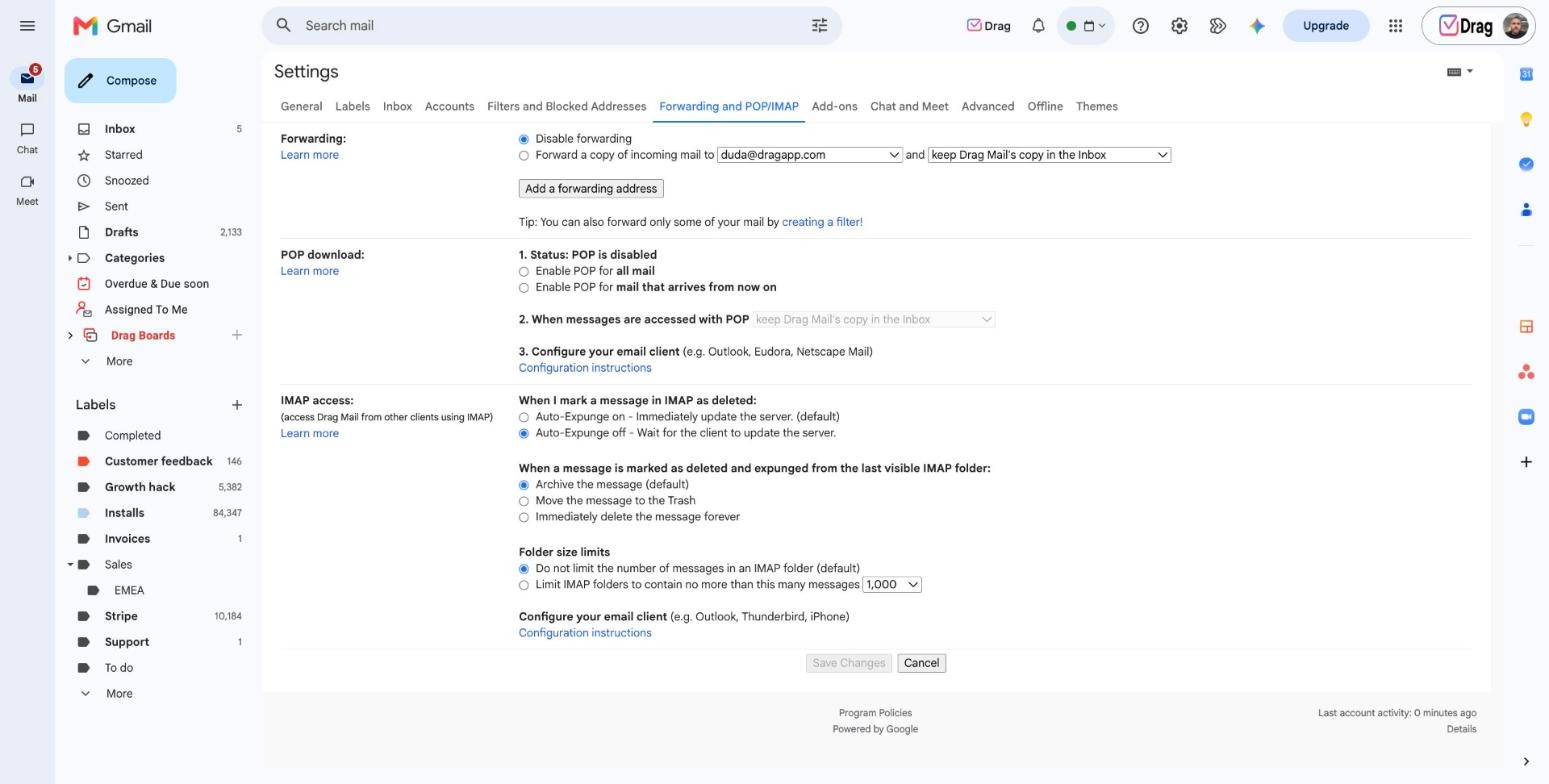
- Fai clic sulla scheda Inoltro e POP/IMAP
- Nella sezione Scarica tramite POP, seleziona Attiva POP per tutti i messaggi
- Scegli se conservare una copia, eliminare, segnare come letti o archiviare i messaggi nella vecchia casella
- Scorri verso il basso e fai clic su Salva modifiche
Importare nel nuovo account
- Apri il nuovo account Gmail
- Vai in Impostazioni
- Fai clic sulla scheda Account e importazione
- In Controlla la posta da altri account, fai clic su Aggiungi un account email
- Poi aggiungi il tuo vecchio account Gmail
- Nella pagina successiva, seleziona Importa le email dal mio altro account (POP3)
- Inserisci i dati del server POP:
- Server POP: pop.gmail.com
- Porta: 995
- Nome utente: il tuo vecchio indirizzo Gmail
- Password: la password del vecchio account Gmail, oppure una password per le app se l'account usa la Verifica in due passaggi
- Non dimenticare di selezionare Utilizza sempre una connessione protetta (SSL) quando scarichi la posta
- Fai clic su Aggiungi account: se tutti i dati di accesso sono corretti, la procedura dovrebbe partire
Nella schermata successiva ti verrà chiesto se vuoi continuare a usare il vecchio indirizzo come alias email. Un alias email può essere utile se gestisci più account email. Se scegli questa opzione, potrai rispondere con il vecchio indirizzo quando ricevi un messaggio in quello nuovo. Ma se vuoi davvero trasferire tutto da Gmail a Gmail e abbandonare del tutto il vecchio account, potrebbe non servirti. Correlato: Come recuperare le email eliminate in Gmail
Verificare la migrazione
Se decidi di usare un alias, Gmail ti invierà un link di conferma per verificare che entrambi gli account siano tuoi. Così potrai continuare a rispondere ai messaggi inviati direttamente a te mentre lavori nella nuova casella. È un'ottima opzione per i team che collaborano su un indirizzo condiviso mantenendo la responsabilità individuale, ma che hanno anche conversazioni dirette con clienti e fornitori. In questo modo puoi controllare i messaggi in arrivo inviati a te o al tuo team, condividere attività e chiedere aiuto, continuando però a rispondere dal tuo account. Anche se scegli di non usare un alias, la verifica è importante. Invia un messaggio di prova per controllare che il trasferimento da Gmail a Gmail sia andato a buon fine. Se il nuovo indirizzo riceve la posta inviata al vecchio, sei a posto.
Drag · con Varley
La casella di posta in cui il tuo team e Varley lavorano insieme
Casella di posta condivisa e live chat per i team su Gmail, con Varley, l'IA di Drag, inclusa da 18 USD. In più un server MCP che i tuoi strumenti di IA possono usare.
Conservare i contatti quando passi da un Account Google a uno nuovo
Naturalmente, quando migri da un account Gmail all'altro non contano solo i messaggi. La maggior parte dei professionisti ha costruito un elenco di contatti importanti che vuole portare nel nuovo account. Farlo è semplice:
- Accedi all'Account Google da cui stai migrando
- Vai su Contatti Google
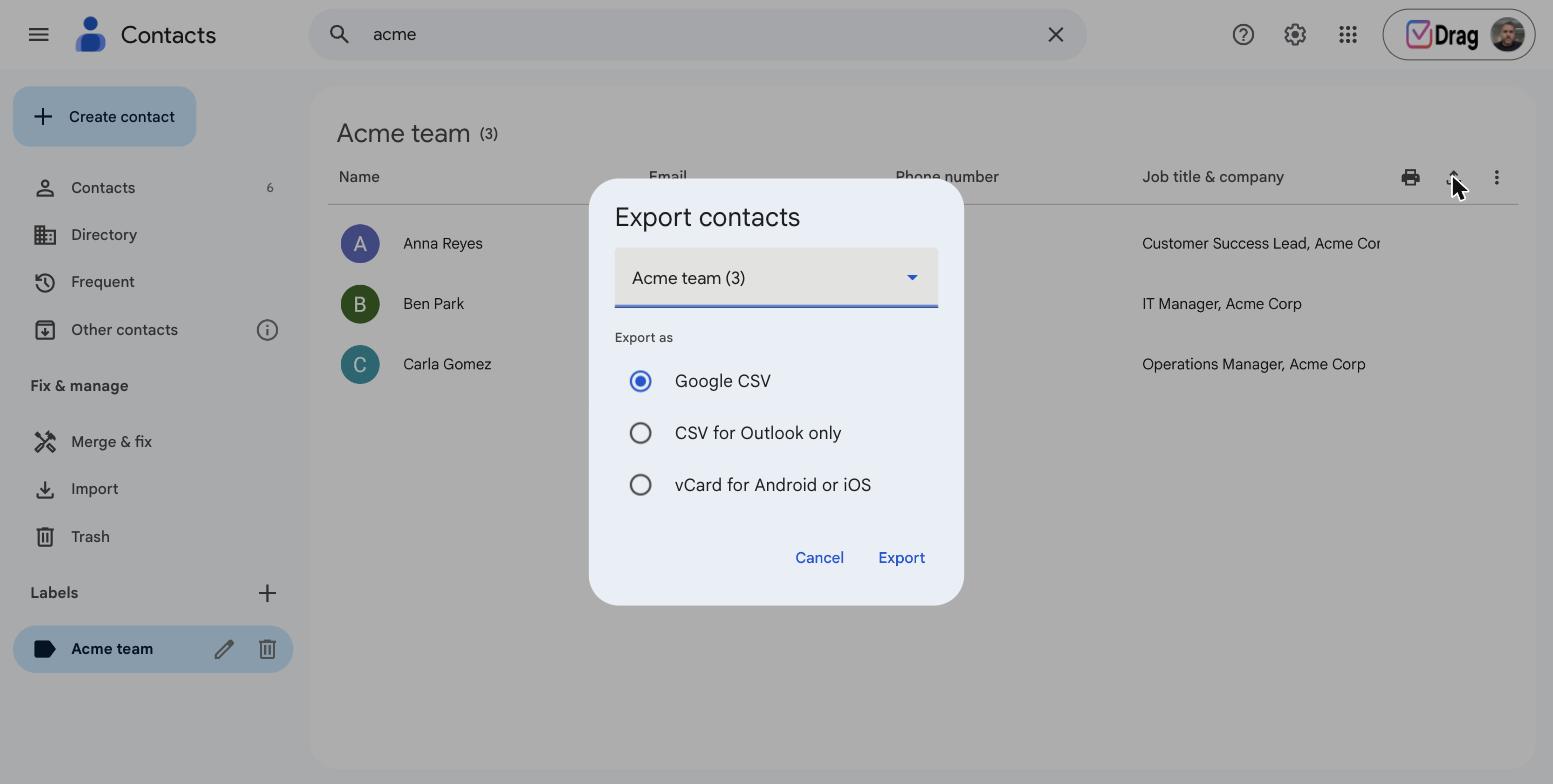
- Fai clic sull'icona Esporta in alto a destra
- Si apre una finestra in cui puoi scegliere se esportare tutti i contatti, quelli usati di frequente o contatti specifici in base alle etichette
- Seleziona CSV Google se vuoi trasferire i contatti in un altro Account Google
- Poi fai clic su Esporta per scaricare il file
- Accedi al nuovo account Gmail e apri di nuovo Contatti Google
- Fai clic sull'icona Importa nel menu a sinistra
- Ti verrà chiesto di caricare il file CSV
Fatto! Ora puoi gestire tutti i tuoi contatti dal nuovo Account Google.
Cosa non viene trasferito (e cosa ricreare)
Qualunque strada tu scelga, alcune cose non passano: le etichette arrivano appiattite o non arrivano affatto, a seconda del metodo; i filtri non migrano mai (fai uno screenshot dei tuoi e ricreali); firme, impostazioni del risponditore automatico e accessi delegati sono legati al singolo account; e i file di Drive sono un trasloco a parte, tramite condivisione o Takeout, non una migrazione della posta. Metti in conto un'ora per ricreare tutto: è la parte che ogni guida sottovaluta.
La migliore alternativa alla migrazione di un account Gmail
Certo, saper trasferire le email da Gmail a Gmail è utile. Ma in fin dei conti sarebbe molto più comodo poter usare più account contemporaneamente. Ed è qui che aiuta una casella di posta condivisa per Gmail! Con una casella di posta condivisa, invece di dover passare da un Account Google a uno nuovo, usi le tue credenziali per vedere e gestire una casella di posta collaborativa. Per esempio, una casella condivisa per l'help desk è il posto in cui gli agenti vedono i ticket in arrivo e ci lavorano. Allo stesso tempo, non devono entrare e uscire dagli account né migrare nulla. Lavorano con la propria identità, rispettando le regole sulla responsabilità di ognuno.
La checklist per il passaggio
Tieni attivi entrambi gli account in parallelo per almeno una settimana. In quest'ordine: avvia l'importazione nel nuovo account; imposta l'inoltro dal vecchio; aggiorna l'indirizzo sugli account più importanti (banca, pubblica amministrazione, lavoro) prima di tutto il resto; ricrea filtri e firma nel nuovo account; verifica che una risposta inviata dal nuovo account parta con l'indirizzo giusto; poi lascia che l'importazione continuativa di 30 giorni raccolga i messaggi ritardatari. Dopo sei mesi, svuota e chiudi il vecchio account, oppure tienilo come inoltro permanente. E se l'account che stai spostando è in realtà un indirizzo di team, la sezione qui sopra è la risposta onesta: una casella di posta condivisa batte una migrazione. I piani vanno da 12 a 24 USD per utente al mese, e la prova gratuita di 7 giorni non richiede carta di credito.
Domande frequenti
Posso unire due account Gmail in uno solo?
Non letteralmente: Google non ha un pulsante per unire gli account. Lo strumento di importazione ti dà l'equivalente pratico: la vecchia posta e i contatti portati nell'account che resta, l'inoltro che raccoglie tutto ciò che arriva di nuovo e il vecchio indirizzo mantenuto come inoltro per i ritardatari.
Quanto tempo richiede la migrazione da Gmail a Gmail?
Le impostazioni richiedono venti minuti. L'importazione vera e propria va da qualche ora a diversi giorni per le caselle più grandi, e continua a sincronizzare i nuovi messaggi in arrivo per 30 giorni: per questo puoi passare subito al nuovo account e lasciarla finire in sottofondo.
Le etichette e i filtri vengono trasferiti?
I filtri non vengono mai trasferiti: vanno ricreati a mano. Per le etichette dipende dalla strada scelta: lo strumento di importazione integrato appiattisce gran parte della struttura, quindi preparati a rietichettare. Fai uno screenshot di entrambi prima di iniziare: sono cinque minuti che ti risparmiano una serata.
Conviene usare Google Takeout per migrare?
Takeout serve ad archiviare, non a migrare: esporta la posta come file MBOX, che Gmail non può reimportare direttamente. Usa Takeout per la copia di sicurezza, e l'importazione più l'inoltro per il trasferimento vero e proprio.
Cosa succede al mio vecchio indirizzo Gmail?
Tienilo attivo come inoltro per almeno sei mesi, di più se è un indirizzo vecchio: reimpostazioni della password e abbonamenti dimenticati riemergono per anni. Google può eliminare gli account del tutto inattivi dopo due anni, quindi accedi ogni tanto se lo tieni da parte.

Cofondatore
Costruisce Drag da quasi dieci anni: caselle di posta condivise, bacheche e ora il livello di IA e agenti, tutto in Gmail.
