













Importation, récupération POP, transfert et contacts : comment passer d'un compte Gmail à un autre sans rien perdre, et ce qu'il faut reconstruire.
À retenir
- Gmail n'a pas de bouton de fusion : l'outil d'importation, associé au transfert, est la vraie méthode de migration, et l'importation continue de récupérer les nouveaux messages pendant 30 jours, ce qui vous permet de changer de compte immédiatement.
- Les filtres ne sont jamais transférés et les libellés perdent leur structure : faites une capture d'écran des deux et recréez-les dans le nouveau compte.
- Gardez l'ancienne adresse comme adresse de transfert pendant six mois au minimum : les retardataires continuent d'arriver bien plus longtemps que prévu.
- Une adresse d'équipe mérite une boîte de réception partagée plutôt qu'une migration : l'historique reste en place et toute l'équipe y a accès.
Sommaire
- Pourquoi transférer ses e-mails Gmail vers un autre compte Gmail
- Avant de migrer : trois décisions
- Comment transférer ses e-mails d'un compte Gmail à un autre, étape par étape
- Conserver ses contacts en passant à un nouveau compte Google
- Ce qui n'est pas transféré (et ce qu'il faut reconstruire)
- La meilleure alternative à la migration d'un compte Gmail
- La check-list de bascule
- Questions fréquentes
Si vous voulez transférer vos e-mails Gmail vers un autre compte Gmail, commencez par tout organiser. Vous éviterez ainsi de perdre l'accès à vos fichiers ou à vos contacts lorsque vous passerez d'un compte Google à un nouveau compte.
En bref : il existe trois vraies méthodes pour passer d'un compte Gmail à un autre. L'outil d'importation intégré (Paramètres, onglet Comptes et importation, puis Importer le courrier et les contacts) récupère les anciens e-mails et les contacts dans le nouveau compte, et peut continuer d'importer les nouveaux messages pendant 30 jours. Le transfert, associé à des filtres, prend en charge tout ce qui arrive après le changement. Enfin, Google Takeout exporte une archive complète, à conserver en lieu sûr plutôt qu'à réimporter. La plupart des gens ont besoin des deux premières méthodes à la fois : importer l'historique et transférer ce qui arrivera ensuite. Vous trouverez ci-dessous les étapes de chaque méthode, ainsi que la check-list de bascule que personne ne vous donne.
Pourquoi transférer ses e-mails Gmail vers un autre compte Gmail
L'e-mail tient une place si importante dans la vie professionnelle que chaque professionnel doit veiller à ce que son adresse reflète son activité. C'est pourquoi il faut parfois passer d'un compte Google à un nouveau compte, pour gagner en professionnalisme et en cohérence. Voici quelques cas de figure :
Passer à une adresse professionnelle
Il arrive qu'on commence son activité avec son compte Gmail personnel, ce qui n'est pas idéal sur le long terme. Prenons le dirigeant d'une petite entreprise qui construit la présence en ligne de sa société et décide de créer un nouveau compte, plus soigné et tourné vers son activité. Comme il échangeait jusque-là avec ses clients depuis son compte personnel, il ne veut perdre ni ses fils de discussion, ni ses fichiers, ni les données de l'entreprise. C'est le moment de migrer d'un compte Gmail à un autre.
Une nouvelle personne reprend le poste
Il arrive aussi qu'une autre personne reprenne le poste associé à une adresse e-mail. Imaginons que le service client d'une entreprise soit assuré par Jeanne Dupont, à l'adresse jdupont@gmail.com. Si elle quitte ce poste et qu'une autre personne prend le relais, garder l'ancienne adresse n'a pas de sens. Dans ce cas, il est important de migrer de Gmail à Gmail et d'envoyer un e-mail aux clients concernés pour éviter toute confusion.
Avant de migrer : trois décisions
Trois décisions à prendre avant de toucher aux paramètres. D'abord, le sens : vous travaillez dans le NOUVEAU compte et vous y rapatriez les données de l'ancien, jamais l'inverse. Ensuite, le calendrier : l'importation d'une boîte volumineuse prend plusieurs jours, et l'importation continue pendant 30 jours existe précisément pour que vous puissiez changer de compte avant qu'elle soit terminée. Enfin, l'avenir de l'ancien compte : gardez-le actif comme adresse de transfert pendant au moins six mois, car abonnements, réinitialisations de mot de passe et retardataires continueront d'arriver bien après le moment où vous pensiez que c'était fini.
Comment transférer ses e-mails d'un compte Gmail à un autre, étape par étape
Gmail vous propose ici deux méthodes, adaptées à des situations différentes. L'assistant Importer le courrier et les contacts (Paramètres, onglet Comptes et importation) déplace tout en une seule fois : il récupère l'historique de l'ancien compte et continue d'importer les nouveaux messages pendant 30 jours, ce qui suffit à la plupart des gens. Les étapes ci-dessous décrivent la seconde méthode, la récupération POP, grâce à laquelle le nouveau compte relève en continu les e-mails de l'ancien. Elle est utile si vous voulez que l'ancienne adresse continue de fonctionner pour l'instant, sachant que Google ne la propose plus aux nouveaux utilisateurs depuis début 2026 et la supprimera en janvier 2027.
Le passage d'un compte Google à un nouveau compte se fait en trois temps.
Préparer l'ancien compte au partage
- Ouvrez le compte Gmail que vous quittez
- Cliquez sur l'icône Paramètres, en haut à droite
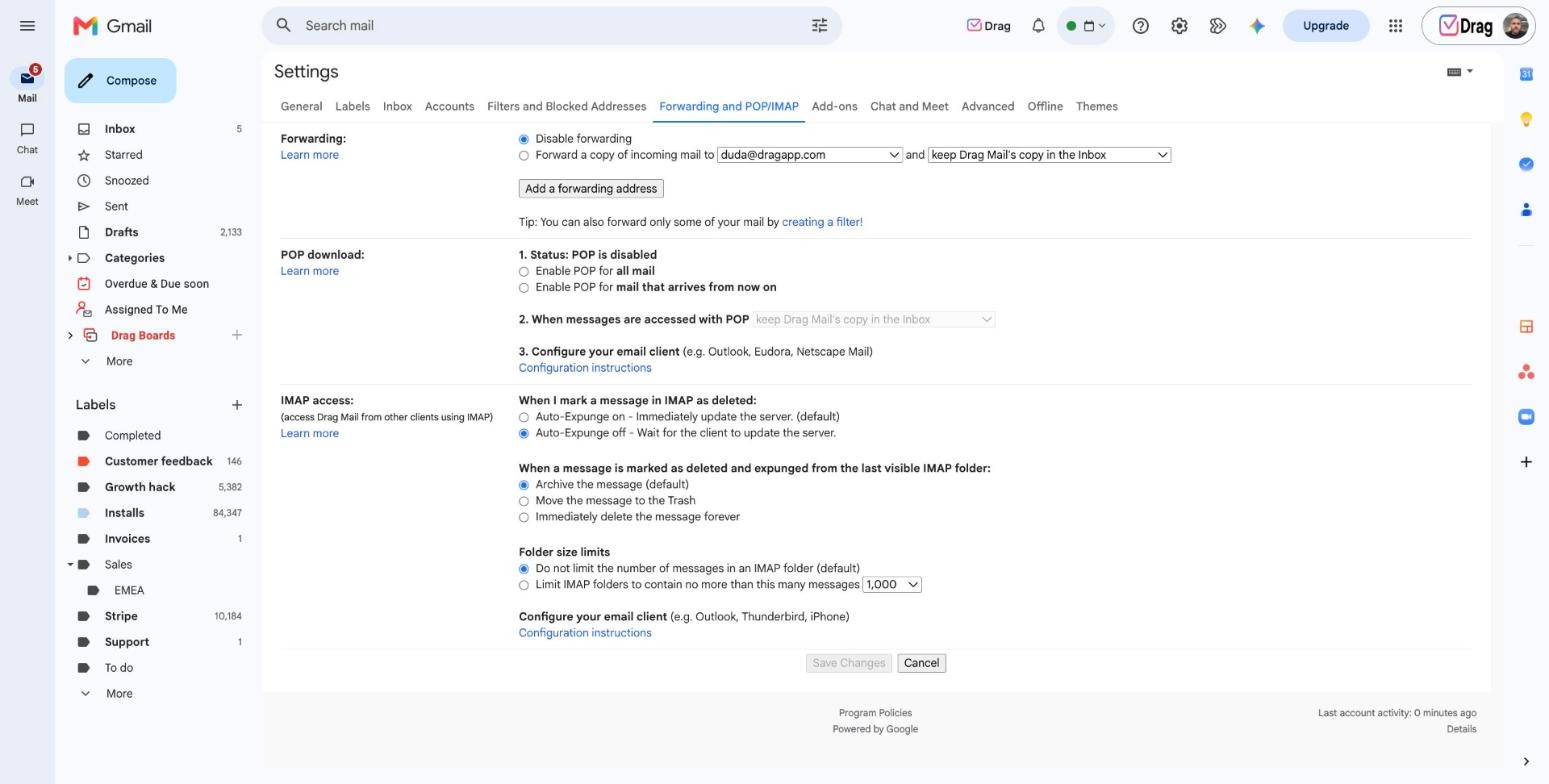
- Cliquez sur l'onglet Transfert et POP/IMAP
- Dans la section Téléchargement POP, sélectionnez Activer le protocole POP pour tous les messages
- Choisissez ce qu'il advient des messages dans l'ancienne boîte de réception : conserver une copie, les supprimer, les marquer comme lus ou les archiver
- Faites défiler la page et cliquez sur Enregistrer les modifications
Importer dans le nouveau compte
- Ouvrez votre nouveau compte Gmail
- Allez dans les Paramètres
- Cliquez sur l'onglet Comptes et importation
- Sous Consulter d'autres comptes de messagerie, cliquez sur Ajouter un compte de messagerie
- Ajoutez ensuite votre ancien compte Gmail
- Sur la page suivante, sélectionnez Importer les e-mails de mon autre compte (POP3)
- Saisissez les informations du serveur POP :
- Serveur POP : pop.gmail.com
- Port : 995
- Nom d'utilisateur : votre ancienne adresse Gmail
- Mot de passe : le mot de passe de votre ancien compte Gmail, ou un mot de passe d'application si ce compte utilise la validation en deux étapes
- N'oubliez pas de cocher Toujours utiliser une connexion sécurisée (SSL) lors de la récupération des e-mails
- Cliquez sur Ajouter un compte : si les identifiants sont corrects, le processus démarre
L'écran suivant vous demande si vous souhaitez continuer à utiliser l'ancienne adresse comme alias. Un alias peut être utile si vous gérez plusieurs comptes de messagerie. Si vous choisissez cette option, vous pourrez répondre depuis l'ancienne adresse lorsque vous recevrez un message dans la nouvelle. Mais si vous voulez vraiment migrer d'un compte Gmail à l'autre et abandonner complètement l'ancien, ce n'est pas forcément nécessaire. À lire aussi : Comment récupérer des e-mails supprimés ou manquants dans Gmail
Valider la migration
Si vous décidez d'utiliser un alias, Gmail envoie un lien de confirmation pour vérifier que les deux comptes vous appartiennent. Vous pourrez ainsi continuer à répondre aux messages qui vous sont adressés directement tout en vous occupant de la nouvelle boîte de réception. C'est une excellente option pour les équipes qui collaborent sur une adresse commune tout en gardant une responsabilité individuelle, mais qui entretiennent aussi leurs propres échanges directs avec clients et fournisseurs. Vous pourrez ainsi consulter les messages qui vous sont envoyés, à vous ou à votre équipe, partager des tâches et demander de l'aide, tout en continuant à répondre depuis votre propre compte. Même si vous choisissez de ne pas utiliser d'alias, la vérification est importante. Envoyez un message de test pour vérifier que la migration de Gmail à Gmail a bien fonctionné. Si la nouvelle adresse reçoit les e-mails envoyés à l'ancienne, tout est en ordre.
Drag · avec Varley
La boîte de réception où votre équipe et Varley travaillent ensemble
Boîte de réception partagée et chat en direct pour les équipes sur Gmail, avec Varley, l'IA de Drag, incluse dès 18 $ US. Et un serveur MCP que vos propres outils d'IA peuvent utiliser.
Conserver ses contacts en passant à un nouveau compte Google
Les messages ne sont bien sûr pas les seuls éléments qui comptent lorsque vous passez d'un compte Gmail à un autre. La plupart des professionnels ont constitué une liste de contacts importants qu'ils veulent retrouver dans le nouveau compte. La manipulation est simple :
- Connectez-vous au compte Google que vous quittez
- Ouvrez Google Contacts
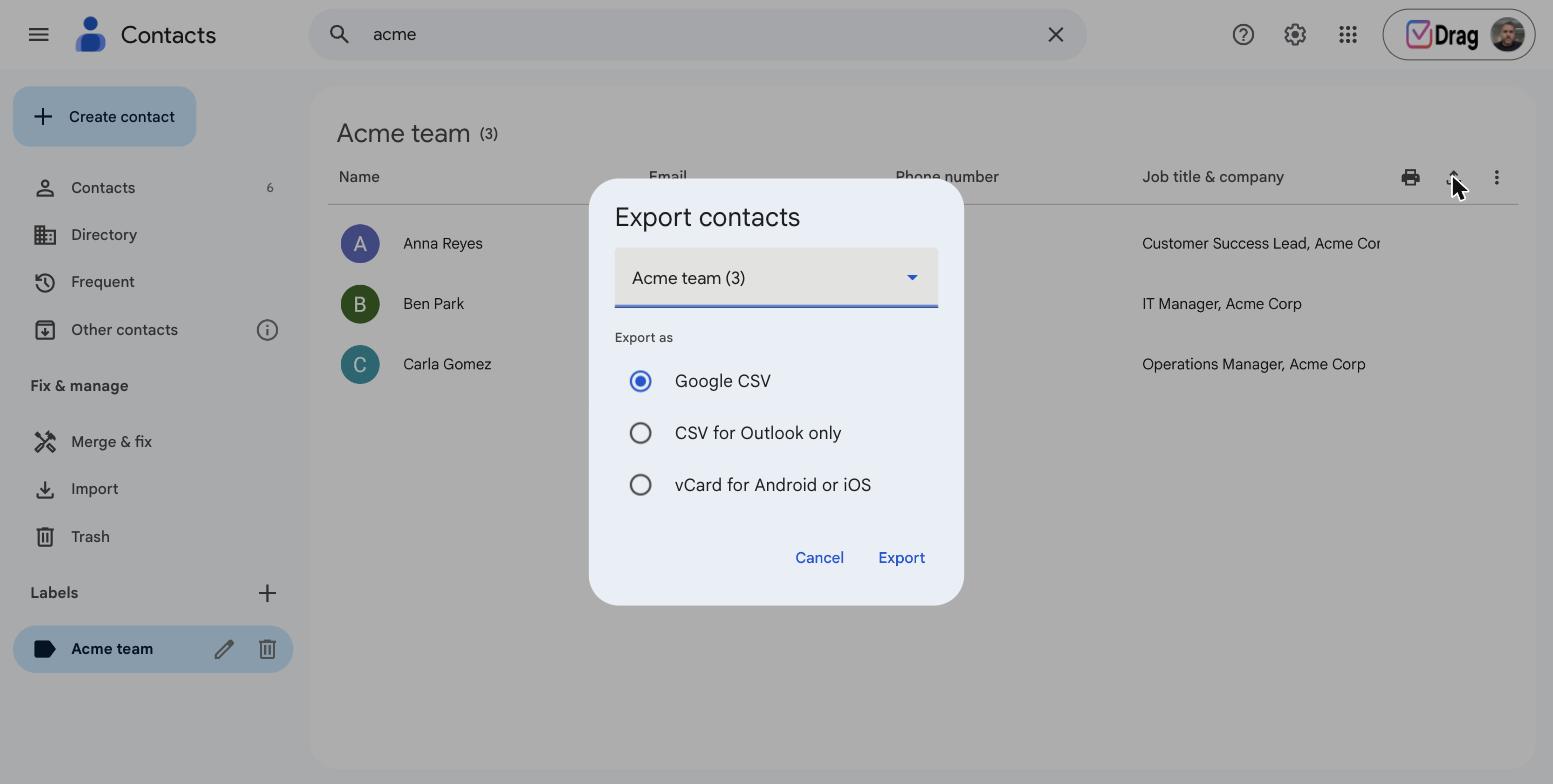
- Cliquez sur l'icône Exporter, en haut à droite
- Une fenêtre s'affiche : vous pouvez exporter tous les contacts, les contacts fréquents ou certains contacts selon leurs libellés
- Sélectionnez Google CSV pour transférer les contacts vers un autre compte Google
- Cliquez ensuite sur Exporter pour télécharger le fichier
- Connectez-vous au nouveau compte Gmail et ouvrez de nouveau Google Contacts
- Cliquez sur l'icône Importer, dans le menu de gauche
- Vous êtes invité à importer le fichier CSV
C'est fait ! Vous pouvez désormais gérer tous vos contacts depuis le nouveau compte Google.
Ce qui n'est pas transféré (et ce qu'il faut reconstruire)
Quelle que soit la méthode utilisée, certains éléments ne suivent pas : les libellés arrivent aplatis, voire pas du tout selon la méthode, les filtres ne sont jamais transférés (faites une capture d'écran des vôtres et recréez-les), la signature, la réponse automatique et les accès délégués sont propres à chaque compte, et les fichiers Drive font l'objet d'un déplacement à part (partage ou Takeout), qui ne relève pas de la migration des e-mails. Prévoyez une heure pour tout reconstruire : c'est l'étape que tous les guides sous-estiment.
La meilleure alternative à la migration d'un compte Gmail
Oui, savoir migrer d'un compte Gmail à un autre est utile. Mais au fond, il serait bien plus simple de pouvoir utiliser plusieurs comptes en même temps. C'est là qu'une boîte de réception partagée Gmail entre en jeu ! Avec une boîte de réception partagée, plus besoin de passer d'un compte Google à un nouveau compte : vous utilisez vos propres identifiants pour consulter et gérer une messagerie collaborative. Par exemple, une boîte de réception partagée de help desk est l'endroit où les agents du support voient arriver les tickets et les traitent. Ils n'ont pas besoin de se connecter et de se déconnecter de différents comptes, ni de migrer quoi que ce soit. Ils travaillent sous leur propre identité, en respectant les règles de responsabilité de l'équipe.
La check-list de bascule
Faites fonctionner les deux comptes en parallèle pendant au moins une semaine. Dans l'ordre : lancez l'importation dans le nouveau compte ; configurez le transfert depuis l'ancien ; mettez à jour votre adresse auprès des comptes les plus importants (banque, administrations, travail) avant de vous occuper du reste ; recréez les filtres et la signature dans le nouveau compte ; vérifiez qu'une réponse envoyée depuis le nouveau compte part avec la bonne adresse ; puis laissez l'importation continue de 30 jours rattraper les retardataires. Six mois plus tard, videz et fermez l'ancien compte, ou gardez-le comme adresse de transfert permanente. Et si le compte que vous déplacez est en réalité une adresse d'équipe, la section précédente est la réponse honnête : une boîte de réception partagée vaut mieux qu'une migration. Les formules vont de 12 à 24 $ US par utilisateur et par mois, et l'essai gratuit de 7 jours ne demande pas de carte bancaire.
Questions fréquentes
Peut-on fusionner deux comptes Gmail en un seul ?
Pas au sens propre : Google ne propose pas de bouton de fusion. L'outil d'importation vous en donne l'équivalent pratique : les anciens e-mails et les contacts sont rapatriés dans le compte que vous gardez, le transfert récupère tout ce qui arrive de nouveau, et l'ancienne adresse sert d'adresse de transfert pour les retardataires.
Combien de temps prend la migration d'un compte Gmail vers un autre ?
La configuration prend vingt minutes. L'importation elle-même dure de quelques heures à plusieurs jours pour les boîtes volumineuses, et elle continue de synchroniser les nouveaux messages pendant 30 jours : c'est pourquoi vous pouvez changer de compte immédiatement et la laisser se terminer en arrière-plan.
Mes libellés et mes filtres seront-ils transférés ?
Les filtres ne sont jamais transférés : recréez-les à la main. Pour les libellés, tout dépend de la méthode : l'outil d'importation intégré aplatit l'essentiel de leur structure, attendez-vous donc à devoir réappliquer des libellés. Faites une capture d'écran des deux avant de commencer : cinq minutes qui vous épargneront une soirée.
Faut-il utiliser Google Takeout pour migrer ?
Takeout sert à archiver, pas à migrer : il exporte vos e-mails dans un fichier MBOX que Gmail ne peut pas réimporter directement. Utilisez Takeout pour la copie de sécurité, et l'outil d'importation associé au transfert pour le déménagement proprement dit.
Que devient mon ancienne adresse Gmail ?
Gardez-la active comme adresse de transfert pendant au moins six mois, et plus longtemps si elle est ancienne : réinitialisations de mot de passe et abonnements oubliés refont surface pendant des années. Google peut à terme supprimer les comptes totalement inactifs depuis deux ans : connectez-vous donc de temps en temps si vous la gardez en réserve.

Cofondateur
Construit Drag depuis près de dix ans : boîtes de réception partagées, tableaux et désormais la couche d'IA et d'agents, le tout dans Gmail.
