













Filtros de Gmail paso a paso para archivar correos en etiquetas, cinco filtros listos para copiar y qué usar cuando todo un equipo comparte el correo.
Índice
Para mover correos automáticamente a una carpeta en Gmail, tienes que crear un filtro: le dices a Gmail qué buscar (un remitente, un asunto, una palabra clave) y qué hacer con lo que encuentre (aplicar una etiqueta, archivar, destacar). Gmail no usa carpetas en el sentido clásico; las etiquetas cumplen esa función, y el filtro es la regla que clasifica los mensajes bajo ellas en cuanto llegan. Bien configurado, es de los cinco minutos más rentables que puedes dedicarle a tu bandeja de entrada: el McKinsey Global Institute calculó que un trabajador del conocimiento promedio dedica alrededor del 28% de su semana laboral a gestionar el correo.
En resumen:
- Abre Gmail y haz clic en el icono Mostrar opciones de búsqueda, a la derecha de la barra de búsqueda.
- Ingresa tus criterios: una dirección de remitente, un asunto o palabras clave.
- Haz clic en Crear filtro, en la parte inferior del panel de búsqueda.
- Elige la acción: Aplicar la etiqueta es el paso que mueve el correo a la carpeta, y puedes sumarle archivar (Omitir Recibidos (Archivarlo)), Marcar como leído o Destacar.
- Marca Aplicar también el filtro a las conversaciones que coincidan con los criterios para clasificar los correos que ya tienes y haz clic en Crear filtro.
A partir de ese momento, cada correo nuevo que cumpla la regla se clasifica solo. El resto de esta guía explica cada paso con capturas, cinco filtros listos para copiar y qué usar en su lugar cuando todo un equipo trabaja desde la misma bandeja de entrada.
Ventajas de mover correos automáticamente a carpetas en Gmail
La función para mover correos automáticamente a carpetas en Gmail se llama “filtros”: te permite mover los correos sin intervenir, ordenándolos y clasificándolos según distintos criterios. Para configurar un filtro, indicas ciertos criterios, como la dirección del remitente, palabras clave del asunto, términos que aparecen en el cuerpo del correo o el tipo de archivo adjunto. Luego indicas qué quieres que haga Gmail cuando un correo cumple esos criterios: moverlo automáticamente a una carpeta concreta, marcarlo como leído, marcarlo como importante o aplicarle una etiqueta. Una vez configurados los filtros, Gmail clasifica todos los correos entrantes, y así es más fácil mantener el orden y priorizar mejor. Estas son las principales ventajas de saber mover correos automáticamente:
Más eficiencia
Mover correos automáticamente a carpetas en Gmail te hace más eficiente porque automatiza la organización del correo. Reduce el esfuerzo de revisar los mensajes a mano y moverlos a distintas carpetas. Al usar filtros que llevan los correos a carpetas concretas, se priorizan los mensajes importantes y ya no hace falta buscarlos a mano.
Ahorro de tiempo
Una bandeja de entrada bien etiquetada le ahorra tiempo al equipo. Primero, porque permite identificar enseguida los correos importantes que requieren atención inmediata. Segundo, porque cuando los correos están ordenados y clasificados es más fácil buscarlos y volver a consultarlos cuando hace falta. Mover correos automáticamente a carpetas evita que las personas le dediquen demasiado tiempo a esta tarea y, a su vez, les permite gestionar mejor su tiempo en el trabajo.
Un sistema de bandeja de entrada a tu medida
Una bandeja de entrada organizada se puede adaptar a las necesidades de cada empresa y reflejar su forma de trabajar. Puedes:
Crear etiquetas y filtros según el flujo de trabajo de la empresa
Cada empresa tiene sus propios espacios y sistemas de trabajo, y puedes crear filtros que lo reflejen. Por ejemplo, una empresa que se dedica a diario a la atención al cliente puede tener carpetas que reflejen esos casos.
Usar colores para que el sistema sea más visual
Las etiquetas con código de colores sirven para distinguir de un vistazo los tipos de correo o para indicar su estado. 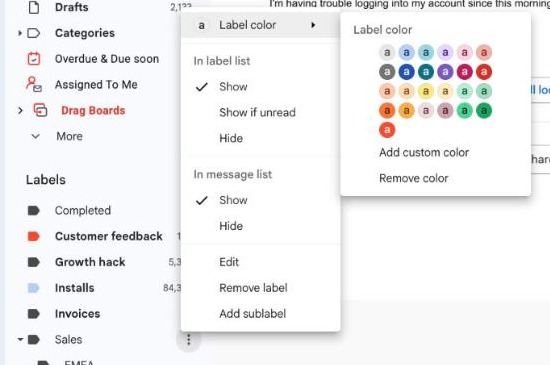 Puedes mover correos automáticamente y etiquetarlos según el departamento responsable.
Asignar varias etiquetas a un mismo correo
La gran ventaja de que Gmail use etiquetas en lugar de carpetas tradicionales es que a un correo se le pueden asignar varias etiquetas de Gmail. Por ejemplo, a un correo que es urgente y además de atención al cliente puedes moverlo automáticamente y etiquetarlo con las dos cosas.
Fomentar la colaboración y la coherencia
Una empresa puede definir un sistema de filtros y carpetas en Gmail para que todos usen las mismas etiquetas y los mismos filtros. Así es más fácil encontrar correos entre distintas personas y departamentos, lo que a su vez mejora la colaboración en los proyectos y la productividad. Al personalizar el sistema de etiquetas de Gmail, una empresa puede tener una bandeja de entrada de Gmail organizada, mover correos automáticamente según lo necesite y reflejar sus propias necesidades y flujos de trabajo.
Concentración y productividad
Un equipo concentrado y productivo es clave para rendir bien. Pero ¿qué tiene que ver el correo con esto? Con sistemas que eviten el desorden, los equipos tienen tiempo sin distracciones para trabajar en sus proyectos. No se quedan atascados buscando correos, y eso hace que las tareas se terminen antes. Además, cuando alguien necesita ayuda de un compañero, recibe una respuesta rápida, porque esa persona no está atrapada ordenando sus mensajes.
Cómo mover correos automáticamente en Gmail
La función de Gmail para mover correos automáticamente a una carpeta se llama filtro. Si una persona o un equipo crea filtros en su bandeja de entrada, el sistema mueve los correos automáticamente según esas reglas. Eso puede implicar crear una etiqueta de Gmail: así, todos los mensajes relacionados se encuentran bajo la misma etiqueta, que funciona como una carpeta. Para filtrar correos automáticamente en Gmail, sigue estos pasos:
- Abre Gmail y ve a la barra de búsqueda de la parte superior.
- Ingresa los criterios de búsqueda de los correos que quieres filtrar. Por ejemplo, puedes buscar correos de una dirección de remitente, con un asunto concreto, con determinadas palabras clave o con ciertos tipos de archivo.
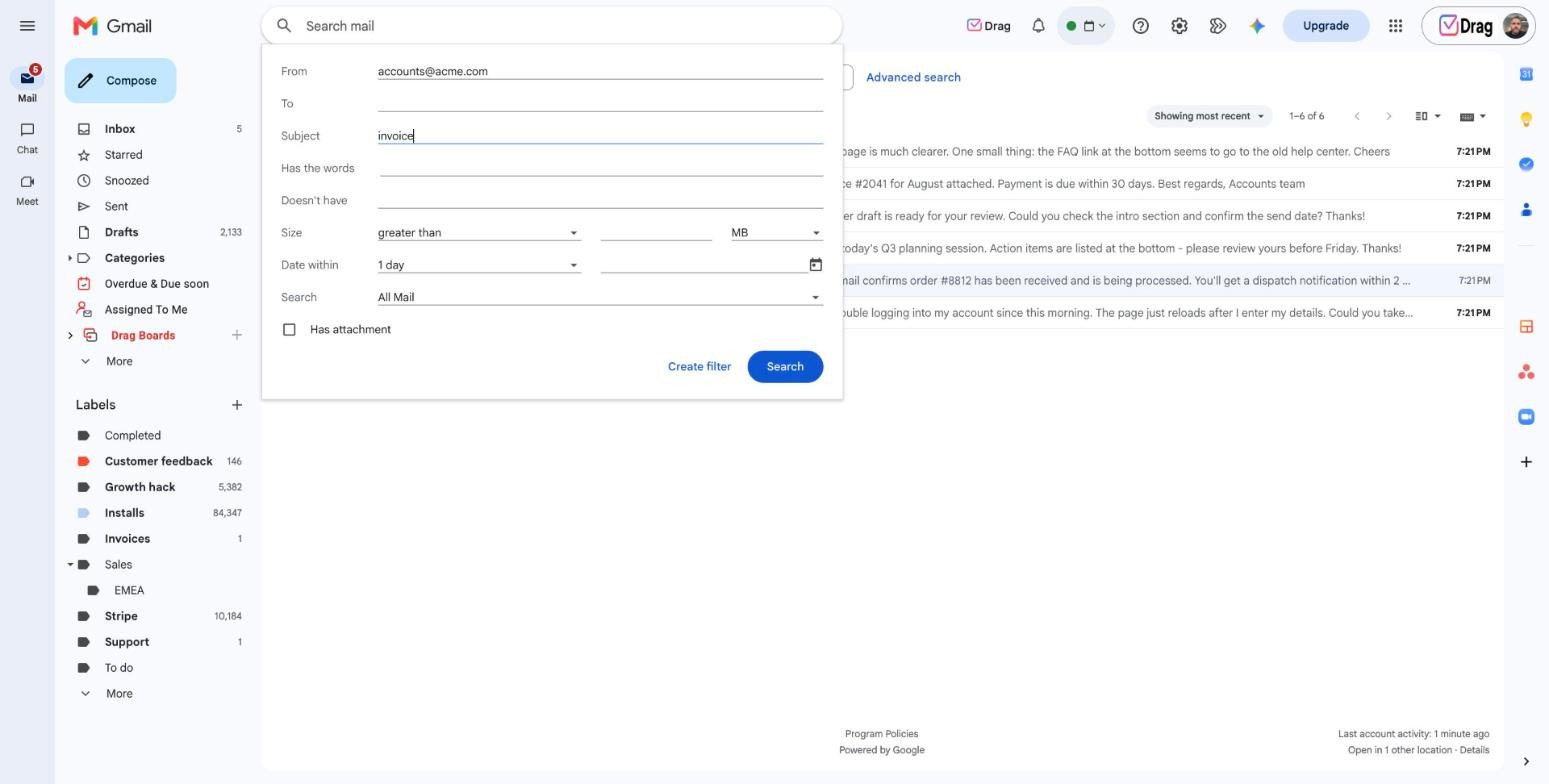
- Cuando hayas ingresado los criterios, haz clic en el botón Crear filtro, abajo a la derecha.
- En la ventana del filtro, elige qué quieres que haga Gmail. Es decir, cómo se moverán los correos automáticamente a la carpeta: puedes aplicar una etiqueta para moverlos y, además, marcarlos como leídos, archivarlos, borrarlos o marcarlos como importantes.
- Después, haz clic en Crear filtro para guardarlo.
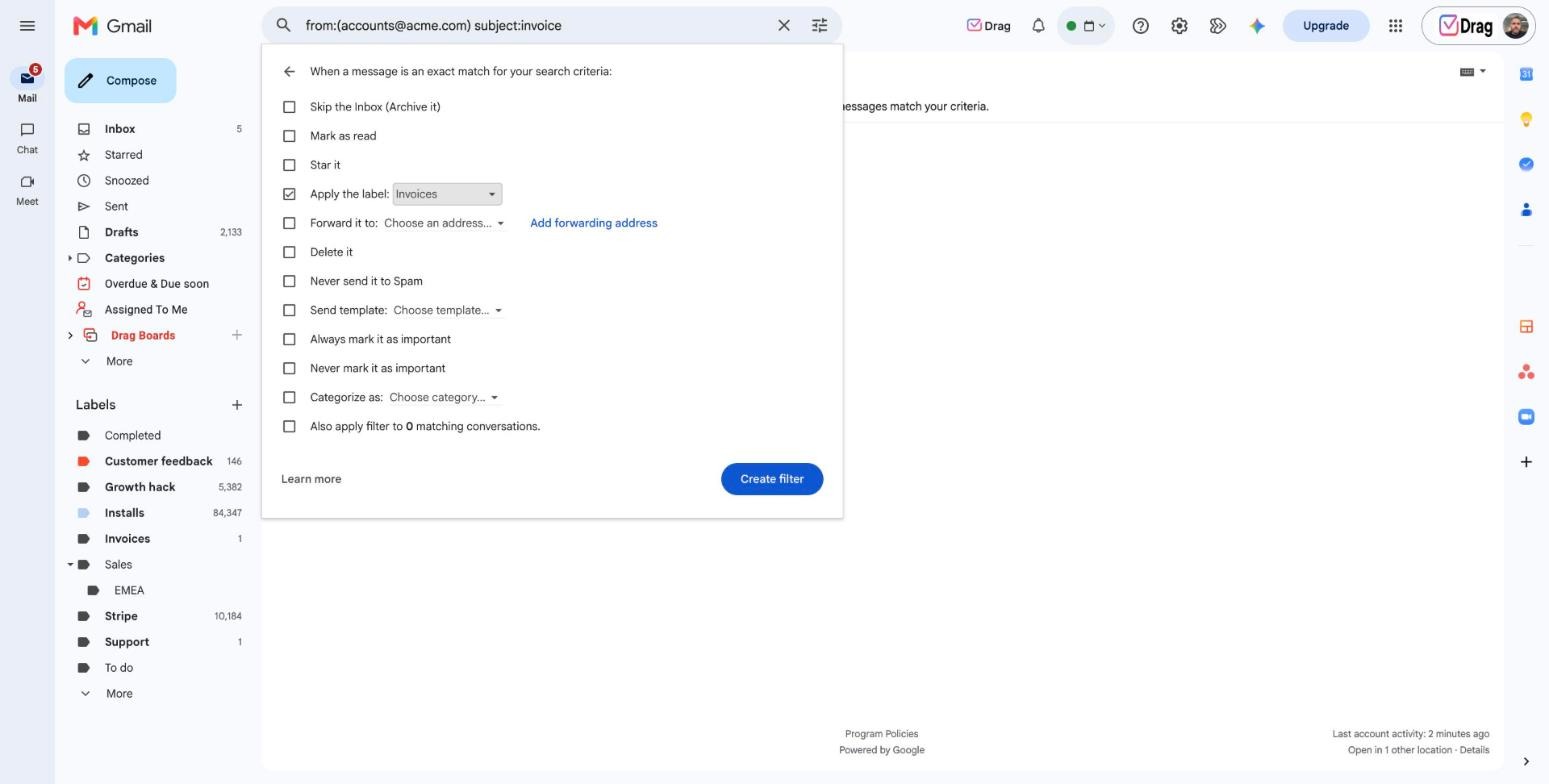
- A partir de ahora, todos los correos nuevos que cumplan los criterios del filtro se clasificarán según el sistema que configuraste. Consejo: puedes crear varios filtros para ordenar automáticamente distintos tipos de correo.
- Encontrarás las carpetas en el menú de la izquierda de tu bandeja de entrada. Ahí verás todos los mensajes clasificados en la misma carpeta.
Cinco filtros listos para copiar
La forma más rápida de empezar es copiar una receta que ya funciona. Estas cinco cubren los casos más comunes: pega los criterios en el panel de opciones de búsqueda de Gmail y elige la acción.
| Objetivo | Criterios del filtro | Acción del filtro |
|---|---|---|
| Archivar facturas automáticamente | Asunto: factura OR recibo | Aplicar la etiqueta “Finanzas”, Omitir Recibidos (Archivarlo) |
| Calmar el ruido de los newsletters | Contiene las palabras: unsubscribe | Aplicar la etiqueta “Newsletters”, Omitir Recibidos (Archivarlo), Marcar como leído |
| No perderte nunca un correo de tu jefe | De: la dirección de tu jefe | Aplicar la etiqueta “Prioridad”, Destacar, Marcar siempre como importante |
| Clasificar el correo de clientes por dominio | De: @dominiodelcliente.com | Aplicar la etiqueta “Clientes/AcmeCo” |
| Reunir adjuntos para revisar | Contiene archivos adjuntos, tamaño mayor que 5 MB | Aplicar la etiqueta “Por archivar”, Nunca enviarlo a Spam |
Dos hábitos hacen que estas recetas aguanten con el tiempo. Primero, usa criterios estables (dominios de remitentes, palabras estructurales como “factura”) en lugar de asuntos puntuales que cambian con cada correo. Segundo, revisa tu lista de filtros cada trimestre en Configuración > Ver toda la configuración (en España, Ver todos los ajustes) > Filtros y direcciones bloqueadas: los filtros que ya no sirven se acumulan sin que lo notes, y dos reglas contradictorias pueden mandar un mensaje a un sitio donde nunca vas a mirar.
Alternativas a mover correos a carpetas de Gmail
Muchos equipos que usan Gmail prefieren trabajar con una bandeja de entrada compartida de Gmail. En lugar de las bandejas tradicionales con usuario y contraseña compartidos, una bandeja de entrada compartida permite que varias personas accedan a ella y la usen al mismo tiempo. Con una bandeja de entrada compartida como DragApp, los miembros del equipo pueden responder correos juntos, asignarlos a personas concretas y seguir el avance de las conversaciones en tiempo real. Eso mejora la comunicación y la coordinación del equipo, y se traduce en más productividad y respuestas más rápidas. Las bandejas de entrada compartidas son habituales en los equipos de atención al cliente, ventas, recursos humanos y finanzas, donde varias personas tienen que gestionar los correos entrantes y asegurarse de que se atiendan a tiempo.
Tableros Kanban en Gmail
Una alternativa a las carpetas de Gmail es convertir la bandeja de entrada de Gmail en un tablero Kanban, otra de las funciones de DragApp. Un tablero Kanban suele tener columnas que representan las etapas de un proyecto o flujo de trabajo, como “Por hacer”, “En curso” y “Hecho”. Así puedes organizar los correos por etapas y, aun así, verlos todos al mismo tiempo, algo que no es posible con las carpetas de Gmail.




Esto ayuda a que el equipo entienda en qué estado está un proyecto y cuáles son los siguientes pasos. Además, los tableros Kanban aportan transparencia, porque el avance queda a la vista de todo el equipo. Eso evita confusiones y fomenta la responsabilidad. Con un tablero Kanban, los equipos detectan en qué punto se atasca el trabajo, lo que facilita optimizar los flujos y ganar eficiencia. Y también ayudan a priorizar, porque dan una visión clara de las tareas pendientes.
Espacios de trabajo de Drag
Si prefieres organizar los correos en carpetas pero necesitas que esas carpetas sean compartidas, los espacios de trabajo de Drag pueden ser la solución. Se ven igual que las carpetas de tu Gmail, pero ofrecen mucho más que organizar correos.


1. Se pueden ver con distintos diseños
Como comentamos antes, los espacios de trabajo de Drag se pueden ver como tablero Kanban. Pero también puedes verlos en la vista de lista tradicional o en la vista previa.
2. Se pueden compartir con distintos usuarios
Cada espacio de trabajo de Drag se puede compartir con equipos distintos. Así, las empresas pueden organizar los correos por departamentos sin renunciar a la privacidad y la seguridad de los datos. Por ejemplo, con un espacio de trabajo de Atención al cliente compartido con el equipo de soporte y otro de Soporte técnico compartido con el equipo técnico, que solo tendrá acceso a los correos de soporte que se hayan escalado a su equipo.
3. Admiten correos y tareas
Otra ventaja de los espacios de trabajo de Drag es que puedes gestionar no solo correos, sino también tareas. Las tareas y los correos se tratan de la misma forma y se gestionan uno al lado del otro.
4. Pueden funcionar como bandeja de entrada compartida
Muchos equipos que usan Gmail prefieren trabajar con una bandeja de entrada compartida de Gmail. En lugar de las bandejas tradicionales con usuario y contraseña compartidos, una bandeja de entrada compartida permite que varias personas accedan a ella y la usen al mismo tiempo. Con los espacios de trabajo de Drag puedes conectar una bandeja como support@ y ver cómo sus correos se cargan en tiempo real. Los miembros del equipo pueden responder correos juntos, asignarlos a personas concretas y seguir el avance de las conversaciones en tiempo real.
Drag · con Varley
La bandeja de entrada donde tu equipo y Varley trabajan juntos
Bandeja de entrada compartida y chat en vivo para equipos que usan Gmail, con Varley, la IA de Drag, incluida desde US$18. Además, un servidor MCP que tus propias herramientas de IA pueden usar.
Cómo mover correos automáticamente en una bandeja de entrada compartida
Crear una regla de automatización es aplicar la misma lógica que mover correos automáticamente a una carpeta en Gmail, pero en lugar de etiquetas, los mensajes se convierten en tarjetas. Así se hace (la app de Drag está en inglés, así que los nombres de sus menús aparecen en inglés):
- Entra en tu bandeja de entrada compartida y haz clic en el icono de Drag, arriba a la derecha.
- Selecciona Automations (automatizaciones) en el menú de la izquierda.
- En este menú puedes ponerle nombre a la automatización y configurar sus reglas.
- Por ejemplo, si recibes a menudo mensajes con el asunto “Factura” y tienes que agregarlos al tablero “Proveedores”, puedes seleccionar Subject (asunto) y Contains (contiene), y escribir las palabras clave en el cuadro de texto.
- El siguiente paso es elegir qué hacer con esos mensajes entrantes. Usa el campo Then (entonces) para elegir la acción. Puedes agregar varias acciones, como aplicar etiquetas, mover la tarjeta a un tablero y una columna concretos o mencionar a otro usuario.
Una vez configurada la regla, cada mensaje que llegue a tu bandeja de entrada compartida y la cumpla se clasificará como corresponde.
Preguntas frecuentes
¿Gmail tiene carpetas?
No en el sentido clásico. Gmail usa etiquetas, que aparecen en la barra lateral izquierda y funcionan como carpetas, con una ventaja: un mismo correo puede llevar varias etiquetas a la vez, así que el mismo mensaje puede estar en “Clientes” y en “Facturas” sin duplicarse.
¿Cómo muevo correos automáticamente a una carpeta en Gmail?
Crea un filtro: haz clic en el icono de opciones de búsqueda de la barra de búsqueda de Gmail, ingresa tus criterios, haz clic en Crear filtro, elige Aplicar la etiqueta y selecciona o crea la etiqueta que quieras. Agrega Omitir Recibidos (Archivarlo) si quieres que los correos que coincidan no pasen por la bandeja de entrada.
¿Puedo aplicar un filtro nuevo a los correos que ya recibí?
Sí. Al crear el filtro, marca Aplicar también el filtro a las conversaciones que coincidan con los criterios y Gmail clasificará todos los correos que ya tienes y coinciden, no solo los que lleguen después.
¿Por qué no funciona mi filtro de Gmail?
Las causas habituales son criterios demasiado estrictos (un asunto exacto que cambia de un correo a otro), otro filtro que entra en conflicto y se aplica antes, o un mensaje que llega a través de una regla de reenvío que cambia el remitente. Revisa Configuración > Filtros y direcciones bloqueadas y haz una prueba buscando tus criterios como una búsqueda normal: si la búsqueda no encuentra el correo, el filtro tampoco.
¿Cómo mueven los equipos los correos compartidos automáticamente?
Los filtros de Gmail solo funcionan dentro del buzón de una persona. Para una dirección compartida como support@ o facturas@, una herramienta de bandeja de entrada compartida como Drag aplica reglas de automatización a nivel de equipo: los correos entrantes se pueden enviar a un tablero, asignar a una persona y etiquetar automáticamente, de modo que la clasificación se hace una sola vez para todos y no en cada bandeja individual. Drag cuesta de US$12 a US$24 por usuario, con IA incluida desde US$18.

Cofundadora
Cofundadora de Drag. Escribe sobre Google Workspace, bandejas de entrada compartidas y cómo usan realmente el correo los equipos.
