













I filtri di Gmail passo passo per smistare le email nelle etichette, cinque filtri pronti da copiare e cosa usare quando tutto il team condivide la posta.
Indice
Per spostare automaticamente le email in una cartella in Gmail devi creare un filtro: dici a Gmail cosa cercare (un mittente, un oggetto, una parola chiave) e cosa farne (applicare un'etichetta, archiviare, aggiungere una stella). Gmail non usa le cartelle nel senso classico: al loro posto ci sono le etichette, e il filtro è la regola che smista i messaggi sotto quelle etichette appena arrivano. Se lo imposti bene, sono tra i cinque minuti più redditizi che puoi dedicare alla tua casella di posta: il McKinsey Global Institute ha calcolato che chi lavora soprattutto interagendo con altre persone passa in media circa il 28% della settimana lavorativa a gestire le email.
In breve:
- Apri Gmail e fai clic sull'icona Mostra opzioni di ricerca, sul lato destro della barra di ricerca.
- Inserisci i criteri: un indirizzo del mittente, l'oggetto o delle parole chiave.
- Fai clic su Crea filtro, in fondo al riquadro di ricerca.
- Scegli l'azione: Applica l'etichetta è il passaggio che sposta l'email nella cartella, e puoi aggiungere l'archiviazione (Ignora Posta in arrivo (Archivia)), Segna come letto o Aggiungi stella.
- Spunta Applica il filtro anche alle conversazioni corrispondenti per smistare anche le email che hai già, poi fai clic su Crea filtro.
Da quel momento ogni nuova email che corrisponde alla regola si smista da sola. Il resto della guida spiega ogni passaggio con gli screenshot, propone cinque filtri pronti da copiare e indica cosa usare quando un intero team lavora dalla stessa casella di posta.
I vantaggi di spostare automaticamente le email in cartelle in Gmail
Lo spostamento automatico delle email in cartelle, cioè i «filtri», è una funzione di Gmail che sposta le email in automatico, smistandole e classificandole in base a diversi criteri. Per impostare un filtro puoi indicare criteri come l'indirizzo email del mittente, le parole chiave nell'oggetto, i termini contenuti nel corpo del messaggio, il tipo di file allegato e così via. Poi indichi cosa deve fare Gmail quando un'email soddisfa i criteri: spostarla automaticamente in una cartella specifica, segnarla come letta, contrassegnarla come importante o applicarle un'etichetta. Una volta impostati i filtri, Gmail smista tutte le email in arrivo, così resti organizzato e dai la giusta priorità ai messaggi in modo più efficiente. Ecco i principali vantaggi di saper spostare le email in automatico:
Più efficienza
Lo spostamento automatico delle email in cartelle in Gmail rende il lavoro più efficiente perché automatizza l'organizzazione della posta. Riduce la fatica di smistare a mano i messaggi e di spostarli nelle varie cartelle. Usando i filtri per spostare automaticamente le email in cartelle specifiche, dai priorità ai messaggi importanti ed elimini il bisogno di cercarli a mano.
Tempo risparmiato
Una casella di posta ben etichettata fa risparmiare tempo a chi ci lavora. Prima di tutto, permette di individuare subito le email importanti che richiedono attenzione immediata. Poi, quando le email sono smistate e classificate, è più facile cercarle e ritrovarle quando servono. Lo spostamento automatico in cartelle di Gmail evita di sprecare troppo tempo in questo lavoro, e così si gestisce meglio il proprio tempo in ufficio.
Un sistema di posta su misura
Una casella di posta organizzata si può adattare alle esigenze di ogni azienda e rispecchiarne il flusso di lavoro. Puoi:
Creare etichette e filtri in base al flusso di lavoro dell'azienda
Ogni azienda ha spazi di lavoro e sistemi diversi, e puoi creare filtri che rispecchiano queste esigenze. Per esempio, un'azienda che si occupa ogni giorno di assistenza clienti potrebbe avere cartelle dedicate ai diversi tipi di richiesta.
Usare i colori per rendere il sistema più gradevole
Le etichette colorate servono a distinguere a colpo d'occhio i tipi di email o a indicarne lo stato. 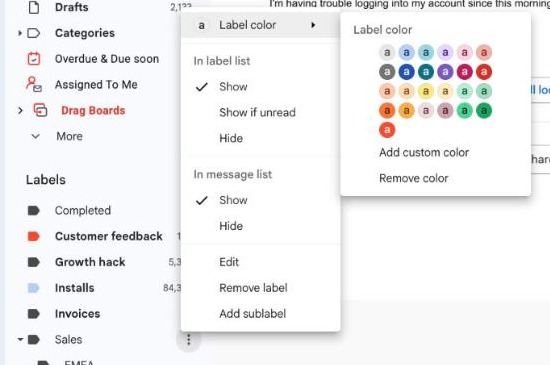 Puoi spostare le email automaticamente e contrassegnarle in base al reparto responsabile.
Assegnare più etichette a un'email
Il vantaggio più grande delle etichette di Gmail rispetto alle cartelle tradizionali è che a un'email si possono assegnare più etichette. Per esempio, a un'email urgente che riguarda anche l'assistenza clienti puoi applicare lo spostamento automatico e assegnare entrambe le etichette.
Favorire collaborazione e coerenza
Un'azienda può definire un sistema di spostamento automatico in cartelle di Gmail per fare in modo che tutti usino le stesse etichette e gli stessi filtri. Così è più facile ritrovare le email tra i diversi membri del team e i diversi reparti, la collaborazione sui progetti cresce e la produttività migliora. Personalizzando il sistema di etichette di Gmail, un'azienda può avere una casella di posta ordinata, spostare le email automaticamente quando serve e rispecchiare le proprie esigenze e i propri flussi di lavoro.
Concentrazione e produttività
Un team concentrato e produttivo è la chiave di buoni risultati. Ma che ruolo ha la posta in tutto questo? Con sistemi che evitano il disordine, i team hanno tempo libero da distrazioni per lavorare ai propri progetti. Non restano bloccati a cercare email, e quindi le attività si chiudono più in fretta. E quando un membro del team ha bisogno dell'aiuto di un collega, riceve una risposta rapida, perché quella persona non è impegnata a smistare i propri messaggi.
Come spostare automaticamente le email in Gmail
In Gmail lo spostamento automatico in cartelle si chiama filtro. Se un utente o un team crea dei filtri nella propria casella, il sistema sposta le email in automatico secondo le regole impostate. Questo può significare creare un'etichetta di Gmail: così tutti i messaggi collegati si ritrovano sotto la stessa etichetta, che funziona come una cartella. Per filtrare automaticamente le email in Gmail, segui questi passaggi:
- Apri Gmail e vai alla barra di ricerca in alto.
- Inserisci i criteri di ricerca per le email che vuoi filtrare. Per esempio, puoi cercare le email inviate da un certo indirizzo, con un oggetto specifico, con determinate parole chiave o con certi tipi di file.
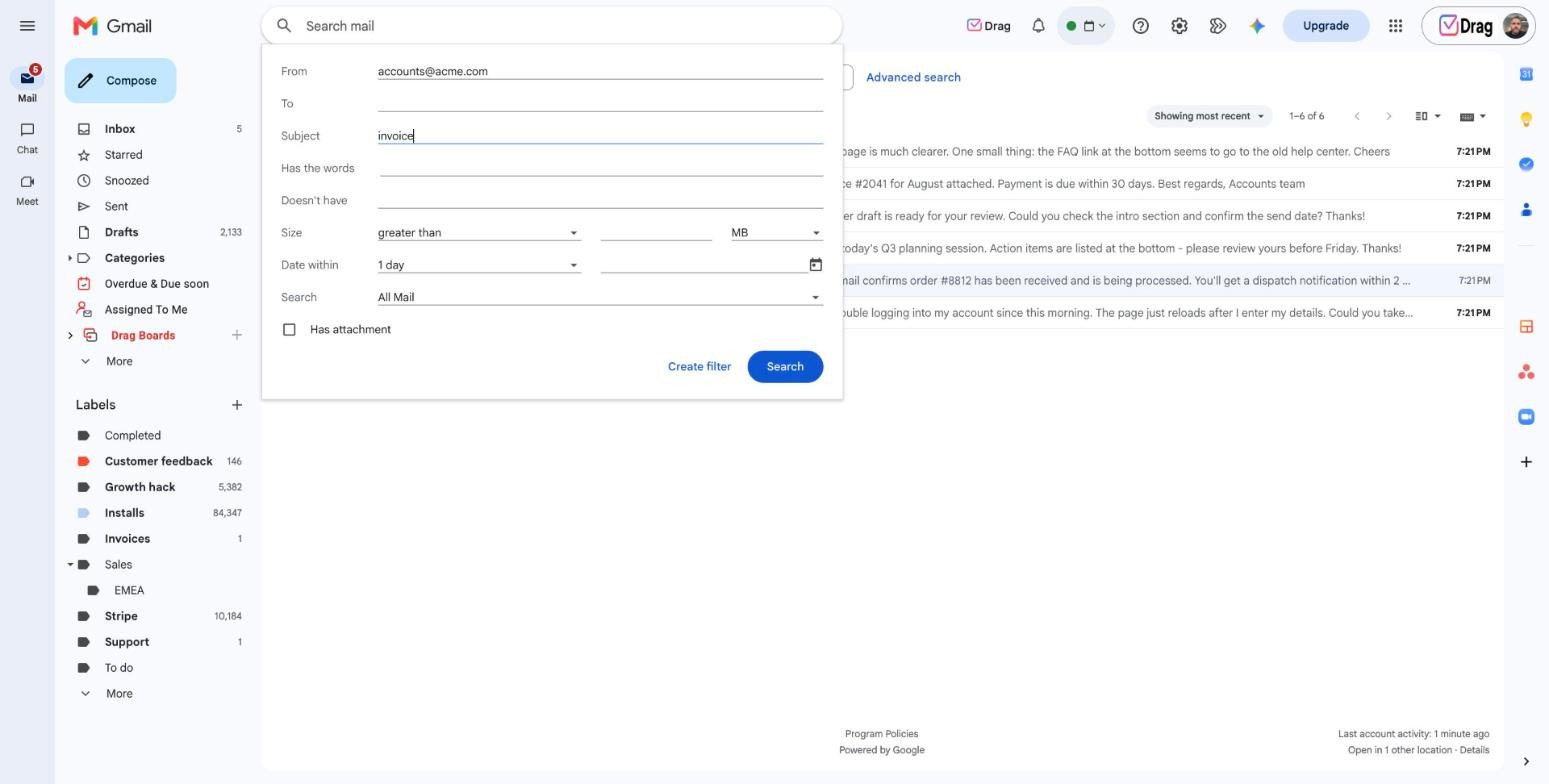
- Dopo aver inserito i criteri di ricerca, fai clic sul pulsante Crea filtro in basso a destra.
- Nella finestra del filtro, scegli cosa deve fare Gmail, cioè come usare lo spostamento automatico in cartelle. Puoi applicare un'etichetta per spostare le email in automatico. In più, puoi segnarle come lette, archiviarle, eliminarle o contrassegnarle come importanti.
- Poi fai clic sul pulsante Crea filtro per salvare il filtro.
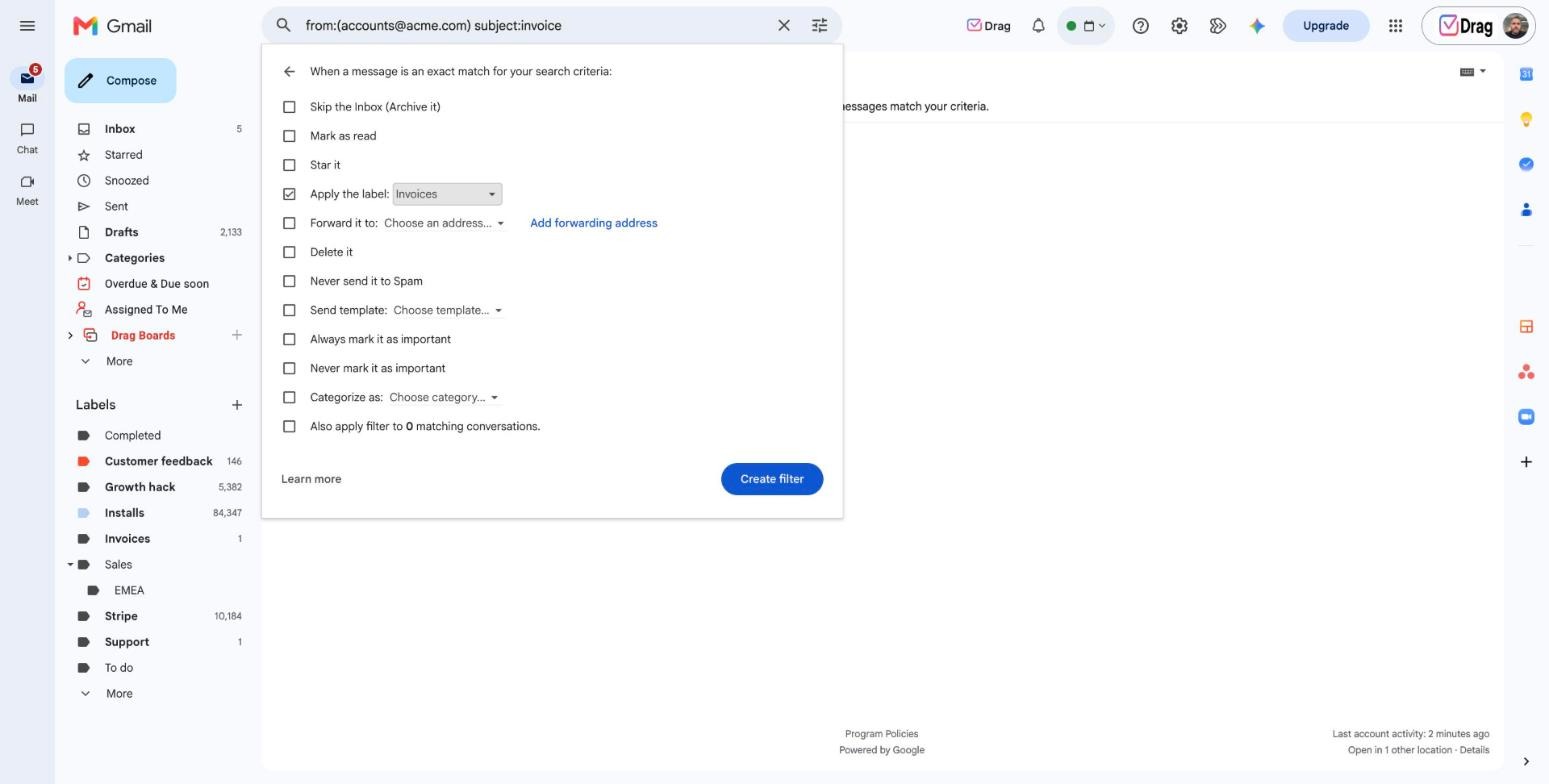
- Da questo momento, ogni nuova email che corrisponde ai criteri del filtro verrà smistata dal sistema di spostamento automatico che hai impostato. Un consiglio: puoi creare più filtri per smistare automaticamente tipi diversi di email.
- Le cartelle si trovano nel menu a sinistra della tua casella di posta. Lì vedrai tutti i messaggi smistati, riuniti nella stessa cartella.
Cinque filtri pronti da copiare
Il modo più rapido per cominciare è copiare una ricetta che funziona già. Queste cinque coprono i casi più comuni: incolla i criteri nel riquadro delle opzioni di ricerca di Gmail e scegli l'azione.
| Obiettivo | Criteri del filtro | Azione del filtro |
|---|---|---|
| Archiviare le fatture in automatico | Oggetto: fattura OR ricevuta | Applica l'etichetta «Amministrazione», Ignora Posta in arrivo |
| Ridurre il rumore delle newsletter | Contiene le parole: unsubscribe | Applica l'etichetta «Newsletter», Ignora Posta in arrivo, Segna come letto |
| Non perdere mai le email del tuo responsabile | Da: l'indirizzo del tuo responsabile | Applica l'etichetta «Priorità», Aggiungi stella, Segna sempre come importante |
| Smistare le email dei clienti per dominio | Da: @dominiocliente.it | Applica l'etichetta «Clienti/AcmeCo» |
| Raccogliere gli allegati da controllare | Contiene allegato, dimensioni superiori a 5 MB | Applica l'etichetta «Da archiviare», Non inviare mai a Spam |
Due abitudini rendono i filtri affidabili nel tempo. Primo, preferisci criteri stabili (domini dei mittenti, parole ricorrenti come «fattura») a oggetti occasionali che cambiano a ogni email. Secondo, ricontrolla l'elenco dei filtri ogni tre mesi da Impostazioni, poi Filtri e indirizzi bloccati: i filtri inutilizzati si accumulano senza far rumore, e due regole in contraddizione possono spedire un messaggio in un posto dove non guarderai mai.
Alternative alle cartelle di Gmail
Molti team che usano Gmail scelgono di lavorare con una casella di posta condivisa per Gmail. Invece delle classiche caselle con credenziali di accesso condivise, una casella di posta condivisa permette a più persone di accedere e lavorare nello stesso momento. Con una casella di posta condivisa come DragApp, i membri del team possono rispondere insieme alle email, assegnarle ai singoli colleghi e seguire l'avanzamento delle conversazioni in tempo reale. Il risultato è una comunicazione e un coordinamento migliori nel team, più produttività e tempi di risposta più rapidi. Le caselle di posta condivise si usano spesso nei team di assistenza clienti, vendite, risorse umane e amministrazione, dove più persone devono gestire le email in arrivo e assicurarsi che ricevano risposta in tempi brevi.
Bacheche Kanban in Gmail
Un'alternativa alle cartelle di Gmail è trasformare la casella di posta in una bacheca Kanban, un'altra funzione offerta da DragApp. Le bacheche Kanban sono composte da colonne che rappresentano le fasi di un progetto o di un flusso di lavoro, come «da fare», «in corso» e «fatto». In questo modo puoi organizzare le email per fasi e vederle comunque tutte nello stesso momento, cosa impossibile con le cartelle di Gmail.




Così i membri del team capiscono più facilmente a che punto è un progetto e quali sono i prossimi passi. Le bacheche Kanban favoriscono anche la trasparenza, perché rendono l'avanzamento visibile a tutto il team, e questo evita confusione e responsabilizza le persone. Con una bacheca Kanban i team individuano i punti in cui il lavoro si blocca, così è più facile ottimizzare i flussi di lavoro e aumentare l'efficienza. Inoltre, le bacheche Kanban aiutano a dare priorità al lavoro, perché offrono una visione chiara delle cose da fare.
Gli spazi di lavoro di Drag
Se preferisci organizzare le email in cartelle ma hai bisogno che siano condivise, gli spazi di lavoro di Drag possono essere la soluzione. Hanno l'aspetto delle cartelle di Gmail, ma fanno molto di più che organizzare le email.


1. Si possono visualizzare in layout diversi
Come abbiamo visto, gli spazi di lavoro di Drag si possono visualizzare come bacheca Kanban. Ma puoi usare anche la classica vista a elenco o la vista con anteprima.
2. Si possono condividere con utenti diversi
Ogni spazio di lavoro di Drag si può condividere con team diversi. Così l'azienda organizza le email per reparto senza rinunciare a privacy e sicurezza dei dati. Per esempio, può avere uno spazio di lavoro Assistenza clienti condiviso con il team di assistenza e un altro spazio di lavoro Assistenza IT condiviso con il team tecnico, che avrà accesso solo alle richieste di assistenza inoltrate al suo team.
3. Possono contenere email e attività
Un altro vantaggio degli spazi di lavoro di Drag è che puoi gestire non solo le email, ma anche le attività. Attività ed email si trattano allo stesso modo e si gestiscono fianco a fianco.
4. Possono diventare una casella di posta condivisa
Molti team che usano Gmail scelgono di lavorare con una casella di posta condivisa per Gmail. Invece delle classiche caselle con credenziali di accesso condivise, una casella di posta condivisa permette a più persone di accedere e lavorare nello stesso momento. Con gli spazi di lavoro di Drag puoi collegare una casella come support@ e vedere le email caricarsi in tempo reale. A quel punto i membri del team possono rispondere insieme alle email, assegnarle ai singoli colleghi e seguire l'avanzamento delle conversazioni in tempo reale.
Drag · con Varley
La casella di posta in cui il tuo team e Varley lavorano insieme
Casella di posta condivisa e live chat per i team su Gmail, con Varley, l'IA di Drag, inclusa da 18 USD. In più un server MCP che i tuoi strumenti di IA possono usare.
Come spostare automaticamente le email in una casella di posta condivisa
Creare una regola di automazione significa usare la stessa logica dello spostamento automatico in cartelle di Gmail, ma invece di applicare etichette trasforma i messaggi in schede. Ecco come fare (l'app Drag è in inglese, quindi le voci restano in inglese):
- Apri la tua casella di posta condivisa e fai clic sull'icona di Drag in alto a destra
- Seleziona Automations (automazioni) nel menu a sinistra
- In questo menu puoi dare un nome all'automazione e impostarne le regole
- Per esempio, se ricevi spesso messaggi con l'oggetto «Fattura» e devi aggiungerli alla bacheca «Fornitori», puoi selezionare Subject (oggetto) e Contains (contiene) e scrivere le parole chiave nella casella di testo.
- Il passo successivo è scegliere cosa fare con questi messaggi in arrivo. Usa il campo Then (allora) per scegliere l'azione. Puoi aggiungere più azioni, come applicare etichette, spostare la scheda in una bacheca e in una colonna specifiche, menzionare un altro utente e così via.
Una volta impostata la regola, ogni messaggio in arrivo nella casella di posta condivisa che soddisfa i criteri verrà smistato di conseguenza.
Domande frequenti
Gmail ha le cartelle?
Non nel senso classico. Gmail usa le etichette, che compaiono nella barra laterale sinistra e funzionano come cartelle, con un vantaggio: una stessa email può avere più etichette contemporaneamente, quindi lo stesso messaggio può stare in «Clienti» e in «Fatture» senza essere duplicato.
Come sposto automaticamente le email in una cartella in Gmail?
Crea un filtro: fai clic sull'icona Mostra opzioni di ricerca nella barra di ricerca di Gmail, inserisci i criteri, fai clic su Crea filtro, poi scegli Applica l'etichetta e seleziona o crea l'etichetta che ti serve. Aggiungi Ignora Posta in arrivo (Archivia) se vuoi che le email corrispondenti non passino affatto dalla Posta in arrivo.
Posso applicare un nuovo filtro alle email che ho già ricevuto?
Sì. Quando crei il filtro, spunta Applica il filtro anche alle conversazioni corrispondenti e Gmail smisterà tutte le email esistenti che corrispondono ai criteri, non solo quelle future.
Perché il mio filtro di Gmail non funziona?
Le cause più comuni sono criteri troppo stretti (un oggetto esatto che cambia da un'email all'altra), un altro filtro in conflitto che agisce prima, oppure un messaggio che arriva tramite una regola di inoltro che cambia il mittente. Controlla in Impostazioni, poi Filtri e indirizzi bloccati, e fai una prova lanciando i criteri come una normale ricerca: se la ricerca non trova l'email, non la troverà nemmeno il filtro.
Come fanno i team a spostare automaticamente le email condivise?
I filtri di Gmail funzionano solo all'interno della casella di una singola persona. Per un indirizzo condiviso come support@ o fatture@, uno strumento di casella di posta condivisa come Drag applica regole di automazione a livello di team: le email in arrivo possono essere smistate in una bacheca, assegnate a una persona ed etichettate automaticamente, così lo smistamento avviene una volta sola per tutti invece che in ogni casella individuale. Drag costa da 12 a 24 USD per licenza, con l'IA inclusa a partire da 18 USD.

Cofondatrice
Cofondatrice di Drag. Scrive di Google Workspace, caselle di posta condivise e di come i team usano davvero l'email.
