













Créer un filtre Gmail qui classe vos e-mails dans un libellé dès leur arrivée, cinq recettes prêtes à copier, et la solution pour les équipes.
Sommaire
Pour déplacer automatiquement des e-mails dans un dossier Gmail, il faut créer un filtre : vous indiquez à Gmail ce qu'il doit repérer (un expéditeur, un objet, un mot clé) et ce qu'il doit en faire (appliquer un libellé, archiver, activer le suivi). Gmail n'utilise pas de dossiers au sens classique : ce sont les libellés qui jouent ce rôle, et le filtre est la règle qui y classe les messages dès leur arrivée. Bien configuré, c'est l'un des investissements de cinq minutes les plus rentables pour votre boîte de réception : selon le McKinsey Global Institute, le salarié moyen dont le travail repose sur les échanges (« interaction worker ») passe environ 28 % de sa semaine de travail à gérer ses e-mails.
En bref :
- Ouvrez Gmail et cliquez sur l'icône des options de recherche, à droite de la barre de recherche.
- Saisissez vos critères : une adresse d'expéditeur, un objet ou des mots clés.
- Cliquez sur « Créer un filtre », en bas du panneau de recherche.
- Choisissez l'action : « Appliquer le libellé » correspond au déplacement dans un dossier, et vous pouvez y ajouter l'archivage (« Ne pas afficher dans la boîte de réception »), « Marquer comme lu » ou « Activer le suivi ».
- Cochez « Appliquer également le filtre aux conversations correspondantes » pour classer les e-mails déjà reçus, puis cliquez sur « Créer un filtre ».
Chaque nouvel e-mail qui correspond à la règle se classe désormais tout seul. La suite de ce guide détaille chaque étape avec des captures d'écran, propose cinq recettes de filtres prêtes à l'emploi et explique quoi utiliser à la place lorsque toute une équipe travaille dans la même boîte de réception.
Les avantages du classement automatique dans des dossiers Gmail
La fonction de Gmail qui déplace automatiquement les e-mails dans des dossiers s'appelle les « filtres ». Elle trie et classe vos messages selon différents critères. Pour configurer un filtre, vous définissez des critères comme l'adresse de l'expéditeur, des mots clés dans l'objet, des termes présents dans le corps de l'e-mail, le type de pièce jointe, etc. Vous précisez ensuite l'action que Gmail doit effectuer quand un e-mail remplit ces critères : le déplacer automatiquement dans un dossier donné, le marquer comme lu, le marquer comme important ou lui appliquer un libellé. Une fois vos filtres en place, Gmail trie tous les e-mails entrants, ce qui vous aide à rester organisé et à mieux hiérarchiser vos messages. Voici les principaux avantages du classement automatique :
Plus d'efficacité
Le déplacement automatique dans des dossiers rend Gmail plus efficace, car il automatise l'organisation des e-mails. Vous n'avez plus à trier les messages à la main pour les ranger dans différents dossiers. En déplaçant automatiquement les e-mails dans des dossiers précis grâce aux filtres, vous faites ressortir les messages importants et n'avez plus besoin de les chercher manuellement.
Un gain de temps
Une boîte de réception bien classée fait gagner du temps aux collaborateurs. D'abord, elle leur permet de repérer rapidement les e-mails importants qui demandent une attention immédiate. Ensuite, quand les e-mails sont triés et classés, il devient plus facile de les rechercher et de s'y reporter au besoin. Le classement automatique de Gmail évite de passer trop de temps sur ce tri, et chacun gère mieux son temps de travail.
Un système adapté à votre entreprise
Une boîte de réception organisée peut être adaptée aux besoins de chaque entreprise et refléter sa façon de travailler. Vous pouvez :
Créer des libellés et des filtres calqués sur votre organisation
Chaque entreprise a ses propres espaces de travail et ses propres méthodes. Vous pouvez créer des filtres qui en tiennent compte. Par exemple, une entreprise qui gère du support client au quotidien peut avoir des dossiers correspondant aux différents types de demandes.
Utiliser des couleurs pour rendre le système plus lisible
Les libellés colorés permettent de distinguer visuellement les types d'e-mails ou d'indiquer leur statut. 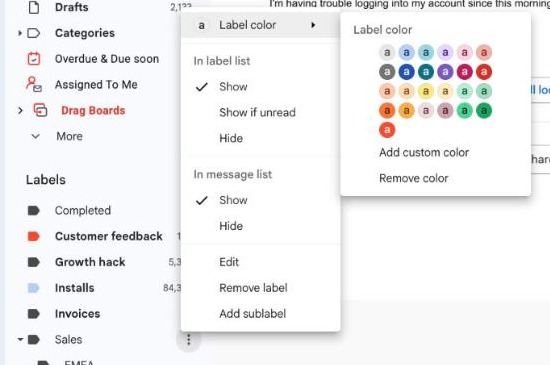 Vous pouvez déplacer automatiquement les e-mails et les étiqueter selon le service qui en est responsable.
Appliquer plusieurs libellés à un même e-mail
Le grand avantage des libellés de Gmail par rapport aux dossiers classiques, c'est qu'un même e-mail peut recevoir plusieurs libellés. Par exemple, un e-mail à la fois urgent et lié au support client peut être classé automatiquement et recevoir ces deux libellés.
Favoriser la collaboration et la cohérence
Une entreprise peut définir un système de classement automatique commun pour que tout le monde utilise les mêmes libellés et les mêmes filtres. Il devient alors plus simple de retrouver des e-mails d'un collaborateur ou d'un service à l'autre, ce qui renforce la collaboration sur les projets et la productivité. En personnalisant ses libellés Gmail, une entreprise obtient une boîte de réception organisée, déplace automatiquement les e-mails selon ses besoins et reflète sa propre façon de travailler.
Concentration et productivité
Une équipe concentrée et productive est essentielle à de bons résultats. Mais quel rôle joue l'e-mail dans tout cela ? En mettant en place des systèmes qui évitent l'encombrement, les équipes disposent de plages de travail sans distraction pour avancer sur leurs projets. Elles ne perdent plus de temps à chercher des e-mails, et les tâches sont bouclées plus vite. Et quand un membre de l'équipe a besoin de l'aide d'un collègue, il obtient une réponse rapide, puisque ce collègue n'est pas occupé à trier ses messages.
Comment déplacer automatiquement des e-mails dans un dossier Gmail
Dans Gmail, la fonction de déplacement automatique dans un dossier s'appelle un filtre. Quand une personne ou une équipe crée des filtres dans sa boîte de réception, Gmail déplace automatiquement les e-mails selon ces règles. Cela peut passer par la création d'un libellé Gmail : tous les messages concernés sont alors accessibles depuis ce même libellé, qui fait office de dossier. Pour filtrer automatiquement des e-mails dans Gmail, suivez ces étapes :
- Ouvrez Gmail et rendez-vous dans la barre de recherche, en haut de l'écran.
- Saisissez les critères de recherche des e-mails à filtrer. Vous pouvez par exemple rechercher les e-mails d'une adresse d'expéditeur, ceux qui ont un objet précis, qui contiennent certains mots clés ou certains types de fichiers.
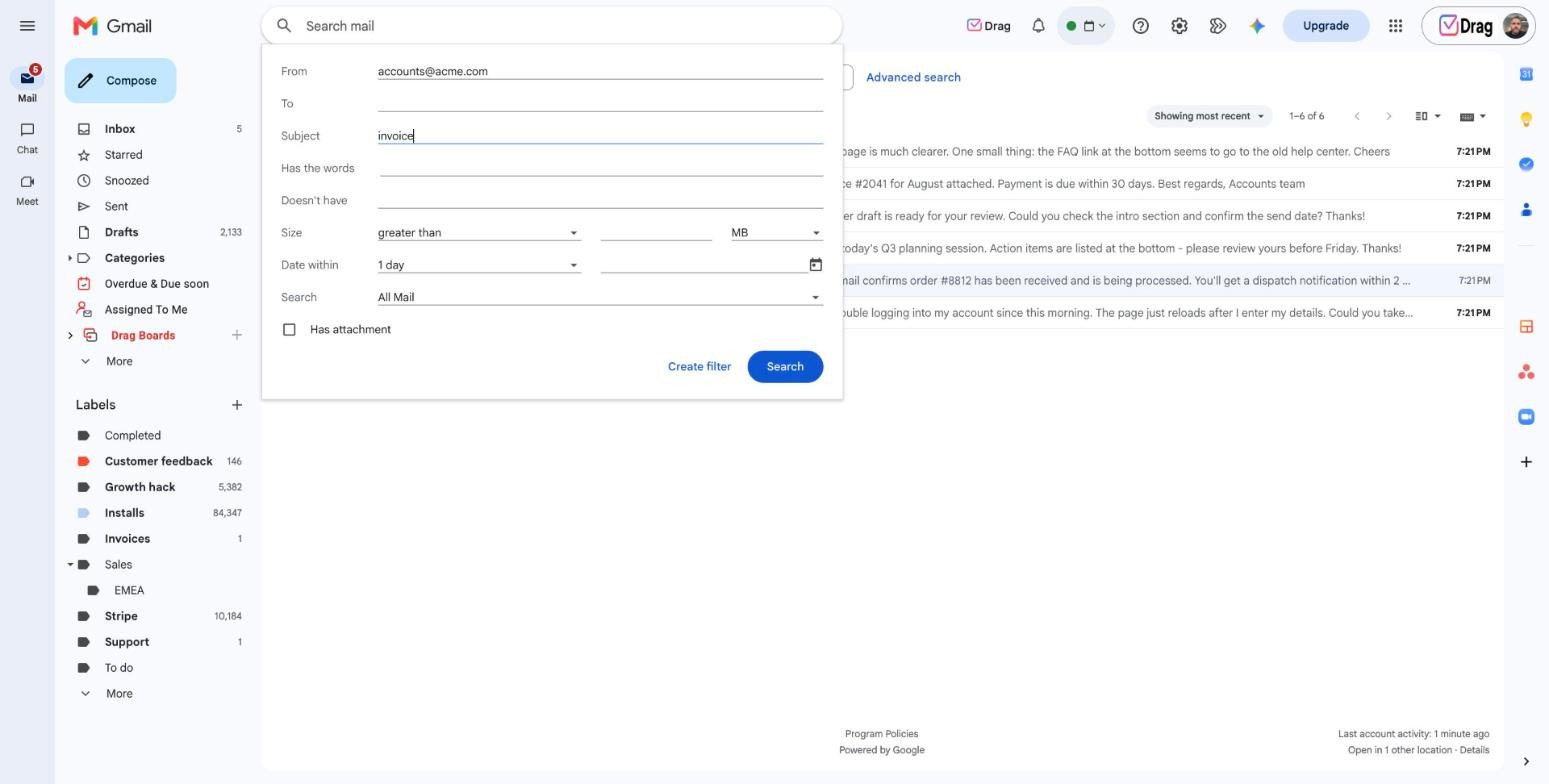
- Une fois vos critères saisis, cliquez sur le bouton « Créer un filtre », en bas à droite.
- Dans la fenêtre qui s'ouvre, choisissez ce que Gmail doit faire de ces e-mails : c'est là qu'intervient le déplacement automatique. Vous pouvez appliquer un libellé pour déplacer automatiquement les e-mails, mais aussi les marquer comme lus, les archiver, les supprimer ou les marquer comme importants.
- Cliquez ensuite sur le bouton « Créer un filtre » pour enregistrer le filtre.
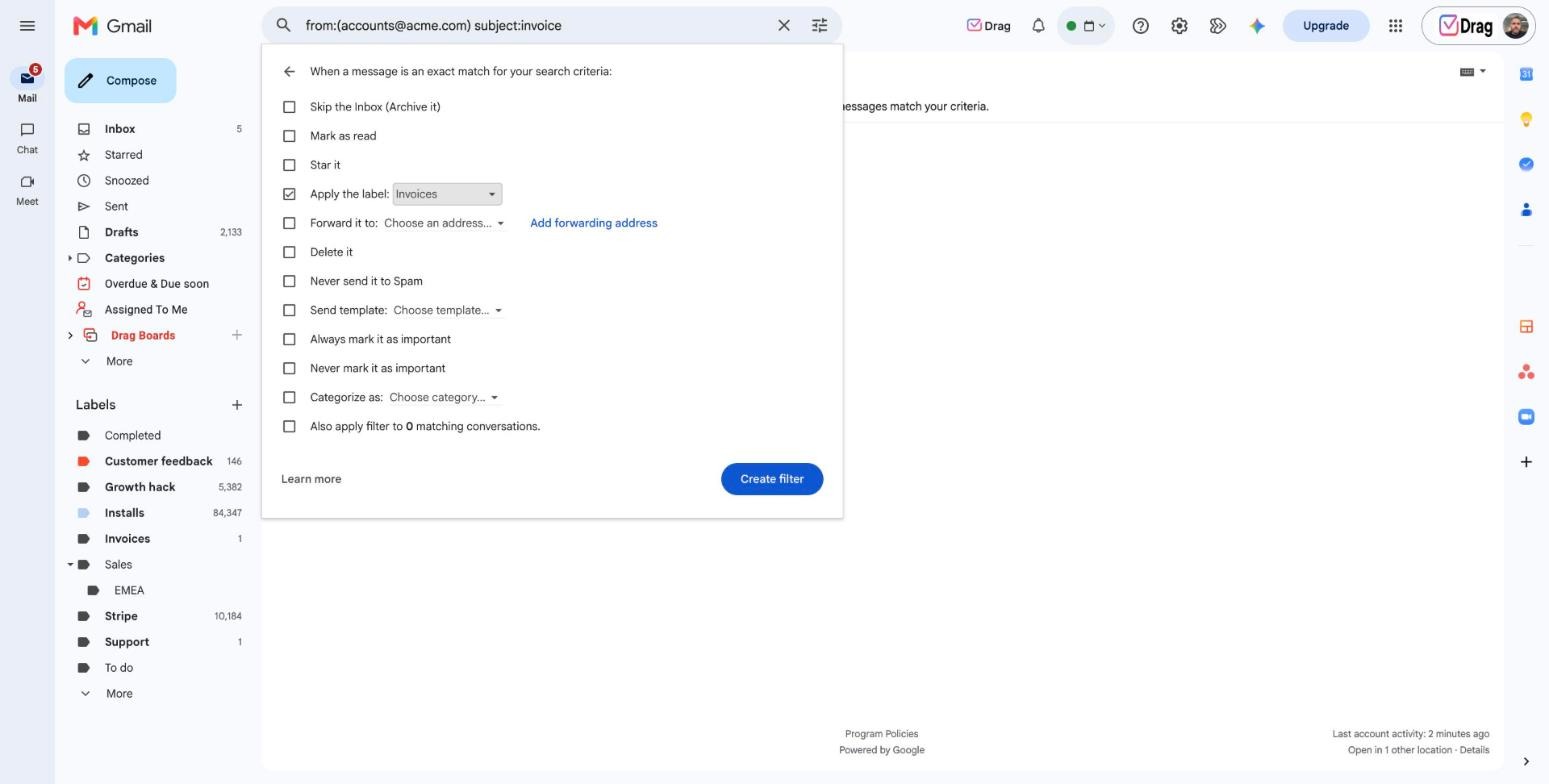
- Désormais, chaque nouvel e-mail qui correspond aux critères du filtre sera classé par le système que vous avez configuré. Conseil : vous pouvez créer plusieurs filtres pour trier automatiquement différents types d'e-mails.
- Vos dossiers se trouvent dans le menu de gauche de votre boîte de réception. Vous y verrez tous les messages triés, regroupés dans le même dossier.
Cinq recettes de filtres prêtes à l'emploi
Le plus rapide pour démarrer, c'est de copier une recette qui fonctionne. Ces cinq exemples couvrent les cas les plus courants : collez les critères dans le panneau des options de recherche de Gmail et choisissez l'action.
| Objectif | Critères du filtre | Action du filtre |
|---|---|---|
| Classer automatiquement les factures | Objet : facture OR reçu | Appliquer le libellé « Finances », Ne pas afficher dans la boîte de réception |
| Calmer le flot des newsletters | Contient les mots : désabonner OR unsubscribe | Appliquer le libellé « Newsletters », Ne pas afficher dans la boîte de réception, Marquer comme lu |
| Ne jamais manquer un message de votre responsable | De : l'adresse de votre responsable | Appliquer le libellé « Prioritaire », Activer le suivi, Toujours marquer comme important |
| Trier les e-mails des clients par domaine | De : @domaineclient.com | Appliquer le libellé « Clients/AcmeCo » |
| Regrouper les pièces jointes à examiner | Contenant une pièce jointe, taille supérieure à 5 Mo | Appliquer le libellé « À classer », Ne jamais envoyer dans le dossier Spam |
Deux habitudes permettent à ces recettes de tenir dans la durée. D'abord, privilégiez des critères stables (domaines d'expéditeurs, mots structurels comme « facture ») plutôt que des objets ponctuels qui changent à chaque e-mail. Ensuite, passez en revue votre liste de filtres chaque trimestre dans les paramètres, onglet « Filtres et adresses bloquées » : les filtres obsolètes s'accumulent sans bruit, et deux règles contradictoires peuvent envoyer un message là où vous ne regarderez jamais.
Les alternatives au classement des e-mails dans des dossiers Gmail
De nombreuses équipes qui travaillent sur Gmail choisissent une boîte de réception partagée. Plutôt qu'une boîte classique dont on se partage les identifiants, une boîte de réception partagée permet à plusieurs personnes d'y accéder et de l'utiliser en même temps. Avec une boîte de réception partagée comme DragApp, les membres de l'équipe peuvent répondre ensemble aux e-mails, attribuer chaque e-mail à une personne et suivre l'avancement des conversations en temps réel. La communication et la coordination au sein de l'équipe s'en trouvent améliorées, avec à la clé plus de productivité et des délais de réponse plus courts. Les boîtes de réception partagées sont très utilisées par les équipes de support client, de vente, de ressources humaines et de finance, où plusieurs personnes doivent gérer les e-mails entrants et veiller à ce qu'ils soient traités rapidement.
Des tableaux Kanban dans Gmail
Autre alternative aux dossiers Gmail : transformer vos boîtes de réception Gmail en tableaux Kanban. C'est une autre fonctionnalité de DragApp. Un tableau Kanban se compose généralement de colonnes qui représentent les étapes d'un projet ou d'un flux de travail, par exemple « À faire », « En cours » et « Terminé ». Vous pouvez ainsi répartir les e-mails par étape tout en les gardant tous sous les yeux, ce qui est impossible avec des dossiers Gmail.




Les membres de l'équipe comprennent ainsi plus facilement où en est un projet et quelles sont les prochaines étapes. Les tableaux Kanban favorisent aussi la transparence, puisque l'avancement est visible par toute l'équipe. Cela évite les malentendus et renforce la responsabilisation. Avec un tableau Kanban, une équipe repère les étapes où le travail bloque, ce qui facilite l'optimisation des flux de travail et améliore l'efficacité. Enfin, les tableaux Kanban aident les équipes à hiérarchiser le travail en donnant une vue claire de leurs listes de tâches.
Les espaces de travail Drag
Si vous préférez organiser vos e-mails dans des dossiers mais avez besoin que ces dossiers soient partagés, les espaces de travail Drag sont peut-être la solution. Ils ressemblent à des dossiers dans votre Gmail, mais font bien plus que classer les e-mails.


1. Ils s'affichent sous différentes formes
Comme indiqué plus haut, les espaces de travail Drag peuvent s'afficher sous forme de tableau Kanban. Mais ils proposent aussi les vues classiques en liste ou en aperçu.
2. Ils se partagent avec différents utilisateurs
Chaque espace de travail Drag peut être partagé avec des équipes différentes. Une entreprise peut ainsi organiser ses e-mails par service tout en préservant la confidentialité et la sécurité des données. Par exemple, un espace Support client partagé avec l'équipe support, et un autre espace Support informatique partagé avec l'équipe technique, qui n'a accès qu'aux demandes de support qui lui ont été transmises.
3. Ils gèrent les e-mails et les tâches
Autre avantage des espaces de travail Drag : vous y gérez non seulement des e-mails, mais aussi des tâches. Tâches et e-mails sont traités de la même façon et gérés côte à côte.
4. Ils peuvent servir de boîte de réception partagée
De nombreuses équipes qui travaillent sur Gmail choisissent une boîte de réception partagée. Plutôt qu'une boîte classique dont on se partage les identifiants, une boîte de réception partagée permet à plusieurs personnes d'y accéder et de l'utiliser en même temps. Avec les espaces de travail Drag, vous pouvez connecter une adresse comme support@ et voir ses e-mails arriver en temps réel. Les membres de l'équipe peuvent alors répondre ensemble aux e-mails, attribuer chaque e-mail à une personne et suivre l'avancement des conversations en temps réel.
Drag · avec Varley
La boîte de réception où votre équipe et Varley travaillent ensemble
Boîte de réception partagée et chat en direct pour les équipes sur Gmail, avec Varley, l'IA de Drag, incluse dès 18 $ US. Et un serveur MCP que vos propres outils d'IA peuvent utiliser.
Comment déplacer automatiquement des e-mails dans une boîte de réception partagée
Créer une règle d'automatisation revient à utiliser les règles du classement automatique de Gmail, à ceci près qu'au lieu d'appliquer des libellés, elle transforme les messages en cartes. Voici comment procéder (l'application Drag est en anglais, les libellés de l'interface sont donc indiqués en anglais) :
- Ouvrez votre boîte de réception partagée et cliquez sur l'icône Drag, en haut à droite
- Sélectionnez « Automations » (automatisations) dans le menu de gauche
- Dans ce menu, vous pouvez nommer votre automatisation et définir ses règles
- Par exemple, si vous recevez régulièrement des messages dont l'objet contient « Facture » et que vous devez les ajouter au tableau « Fournisseurs », sélectionnez « Subject » (objet) et « Contains » (contient), puis saisissez les mots clés dans le champ de texte.
- L'étape suivante consiste à choisir quoi faire de ces messages entrants. Utilisez le champ « Then » (alors) pour choisir l'action. Vous pouvez ajouter plusieurs actions : appliquer des libellés, déplacer la carte vers un tableau et une colonne précis, mentionner un autre utilisateur, etc.
Une fois la règle configurée, chaque message entrant de votre boîte de réception partagée qui remplit les conditions sera classé en conséquence.
Questions fréquentes
Gmail a-t-il des dossiers ?
Pas au sens classique. Gmail utilise des libellés, qui apparaissent dans la barre latérale de gauche et se comportent comme des dossiers, avec un avantage : un même e-mail peut porter plusieurs libellés à la fois, si bien qu'un message peut se trouver à la fois dans « Clients » et dans « Factures » sans être dupliqué.
Comment déplacer automatiquement des e-mails dans un dossier Gmail ?
Créez un filtre : cliquez sur l'icône des options de recherche dans la barre de recherche de Gmail, saisissez vos critères, cliquez sur « Créer un filtre », puis choisissez « Appliquer le libellé » et sélectionnez ou créez le libellé voulu. Ajoutez « Ne pas afficher dans la boîte de réception (Archiver) » si vous voulez que les e-mails correspondants ne passent pas du tout par la boîte de réception.
Peut-on appliquer un nouveau filtre aux e-mails déjà reçus ?
Oui. Au moment de créer le filtre, cochez « Appliquer également le filtre aux conversations correspondantes » : Gmail classera alors tous les e-mails existants qui correspondent, et pas seulement les prochains.
Pourquoi mon filtre Gmail ne fonctionne-t-il pas ?
Les causes habituelles sont des critères trop restrictifs (un objet exact qui varie), un filtre contradictoire qui s'exécute en premier, ou un message qui arrive par une règle de transfert qui modifie l'expéditeur. Vérifiez dans les paramètres, onglet « Filtres et adresses bloquées », et testez vos critères dans une simple recherche : si la recherche ne trouve pas l'e-mail, le filtre ne le trouvera pas non plus.
Comment une équipe peut-elle déplacer automatiquement des e-mails partagés ?
Les filtres Gmail ne fonctionnent que dans la boîte aux lettres d'une seule personne. Pour une adresse partagée comme support@ ou factures@, un outil de boîte de réception partagée comme Drag applique des règles d'automatisation à l'échelle de l'équipe : les e-mails entrants peuvent être envoyés vers un tableau, attribués à une personne et étiquetés automatiquement, si bien que le tri se fait une seule fois pour tout le monde au lieu de se répéter dans chaque boîte de réception individuelle. Drag coûte de 12 à 24 $ US par utilisateur, avec l'IA incluse dès 18 $ US.

Cofondatrice
Cofondatrice de Drag. Elle écrit sur Google Workspace, les boîtes de réception partagées et la façon dont les équipes utilisent vraiment l'e-mail.
