













Lista de correo, foro o bandeja colaborativa: cómo crear un grupo de Google, su relación con Calendar, sus límites y la bandeja compartida nativa.
Puntos clave
- Grupos de Google es tres productos en una sola dirección: una lista de correo, un foro de debate y una bandeja de entrada colaborativa, y saber cuál de ellos usas de verdad decide si te sirve o no.
- Es gratis con cualquier cuenta de Google, más completo con Workspace, y ya no es la única respuesta de Google para el correo en equipo: Google está implementando a su lado una bandeja de entrada compartida nativa de Workspace.
- La bandeja de entrada colaborativa sigue siendo el tipo más adoptado y el que más equipos superan: tiene lo básico de la asignación, pero no avisa cuando dos personas responden a la vez, no tiene informes y su interfaz está fuera de Gmail.
- Esta guía explica qué hace cada tipo, la configuración paso a paso, la relación con Calendar, las limitaciones reales y cuándo dar el salto.
Índice
- ¿Qué es Grupos de Google?
- Los tipos de Grupos de Google
- ¿Cómo crear un grupo en Grupos de Google?
- Cómo usar Grupos de Google en el día a día
- Grupos de Google y Google Calendar
- Desafíos de usar Grupos de Google
- Lo que Google está implementando: una bandeja de entrada compartida nativa
- Alternativas a Grupos de Google
- Preguntas frecuentes
- En resumen
Grupos de Google es una sola dirección que hace tres trabajos: una lista de correo para anuncios, un foro web para debatir y una bandeja de entrada colaborativa que muchos equipos usan como su primera cola de soporte compartida. Es gratis, ya está dentro de la cuenta de Google que tienes y muchas veces es el punto de partida correcto. Esta guía explica cada tipo, muestra la configuración con capturas de pantalla, cubre la relación con Calendar que la mayoría de las guías se saltan y es honesta sobre dónde se queda corto Grupos, incluida la bandeja de entrada compartida nativa que Google está implementando.
¿Qué es Grupos de Google?
Grupos de Google (Google Groups) es un servicio gratuito de Google que le da tres usos a una misma dirección de correo: una lista de correo para anuncios, un foro web para debatir y una bandeja de entrada colaborativa en la que un equipo puede responder mensajes en conjunto. Está incluido en todas las cuentas de Google y en todos los planes de Google Workspace, y por eso es la primera cola compartida de muchos equipos. Según Google, “Los grupos de personas (como equipos de proyecto, departamentos o compañeros de clase) pueden comunicarse y colaborar con Grupos de Google.”
Los tipos de Grupos de Google
¿Qué puedes hacer con Grupos de Google? Si estás pensando en usar Grupos de Google para tu empresa o a título personal, estas son las tres categorías:
Lista de correo de Grupos de Google
Puedes usar la lista de correo de Grupos de Google para enviar anuncios por correo a un grupo de personas. Es una forma de comunicarte de forma masiva y mantener la relación con, por ejemplo, clientes, socios o empleados. Se suele usar cuando no esperas respuestas a tus correos. Ejemplo: Un caso típico es anunciar a tus clientes el lanzamiento de un producto nuevo o sus actualizaciones (con un grupo de Google novedades@). Otro ejemplo es enviar comunicados de la empresa a los empleados.
Foro de debate de Grupos de Google
Es la razón principal por la que se creó Grupos de Google: un foro web en el que los miembros del grupo pueden interactuar. Imagina un foro dividido en temas, donde los miembros del equipo pueden compartir tareas y debatir sobre sus encargos de forma colaborativa. Se suele usar como chat de equipo, centrado en debatir temas concretos con varios miembros en hilos separados. Puede ser público o privado. Ejemplo: Se pueden crear foros de debate o foros web para hablar de cualquier tema. Cualquier persona con una cuenta de Google puede buscar foros web y conversaciones públicas de Grupos de Google.
Bandeja de entrada colaborativa de Grupos de Google
Grupos de Google no se diseñó como una bandeja de entrada compartida, pero la Bandeja de entrada colaborativa permite más colaboración que los otros tipos de Grupos de Google. Se usa sobre todo en empresas y ofrece funciones como asignar temas o marcar conversaciones como resueltas. Muchos equipos terminan adoptándola para colaborar en el correo porque, históricamente, Google no ofrecía ninguna bandeja de entrada compartida ni una forma escalable de colaborar en los correos. Ejemplo: Una configuración habitual es que los clientes envíen correos pidiendo ayuda a un grupo de Google “soporte@empresa.com”. Todas las personas de tu equipo de atención al cliente recibirán esos correos y podrán responder en los hilos.
¿Cómo crear un grupo en Grupos de Google?
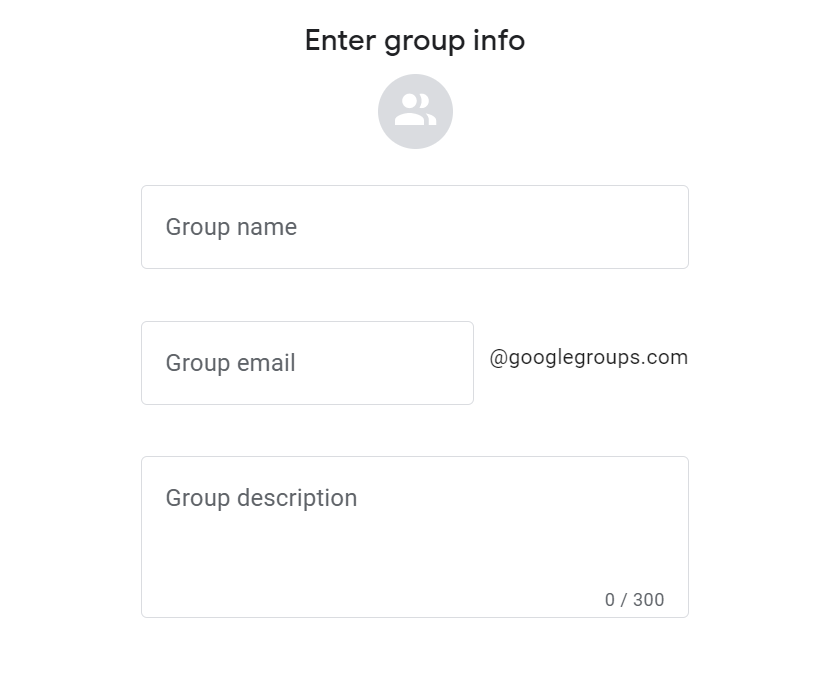
Lo primero que tienes que aprender es a crear un grupo de Google. Tienes que haber iniciado sesión en tu cuenta de Google y entrar en el sitio de Grupos de Google. Desde ahí puedes seguir estos pasos para configurar tu nuevo grupo: Paso 1: Haz clic en el botón Crear grupo, en la parte superior de la página. 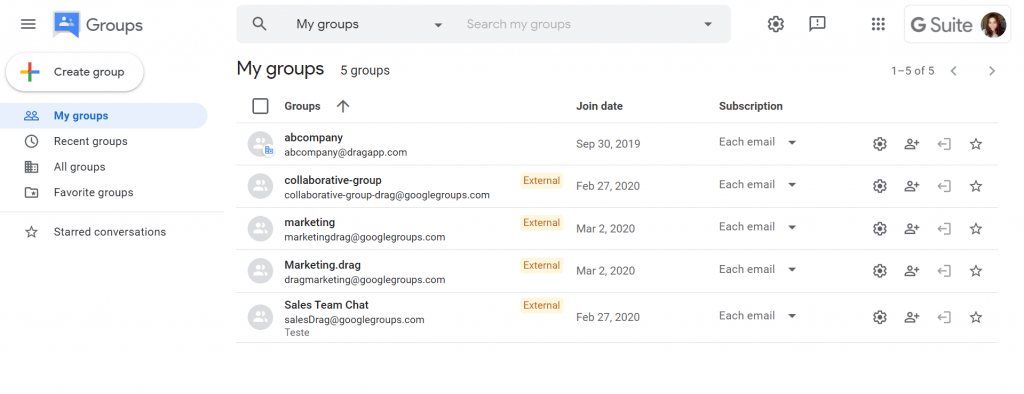 Paso 2: Escribe el nombre del grupo y elige una dirección de correo que se ajuste a su propósito. Escribe también una breve descripción para que la gente sepa de qué trata el grupo.
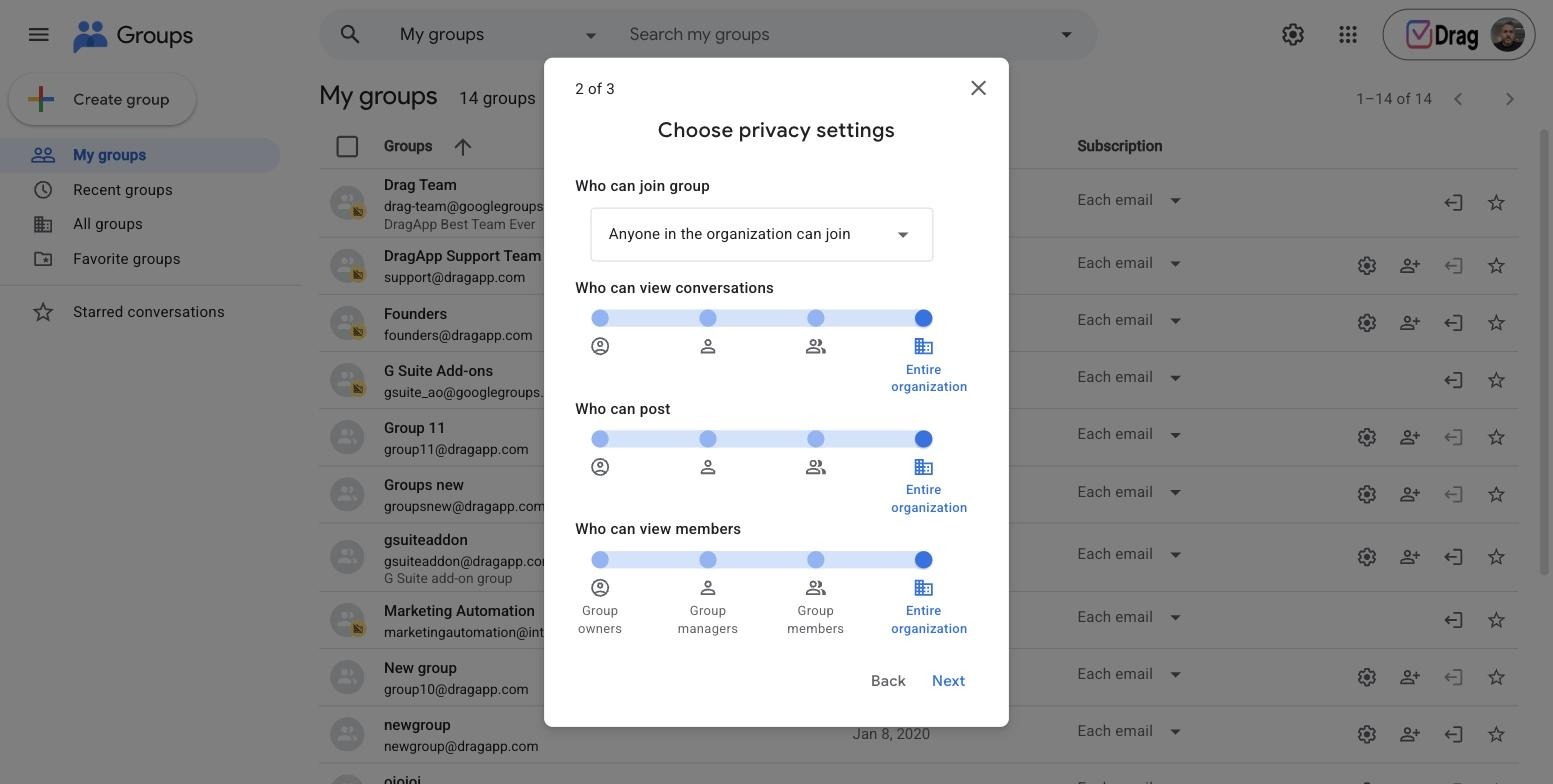
 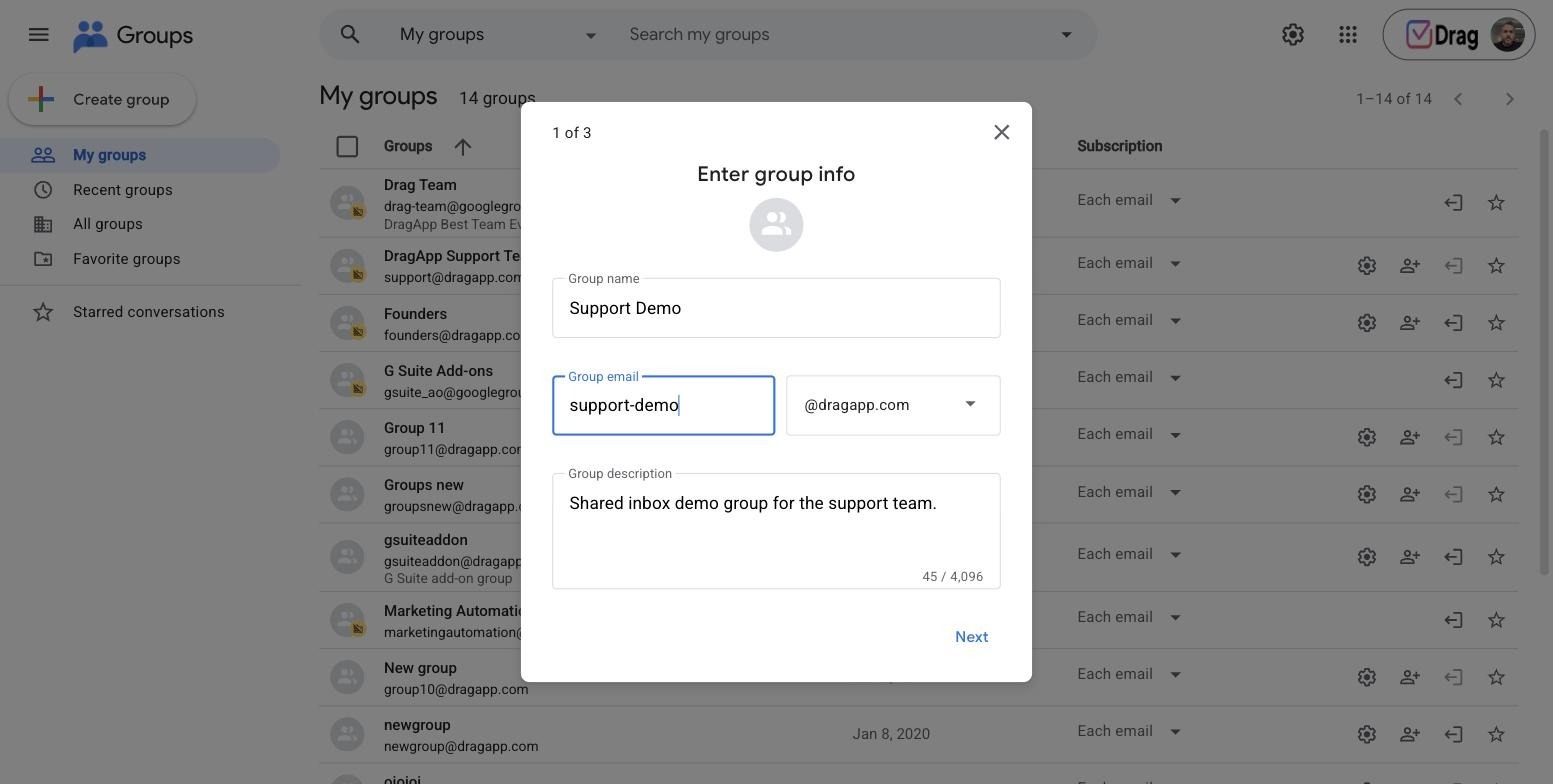 Paso 3: Configura los permisos adecuados de tu grupo. Por ejemplo, la configuración de visualización, publicación y administración. Las opciones para tu administrador son estas:
- Propietarios del grupo
- Administradores del grupo
- Miembros del grupo
- Miembros de la organización (dentro de tu dominio).
 Paso 4: Agrega a los miembros y administradores del grupo. De forma predeterminada, tú serás el propietario del grupo, pero también puedes agregar a otros miembros del equipo. Escribe también un breve Mensaje de bienvenida para los participantes del grupo. En esta pantalla también puedes definir las preferencias de Suscripción para recibir los correos del grupo. Las opciones son:
- Cada correo
- Resumen
- Compilación
- No recibir correo electrónico
Ten en cuenta que tienes que activar el historial de conversaciones del grupo si eliges las opciones de compilación o de resumen. Puedes elegir entre agregar a los miembros al grupo directamente o invitarlos a unirse. Estas son las opciones:
- Añadir miembros directamente activado: los usuarios indicados se agregan al grupo con la configuración de suscripción que elijas. Los miembros pueden cambiar su configuración de suscripción más adelante.
- Añadir miembros directamente desactivado: los usuarios indicados reciben una invitación por correo para unirse al grupo. Solo se agregan al grupo después de aceptar la invitación.
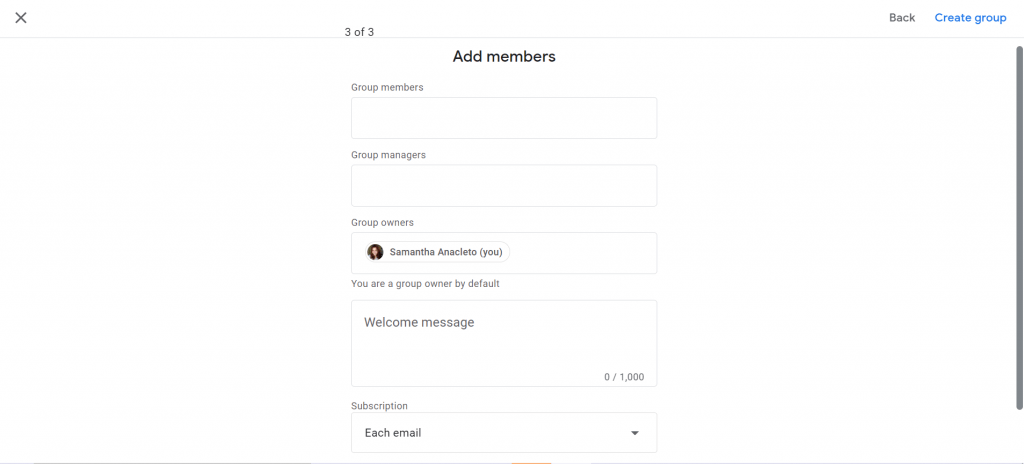 Paso 5: Haz clic en Crear grupo para terminar. Ya creaste tu grupo de Google.
Drag · con Varley
La bandeja de entrada donde tu equipo y Varley trabajan juntos
Bandeja de entrada compartida y chat en vivo para equipos que usan Gmail, con Varley, la IA de Drag, incluida desde US$18. Además, un servidor MCP que tus propias herramientas de IA pueden usar.
Cómo usar Grupos de Google en el día a día
Una vez creado el grupo, así funciona en el día a día: los miembros pueden publicar enviando un correo directamente a la dirección del grupo (no hace falta usar la interfaz web) o desde la página del grupo en groups.google.com; cada miembro recibe las publicaciones por correo, a menos que cambie su configuración de suscripción (cada correo, resumen o solo web, para cada miembro). Los propietarios y administradores gestionan los miembros desde la pestaña Personas: alta directa para los compañeros, invitaciones para las direcciones externas y colas de aprobación si las solicitudes para unirse se moderan. La moderación se define por grupo: puedes retener las primeras publicaciones de los miembros nuevos, retener todas las publicaciones o confiar plenamente en el grupo. Dos hábitos prácticos hacen que Grupos sea llevadero a pequeña escala: acordar quién se encarga de un hilo antes de que nadie responda (Grupos no avisa cuando dos personas responden a la vez) y usar prefijos o etiquetas coherentes en los asuntos, porque la búsqueda y los filtros son las herramientas de organización que tienes. En la bandeja de entrada colaborativa en concreto, el ciclo de trabajo es tomar, responder y marcar como completado, y su techo real lo explicamos más abajo.
Grupos de Google y Google Calendar
La pregunta sobre Grupos más buscada que las versiones anteriores de esta guía nunca respondieron: sí, Grupos y Calendar funcionan juntos, en dos sentidos. Invitar a un grupo a un evento: escribe la dirección del grupo en la lista de invitados de un evento y Calendar envía una invitación a cada miembro actual. En los eventos futuros, la lista de invitados sigue la membresía del grupo, así que las personas que se suman al grupo más tarde quedan invitadas automáticamente a los próximos eventos y las que salen desaparecen de la lista, mientras que los eventos pasados quedan congelados; esa sincronización en vivo, en lugar de una foto fija, es el detalle que se le escapa a la mayoría de los equipos. Compartir un calendario con un grupo: en la configuración de Calendar, comparte el calendario con la dirección del grupo en lugar de con personas individuales, y así la membresía controla el acceso (te unes al grupo y ves el calendario), lo que convierte una dirección de Grupos en la forma más limpia de gestionar los permisos del calendario de un equipo. Lo que Grupos no tiene es un calendario propio: es una dirección y una lista de miembros que otras herramientas de Google entienden, y justamente ahí está su utilidad.
Desafíos de usar Grupos de Google
Algunos tipos de Grupos de Google cumplen bien su función, mientras que otros, como cuando necesitas una bandeja de entrada compartida de Gmail, requieren un análisis más detenido para tomar decisiones claras. Si estás pensando en usar Grupos de Google como bandeja de entrada compartida, sigue leyendo.
1. No está dentro de Gmail
Si te gusta tu bandeja de Gmail, lamentamos decepcionarte. Necesitas una cuenta de Google para acceder a tu grupo y crearlo, como ya viste. Aun así, tu correo compartido no estará dentro de Gmail, sino aparte. Una bandeja de entrada compartida en Gmail puede ser mejor idea para simplificar tu trabajo. También puede ayudar a tu equipo gracias a una experiencia de usuario que ya conoce.
2. Puede volverse un caos
En Grupos de Google, todo el equipo recibe los mismos correos al mismo tiempo. Casi funciona como debería funcionar una bandeja de entrada compartida, pero no del todo. Y ese margen de mejora tiene un gran impacto. Grupos de Google funciona con el modelo “de uno a muchos” para compartir una bandeja de entrada. En la práctica, cuando un cliente envía un mensaje a la dirección del equipo, todos reciben el correo. Eso significa que cada persona puede responder sin saber si otro miembro del equipo ya se está ocupando. Imagina que todo el equipo recibe el correo de un cliente que se queja de algo. Una persona lo ve y empieza un hilo para responderle. Mientras tanto, otras dos personas tienen la misma idea y también responden. El cliente recibe tres respuestas (que pueden ser distintas) y nadie sabe todavía en qué estado está la queja. Recuerda que Grupos de Google no se creó para esto, sino que lo adaptaron los usuarios que necesitaban una bandeja de entrada compartida en Gmail.
3. No tienes identidad propia
Si no tienes una cuenta de Google Workspace, el dominio del correo de tu grupo de Google será @googlegroups.com. Un dominio de correo con el nombre de tu empresa puede darles a tus clientes una mejor experiencia y una buena impresión. Así que, antes de decidirte por Grupos, ten en cuenta que deberías tener un dominio en Google Workspace.
4. Visibilidad de las tareas
Grupos de Google no tiene una función que te permita saber quién está trabajando en cada tarea. Por eso pueden producirse muchos malentendidos, como que dos miembros del equipo hagan el mismo trabajo, por ejemplo.
5. Remitente desconocido
Como Grupos de Google no tiene funciones de bandeja de entrada compartida que hagan responsables a los miembros del equipo, tienes que reenviarles los correos. Eso es engorroso y confuso. En cambio, hay otras opciones de software, como Drag, que permiten mantener a todos en la misma conversación y asignar a una persona para responder correos concretos. Así el trabajo sigue siendo sencillo y nadie se pregunta quién envió qué. La mejor alternativa a Grupos de Google.
Lo que Google está implementando: una bandeja de entrada compartida nativa
El mayor cambio de esta guía desde que se escribió por primera vez: Google está implementando una bandeja de entrada compartida nativa en Workspace (Business Starter, Standard y Plus), un buzón compartido desde el que los delegados leen y responden, independiente de la bandeja de entrada colaborativa de Grupos. Es básica a propósito (sin asignación, sin automatización, sin análisis, sin IA y sin tableros), pero deja totalmente obsoleto el truco de compartir la contraseña y les da a los equipos que viven en el correo una opción propia de Google que Grupos nunca llegó a ser del todo. Si viniste por la bandeja de entrada colaborativa, evalúa primero la bandeja de entrada compartida nativa. Si cualquiera de las dos opciones ya se queda corta, ese es el momento de dar el salto que pone en números la siguiente sección.
Alternativas a Grupos de Google
A estas alturas ya conoces los tres tipos de Grupos de Google y sabes que algunos se crearon para un fin concreto y otros se improvisaron para intentar que Grupos de Google sirviera, por ejemplo, como bandeja de entrada compartida. Si buscas las mejores alternativas a Grupos de Google, esta lista te ayudará. Incluimos un resumen y opciones según el tipo de grupo de Google.
Para listas de correo
 Mailchimp. La respuesta por defecto para el correo de uno a muchos: campañas, plantillas, segmentación de audiencias y las métricas que una lista de correo de Grupos nunca tuvo. Si tu “grupo” en realidad es una lista de correo, esta es la versión hecha a medida.

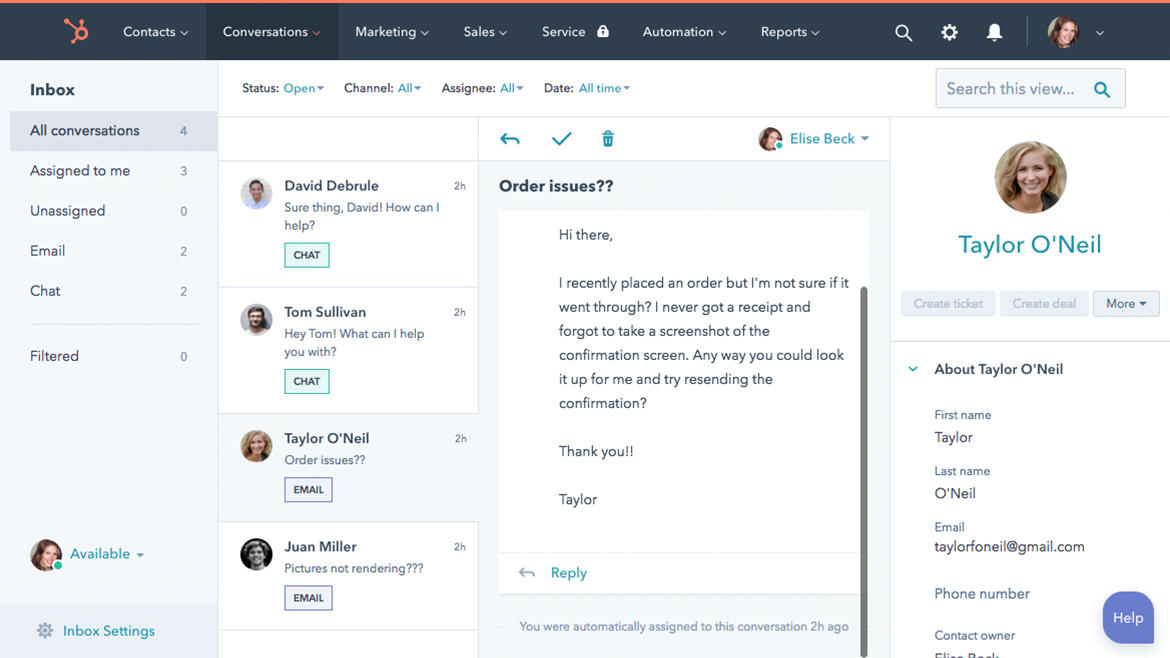
 HubSpot. Email marketing dentro de un CRM completo: listas, automatización e historial de contactos en un solo lugar. Más pesado de lo que necesita una lista de correo, pero justo lo indicado cuando la lista se está convirtiendo en un embudo de ventas.
 Constant Contact. El clásico de las pequeñas empresas: campañas sencillas, invitaciones a eventos y formularios de suscripción sin el peso de una plataforma grande.

Para foros de debate
 Discourse. El foro moderno, de código abierto y con alojamiento gestionado: temas, niveles de confianza, herramientas de moderación y las funciones de comunidad que el foro web de Grupos apenas esbozaba. La mejora seria para una comunidad de debate.

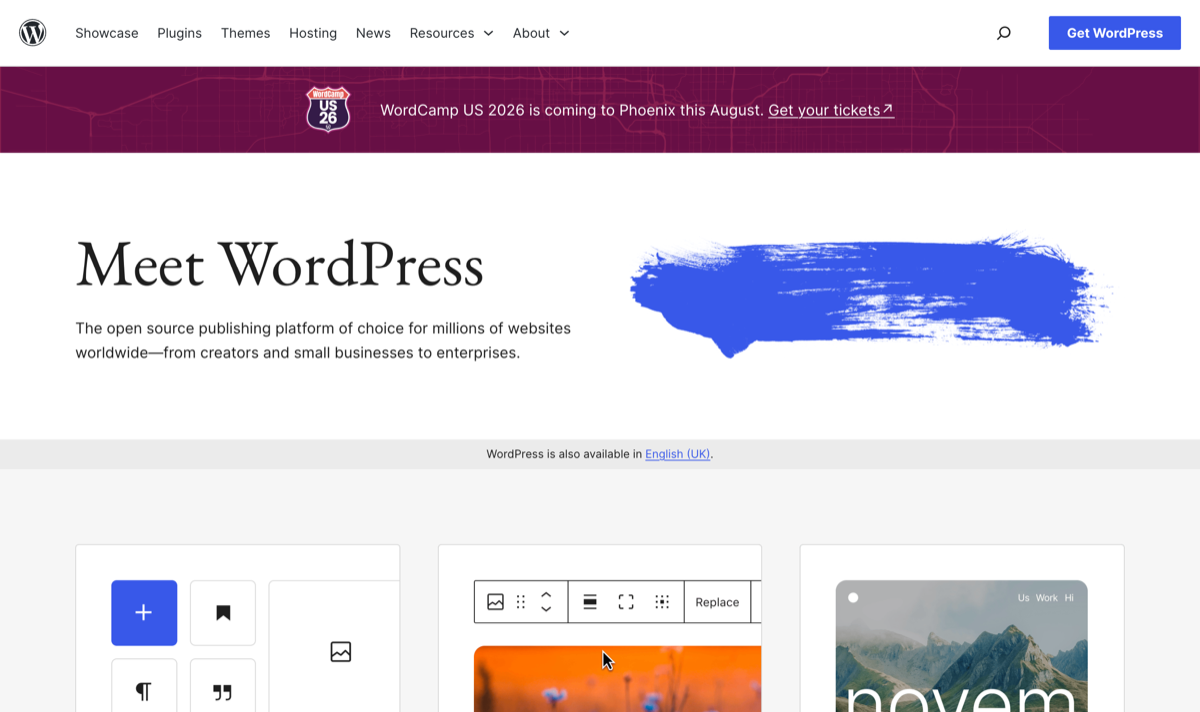
 WordPress. Con plugins de foros (bbPress y similares), un sitio de comunidad totalmente tuyo: más configuración que Grupos y ningún techo sobre hasta dónde puede llegar.
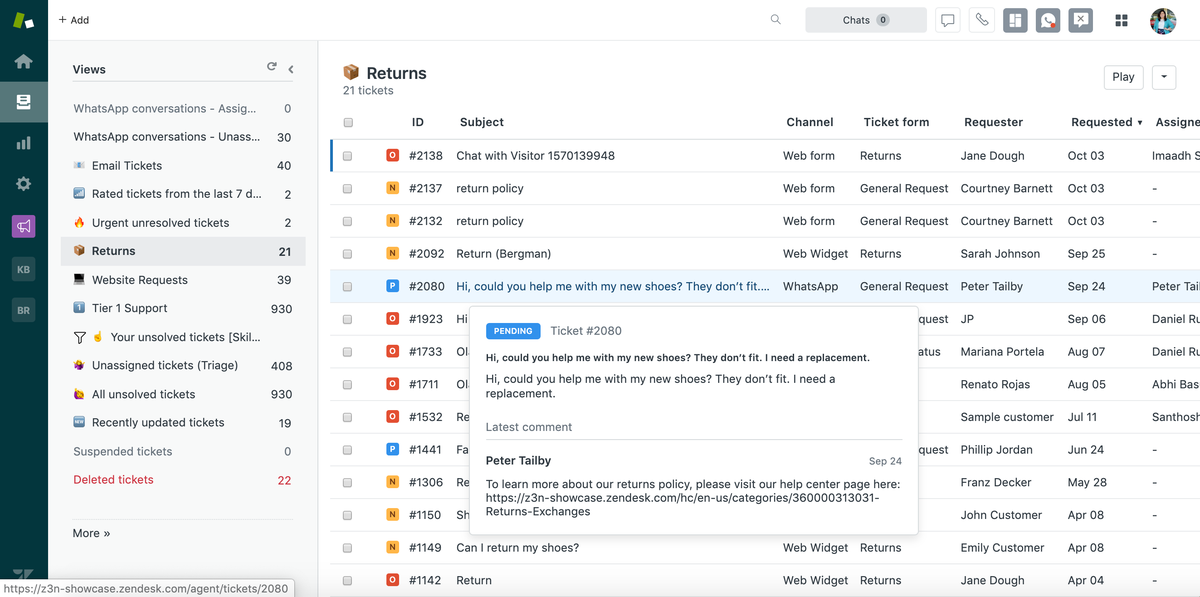
 Zendesk. Foros de comunidad conectados a un help desk de verdad: la forma adecuada cuando el “foro de debate” en realidad eran clientes pidiendo soporte.
Para la bandeja de entrada colaborativa
- Drag (ver abajo)
1. Drag.
Ideal para: dejar atrás la Bandeja de entrada colaborativa sin salir de Gmail. Precio: de US$12 a US$24 por usuario al mes, con Varley, la IA de Drag, incluida desde US$18; prueba de 7 días, sin tarjeta.
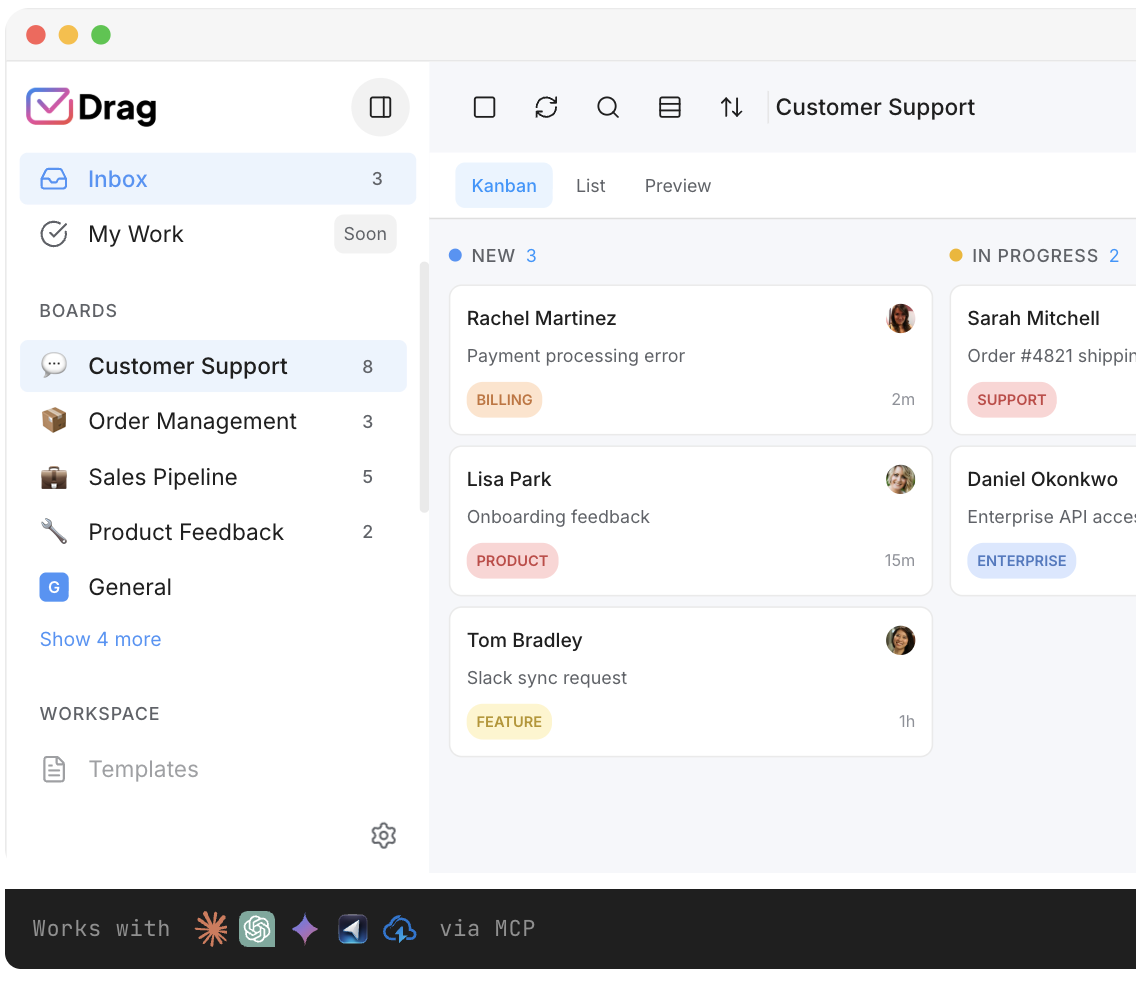
Drag convierte el propio Gmail en la bandeja de entrada compartida a la que Grupos se aproxima desde fuera: la misma dirección soporte@, trabajada dentro de Gmail con tableros o vistas de lista, asignación con detección de colisiones, notas internas, etiquetas y plantillas compartidas, automatizaciones que van del etiquetado automático a la asignación por turnos (round-robin), informes para los números del viernes, y chat en vivo y WhatsApp llegando a la misma cola. El salto desde Grupos es pequeño a propósito: no hay nada que migrar, porque el correo ya está en Gmail. La comparativa completa pone en números toda la decisión.
Preguntas frecuentes
¿Qué es Grupos de Google?
Una dirección de Google que puede funcionar de tres formas: una lista de correo para anuncios de uno a muchos, un foro de debate web y una bandeja de entrada colaborativa en la que un equipo puede tomar, asignar y resolver los correos entrantes. Es gratis con cualquier cuenta de Google.
¿Cómo funciona Grupos de Google?
Cada grupo es una dirección más una lista de miembros. El correo enviado a la dirección llega a los miembros según su configuración de suscripción; la página web del grupo guarda el archivo; los propietarios controlan quién publica, quién se une y la moderación. Los tres tipos son el mismo mecanismo con distinta configuración.
¿Cómo uso Grupos de Google con Gmail?
Los miembros simplemente envían correos a la dirección del grupo desde Gmail, como a cualquier destinatario, y reciben el correo del grupo en sus bandejas, donde pueden filtrarlo con etiquetas. El inconveniente para los equipos: la gestión de la bandeja de entrada colaborativa se hace en el sitio de Grupos, no dentro de Gmail, y es la razón número uno por la que los equipos terminan agregando una capa nativa de Gmail.
¿Grupos de Google es gratis?
Sí, con cualquier cuenta de Google; Workspace agrega controles de administración y direcciones con tu propio dominio. Los costos que llegan después son operativos: no hay detección de colisiones, ni informes, ni automatización.
¿Puedo usar Grupos de Google como calendario compartido?
Grupos no tiene un calendario propio, pero puedes invitar la dirección de un grupo a eventos (se expande a sus miembros) y compartir un calendario con la dirección de un grupo para que la membresía controle el acceso. Explicamos la relación completa más arriba.
¿Grupos de Google sirve para atención al cliente?
Con poco volumen, sí, de verdad: la bandeja de entrada colaborativa ofrece lo básico para tomar, asignar y resolver por US$0. Los puntos de tensión son las colisiones (dos agentes respondiendo al mismo cliente), los informes (no hay ninguno) y vivir fuera de Gmail.
¿Qué diferencia hay entre Grupos de Google y una lista de distribución?
Una lista de distribución solo reparte el correo; un grupo además guarda un archivo, ofrece configuración de entrega por miembro, moderación y (en modo de bandeja de entrada colaborativa) estados de asignación.
¿Qué reemplazó a la bandeja de entrada colaborativa de Grupos de Google en 2026?
Nada la reemplazó, pero ahora tiene dos cosas al lado: la bandeja de entrada compartida nativa de Google Workspace (básica, propia de Google y solo en las ediciones Business) y capas nativas de Gmail como Drag, que agregan tableros, detección de colisiones e informes desde US$12 por usuario, con IA desde US$18, cuando las opciones integradas llegan a su techo.
En resumen
Y si tu equipo terminó en la bandeja de entrada colaborativa, la lectura siguiente más honesta es cuándo dar el salto, y hacia qué.

Cofundador
Lleva casi diez años construyendo Drag: bandejas de entrada compartidas, tableros y ahora la capa de IA y agentes, todo en Gmail.
