













Liste de diffusion, forum ou boîte collaborative : les 3 usages de Google Groupes, leur création, leurs limites et la boîte partagée native.
À retenir
- Google Groupes, c'est trois produits derrière une seule adresse : une liste de diffusion, un forum de discussion et une boîte de réception collaborative. Savoir lequel vous utilisez vraiment détermine si l'outil vous convient.
- Il est gratuit avec n'importe quel compte Google, plus complet avec Workspace, et ce n'est plus la seule réponse de Google pour les e-mails d'équipe : une boîte de réception partagée native de Workspace est en cours de déploiement à ses côtés.
- La boîte de réception collaborative reste le type le plus adopté et celui que les équipes dépassent le plus vite : les bases de l'attribution, mais aucune alerte de collision, aucun rapport et une interface en dehors de Gmail.
- Ce guide présente ce que fait chaque type, la configuration étape par étape, le lien avec Google Agenda, les vraies limites et le moment de passer à autre chose.
Sommaire
- Qu'est-ce que Google Groupes ?
- Les différents types de Google Groupes
- Comment créer un groupe Google Groupes ?
- Comment utiliser Google Groupes au quotidien
- Google Groupes et Google Agenda
- Les inconvénients de Google Groupes
- Ce que Google est en train de déployer : une boîte de réception partagée native
- Les alternatives à Google Groupes
- Questions fréquentes
- Pour conclure
Google Groupes, c'est une seule adresse qui remplit trois rôles : une liste de diffusion pour les annonces, un forum web pour les discussions, et une boîte de réception collaborative dont beaucoup d'équipes se servent comme première file de support partagée. C'est gratuit, c'est déjà inclus dans votre compte Google, et c'est souvent le bon point de départ. Ce guide explique chaque type, détaille la configuration avec des captures d'écran, aborde le lien avec Google Agenda que la plupart des guides passent sous silence, et dit honnêtement où Google Groupes atteint ses limites, y compris face à la boîte de réception partagée native que Google est en train de déployer.
Qu'est-ce que Google Groupes ?
Google Groupes est un service gratuit de Google qui donne trois usages à une même adresse e-mail : une liste de diffusion pour les annonces, un forum web pour les discussions et une boîte de réception collaborative où une équipe peut répondre ensemble aux messages. Il est inclus dans chaque compte Google et chaque formule Google Workspace, ce qui explique qu'il soit la première file partagée de nombreuses équipes. Comme l'explique Google, « Google Groupes permet par exemple à une équipe travaillant sur un projet, aux membres d'un même service ou à une classe d'élèves de communiquer et de collaborer. »
Les différents types de Google Groupes
Que pouvez-vous faire avec Google Groupes ? Si vous envisagez de l'utiliser pour votre entreprise ou à titre personnel, voici trois catégories distinctes :
Liste de diffusion Google Groupes
Vous pouvez utiliser la liste de diffusion de Google Groupes pour envoyer des annonces par e-mail à un groupe de personnes. C'est un moyen de communiquer en masse et d'entretenir une relation avec, par exemple, vos clients, vos partenaires ou vos employés. On l'utilise généralement quand on n'attend pas de réponse. Exemple : un cas courant consiste à annoncer à vos clients le lancement d'un nouveau produit ou des mises à jour (via un groupe Google Groupes nouveautes@). Autre exemple : envoyer les annonces de l'entreprise aux employés.
Forum de discussion Google Groupes
C'est la raison d'être première de Google Groupes : un forum web où les membres du groupe peuvent échanger. Imaginez un forum divisé en sujets, où les membres d'une équipe peuvent se répartir des tâches et discuter ensemble des missions. On l'utilise souvent comme chat d'équipe, pour discuter de questions précises avec plusieurs membres, dans des fils séparés. Il peut être public ou privé. Exemple : on peut créer des forums de discussion sur n'importe quel sujet. Toute personne disposant d'un compte Google peut rechercher des forums et des conversations Google Groupes publics.
Boîte de réception collaborative Google Groupes
Google Groupes n'a pas été conçu comme une boîte de réception partagée, mais la boîte de réception collaborative permet davantage de collaboration que les autres types de groupes. Utilisée surtout par les entreprises, elle propose des fonctionnalités comme l'attribution de sujets ou le marquage des conversations comme résolues. De nombreuses équipes finissent par l'adopter pour collaborer sur leurs e-mails, car Google n'a longtemps proposé aucune boîte de réception partagée ni aucun moyen évolutif de collaborer sur les e-mails. Exemple : une configuration courante consiste à faire écrire les clients qui ont besoin d'aide à un groupe Google « support@entreprise.com ». Tous les membres de votre équipe de support client reçoivent ces e-mails et peuvent répondre aux fils.
Comment créer un groupe Google Groupes ?
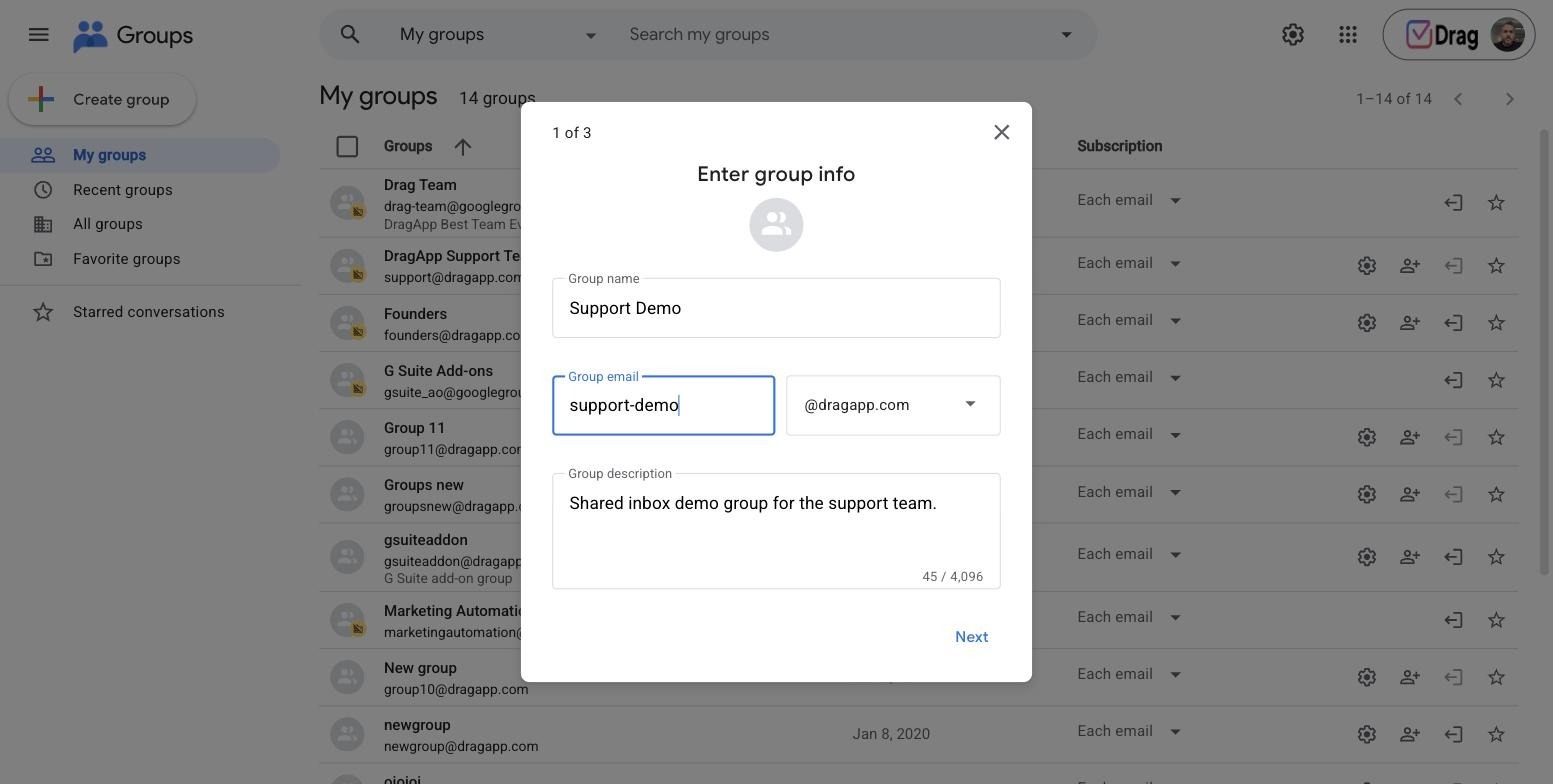
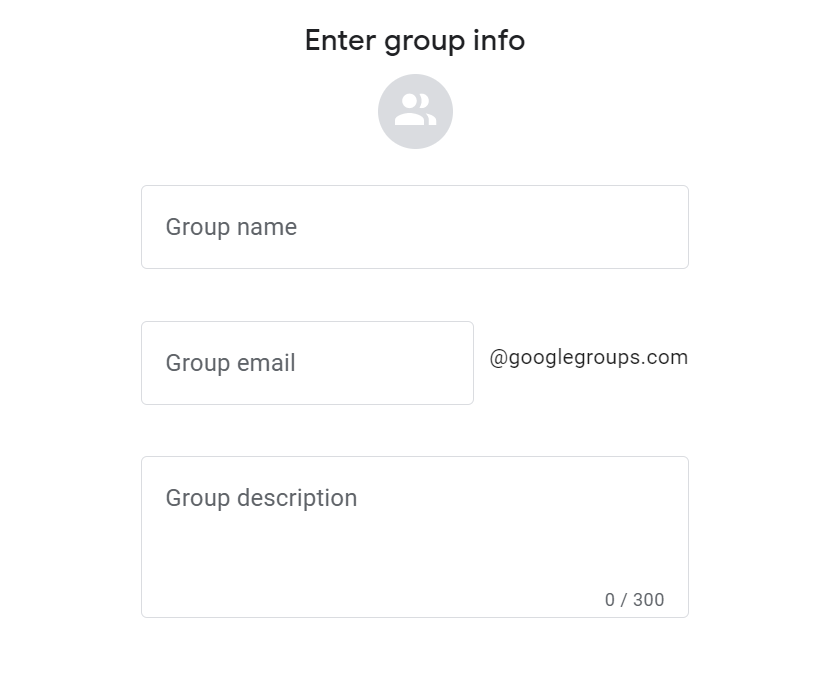
La première chose à apprendre est la création d'un groupe Google. Connectez-vous à votre compte Google, puis accédez au site Google Groupes. Suivez ensuite ces étapes pour configurer votre nouveau groupe : Étape 1 : cliquez sur le bouton « Créer un groupe » en haut de la page. 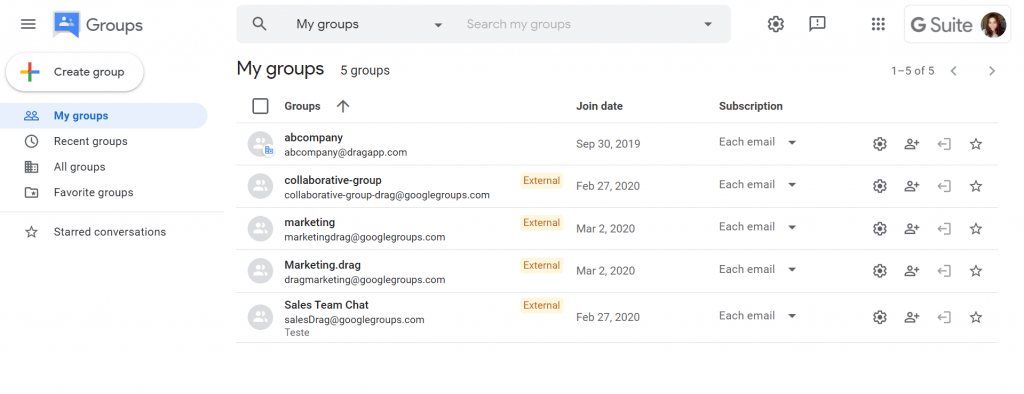 Étape 2 : saisissez le nom du groupe et choisissez une adresse e-mail adaptée à sa finalité. Ajoutez aussi une courte description pour que chacun comprenne la nature du groupe.
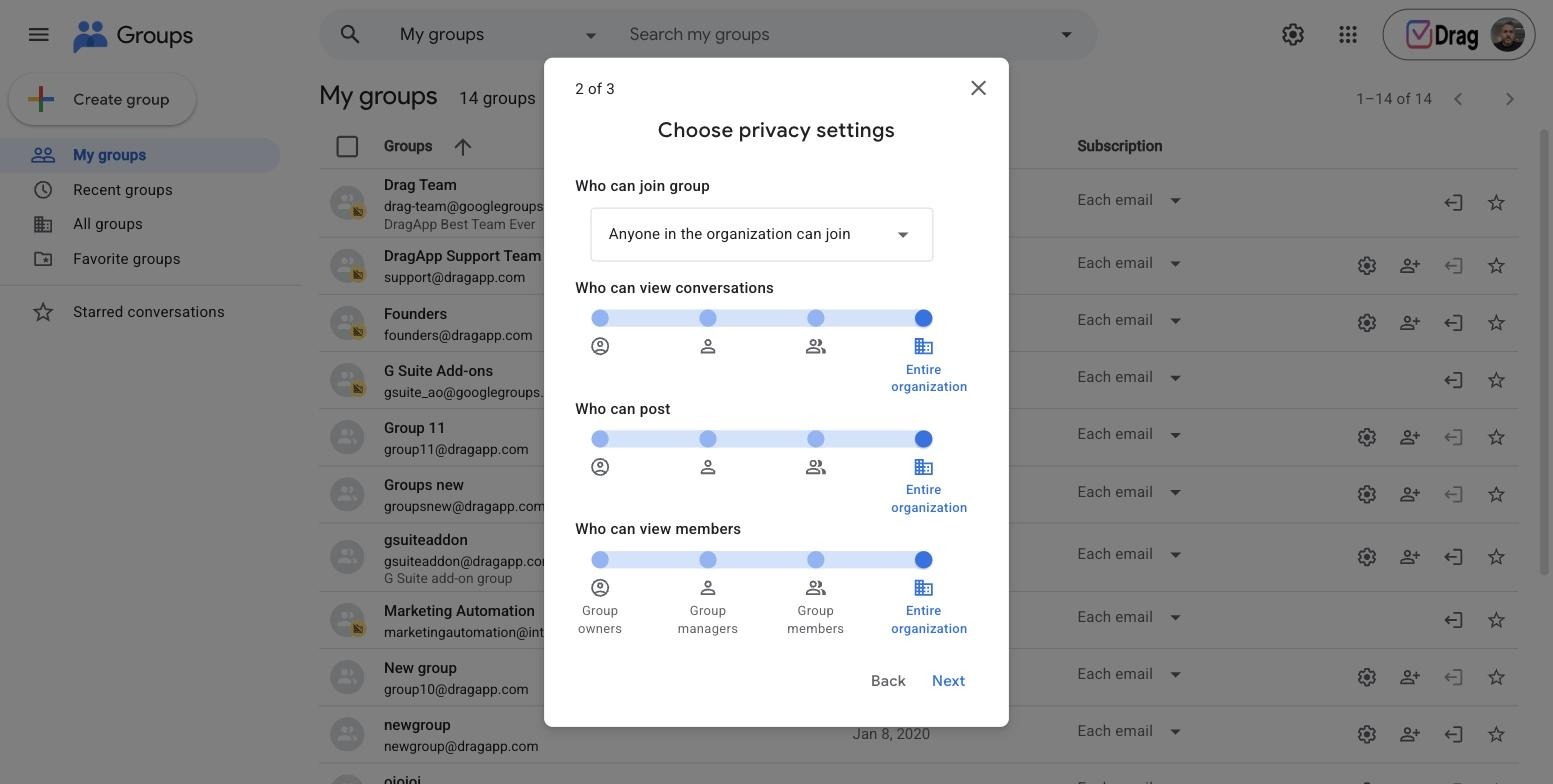
  Étape 3 : configurez les autorisations du groupe, par exemple pour la consultation, la publication et l'administration. Les options proposées à l'administrateur sont les suivantes :
- Propriétaires du groupe
- Gestionnaires du groupe
- Membres du groupe
- Membres de l'organisation (c'est-à-dire de votre domaine)
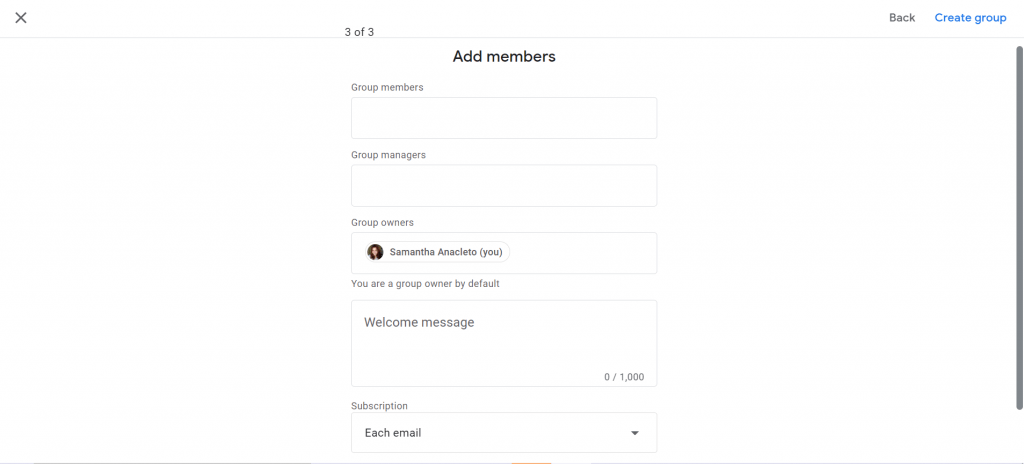
 Étape 4 : ajoutez les membres et les gestionnaires du groupe. Par défaut, vous êtes propriétaire du groupe, mais vous pouvez ajouter d'autres membres de l'équipe. Rédigez aussi un court message de bienvenue pour les participants. Sur cet écran, vous pouvez également définir l'abonnement, c'est-à-dire la façon dont les membres reçoivent les e-mails du groupe. Les options sont les suivantes :
- Chaque e-mail
- Par digest
- En condensé
- Aucun
Notez que vous devez activer l'historique des conversations du groupe si vous choisissez les options En condensé ou Par digest. Vous pouvez choisir d'ajouter directement les membres au groupe ou de les inviter à le rejoindre. Voici les options :
- « Ajouter les membres directement » activé : les utilisateurs indiqués sont ajoutés au groupe avec les paramètres d'abonnement que vous sélectionnez. Les membres peuvent modifier leurs paramètres d'abonnement par la suite.
- « Ajouter les membres directement » désactivé : les utilisateurs indiqués reçoivent une invitation par e-mail à rejoindre le groupe. Ils ne sont ajoutés qu'après avoir accepté l'invitation.
 Étape 5 : cliquez sur « Créer un groupe » pour terminer. Votre groupe Google est créé.
Drag · avec Varley
La boîte de réception où votre équipe et Varley travaillent ensemble
Boîte de réception partagée et chat en direct pour les équipes sur Gmail, avec Varley, l'IA de Drag, incluse dès 18 $ US. Et un serveur MCP que vos propres outils d'IA peuvent utiliser.
Comment utiliser Google Groupes au quotidien
Une fois le groupe créé, voici comment il fonctionne au jour le jour : les membres peuvent publier en écrivant directement à l'adresse du groupe (pas besoin de l'interface web) ou depuis la page du groupe sur groups.google.com ; chaque membre reçoit les messages par e-mail, sauf s'il modifie son abonnement (chaque e-mail, digest ou consultation sur le web uniquement, au choix de chaque membre). Les propriétaires et les gestionnaires gèrent les membres depuis l'onglet « Membres » : ajout direct pour les collègues, invitations pour les adresses externes, et files d'approbation si l'adhésion est modérée. La modération se règle groupe par groupe : vous pouvez retenir les premiers messages des nouveaux membres, retenir tous les messages ou faire entièrement confiance au groupe. Deux habitudes rendent Google Groupes vivable à petite échelle : convenir de qui prend en charge un fil avant que quiconque ne réponde (Google Groupes ne prévient pas quand deux personnes répondent en même temps), et utiliser des préfixes d'objet ou des libellés cohérents, car la recherche et le filtrage sont vos seuls outils d'organisation. Pour la boîte de réception collaborative en particulier, la boucle de travail consiste à prendre en charge, répondre et marquer comme terminé ; ses vraies limites sont présentées plus bas.
Google Groupes et Google Agenda
C'est la question la plus recherchée sur Google Groupes, à laquelle les versions précédentes de ce guide ne répondaient pas : oui, Google Groupes et Google Agenda fonctionnent ensemble, dans les deux sens. Inviter un groupe à un événement : saisissez l'adresse du groupe dans la liste des invités d'un événement, et Agenda envoie une invitation à chaque membre actuel. Pour les événements à venir, la liste des invités suit les membres du groupe : les personnes ajoutées au groupe par la suite sont automatiquement invitées aux événements futurs, et celles qui en sont retirées disparaissent de la liste, tandis que les événements passés restent figés. C'est cette synchronisation en continu, plutôt qu'une simple photo à un instant donné, qui échappe à la plupart des équipes. Partager un agenda avec un groupe : dans « Paramètres et partage » de Google Agenda, partagez l'agenda avec l'adresse du groupe plutôt qu'avec des personnes individuelles. L'appartenance au groupe régit alors l'accès : rejoindre le groupe, c'est voir l'agenda. Une adresse Google Groupes est ainsi le moyen le plus propre de gérer les autorisations d'un agenda d'équipe. En revanche, Google Groupes n'a pas d'agenda à lui : c'est une adresse et une liste de membres que les autres outils Google comprennent, et c'est précisément ce qui le rend utile.
Les inconvénients de Google Groupes
Certains types de Google Groupes remplissent bien leur rôle, tandis que d'autres, comme le besoin d'une boîte de réception partagée dans Gmail, demandent un examen plus approfondi avant de prendre une décision claire. Si vous envisagez d'utiliser Google Groupes comme boîte de réception partagée, lisez la suite.
1. Ce n'est pas dans Gmail
Si vous aimez votre boîte de réception Gmail, nous sommes désolés de vous décevoir. Vous avez besoin d'un compte Google pour accéder à votre groupe et le créer, comme vous l'avez vu. Mais même ainsi, vos e-mails partagés ne seront pas dans Gmail : ils se trouvent à part. Une boîte de réception partagée dans Gmail peut être une meilleure idée pour vous simplifier le travail. Elle permet aussi à votre équipe de garder une expérience qu'elle connaît bien.
2. Ça peut vite devenir le désordre
Dans Google Groupes, tous les membres de l'équipe reçoivent les mêmes e-mails en même temps. Cela fonctionne presque comme une boîte de réception partagée devrait le faire, mais pas tout à fait. Et cette marge de progression a un impact important. Google Groupes fonctionne sur le modèle « un vers plusieurs » pour partager une boîte de réception. Concrètement, quand un client écrit à l'adresse de l'équipe, tout le monde reçoit l'e-mail. Chacun peut donc y répondre sans savoir si un collègue s'en occupe déjà. Imaginez toute l'équipe recevant l'e-mail d'un client qui se plaint de quelque chose. Une personne le voit et commence à y répondre. Pendant ce temps, deux autres ont la même idée et répondent aussi. Le client reçoit trois réponses (potentiellement différentes), et personne ne sait toujours où en est sa réclamation. N'oubliez pas que Google Groupes n'a pas été créé dans ce but précis : il a simplement été détourné par des utilisateurs qui avaient besoin d'une boîte de réception partagée dans Gmail.
3. Vous n'avez pas votre propre identité
Si vous n'avez pas de compte Google Workspace, le domaine de l'adresse de votre groupe sera @googlegroups.com. Une adresse au nom de votre entreprise offre une meilleure expérience à vos clients et leur donne une bonne image de vous. Avant d'opter pour Google Groupes, gardez donc à l'esprit qu'il vous faudra un domaine sur Google Workspace.
4. La visibilité des tâches
Google Groupes ne permet pas de savoir qui travaille sur quelle tâche. Les malentendus peuvent donc se multiplier, par exemple quand une même tâche est réalisée deux fois par des membres différents de l'équipe.
5. L'expéditeur inconnu
Comme Google Groupes n'offre pas de fonctionnalité de boîte de réception partagée qui rende chaque membre responsable de ses réponses, vous devez transférer les e-mails aux membres de l'équipe. C'est fastidieux et source de confusion. D'autres logiciels, comme Drag, permettent au contraire de garder tout le monde dans la même conversation et de désigner une personne pour répondre à des e-mails précis. Le travail reste simple, et personne ne se demande qui a envoyé quoi. La meilleure alternative à Google Groupes.
Ce que Google est en train de déployer : une boîte de réception partagée native
Le plus grand changement depuis la première version de ce guide : Google déploie actuellement une boîte de réception partagée native dans Workspace (Business Starter, Standard et Plus), une boîte aux lettres partagée depuis laquelle les délégués lisent et répondent, distincte de la boîte de réception collaborative de Google Groupes. Elle est volontairement basique (ni attribution, ni automatisation, ni statistiques, ni IA, ni tableaux), mais elle rend totalement obsolète l'astuce du mot de passe partagé et donne aux équipes qui travaillent surtout par e-mail une option proposée par Google lui-même, ce que Google Groupes n'a jamais vraiment été. Si c'est la boîte de réception collaborative qui vous intéresse, évaluez d'abord la boîte de réception partagée native. Si l'une ou l'autre option montre déjà ses limites, c'est le moment de passer à l'étape suivante, dont la section suivante présente le coût.
Les alternatives à Google Groupes
Vous connaissez maintenant les trois types de Google Groupes, et vous savez que certains ont été conçus pour leurs utilisateurs tandis que d'autres ont été bricolés pour servir, par exemple, de boîte de réception partagée. Si vous cherchez les meilleures alternatives à Google Groupes, voici une liste qui vous aidera, avec un résumé et des options adaptées à chaque type de groupe.
Pour les listes de diffusion
 Mailchimp. La réponse par défaut pour les e-mails envoyés à de nombreux destinataires : campagnes, modèles, segmentation de l'audience et les statistiques qu'une liste de diffusion Google Groupes n'a jamais eues. Si votre « groupe » est en réalité une liste de diffusion, c'est l'outil conçu pour cela.

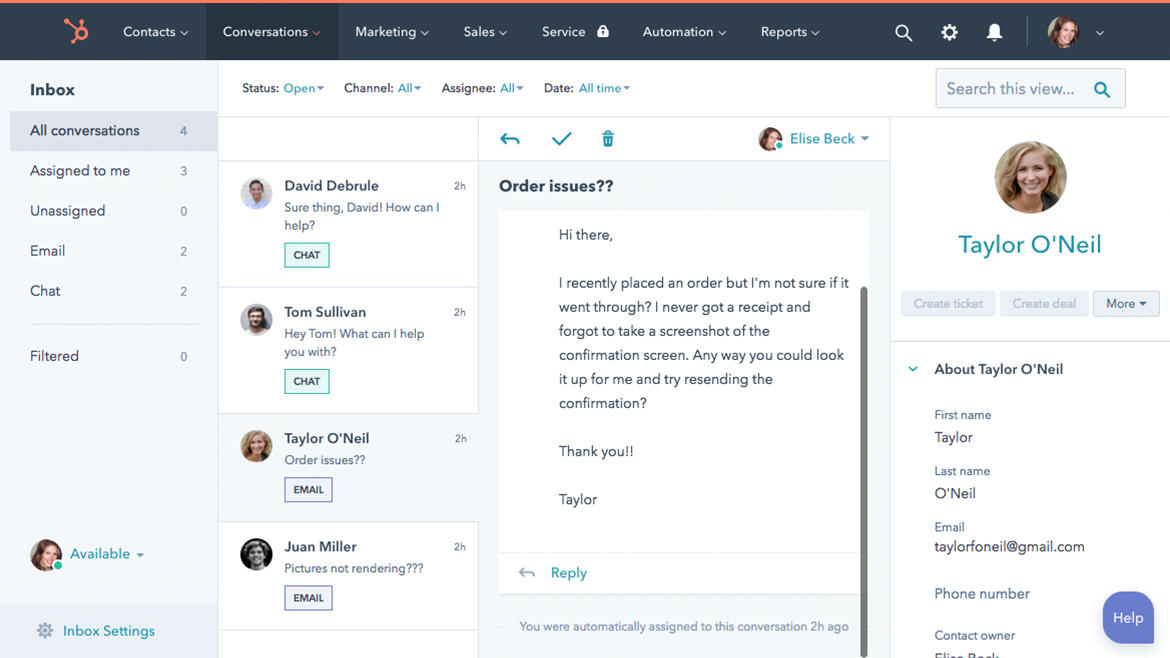
 HubSpot. L'e-mailing intégré à un CRM complet : listes, automatisation et historique des contacts au même endroit. Plus lourd que ce qu'exige une liste de diffusion, mais adapté au moment où la liste devient un pipeline commercial.
 Constant Contact. Le classique des petites entreprises : des campagnes simples, des invitations à des événements et des formulaires d'inscription, sans la lourdeur d'une plateforme.
Pour les forums de discussion
 Discourse. Le forum moderne, open source avec un hébergement géré : sujets, niveaux de confiance, outils de modération et les fonctionnalités communautaires que le forum web de Google Groupes ne faisait qu'esquisser. La vraie montée en gamme pour une communauté de discussion.

 WordPress. Avec des extensions de forum (bbPress et consorts), un site communautaire qui vous appartient entièrement : plus de configuration que Google Groupes, mais aucune limite à son évolution.
 Zendesk. Des forums communautaires associés à un vrai logiciel de help desk : la bonne formule quand le « forum de discussion » servait en réalité à des clients qui demandaient de l'aide.
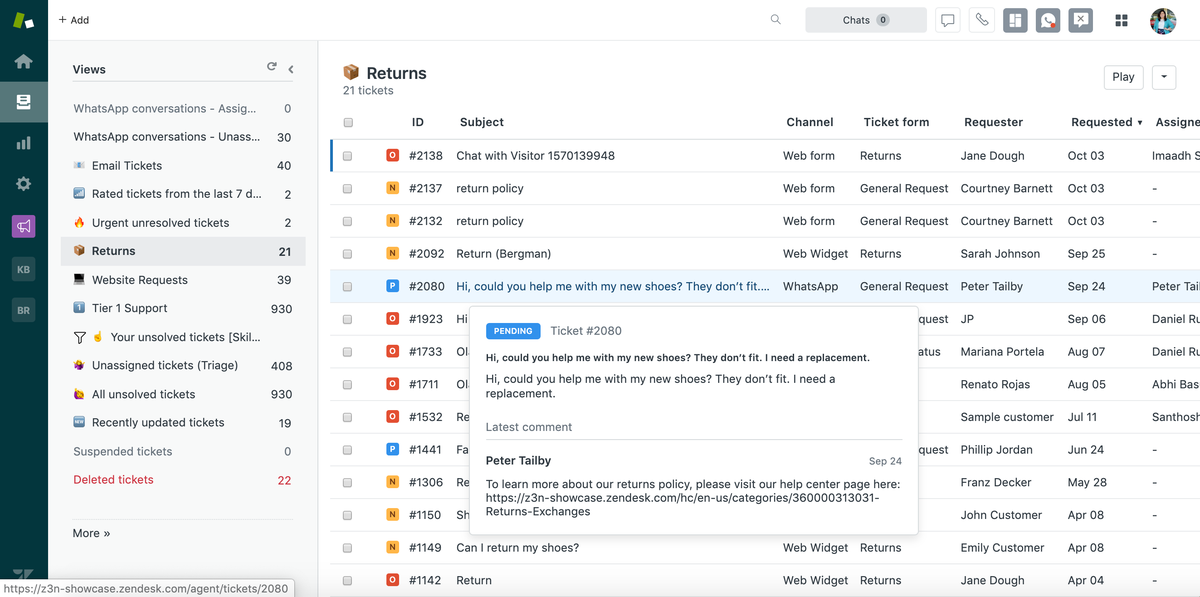
Pour la boîte de réception collaborative
- Drag (voir ci-dessous)
1. Drag.
Idéal pour : dépasser la boîte de réception collaborative sans quitter Gmail. Prix : de 12 à 24 $ US par utilisateur et par mois, avec Varley, l'IA de Drag, incluse dès 18 $ US ; essai de 7 jours, sans carte bancaire.
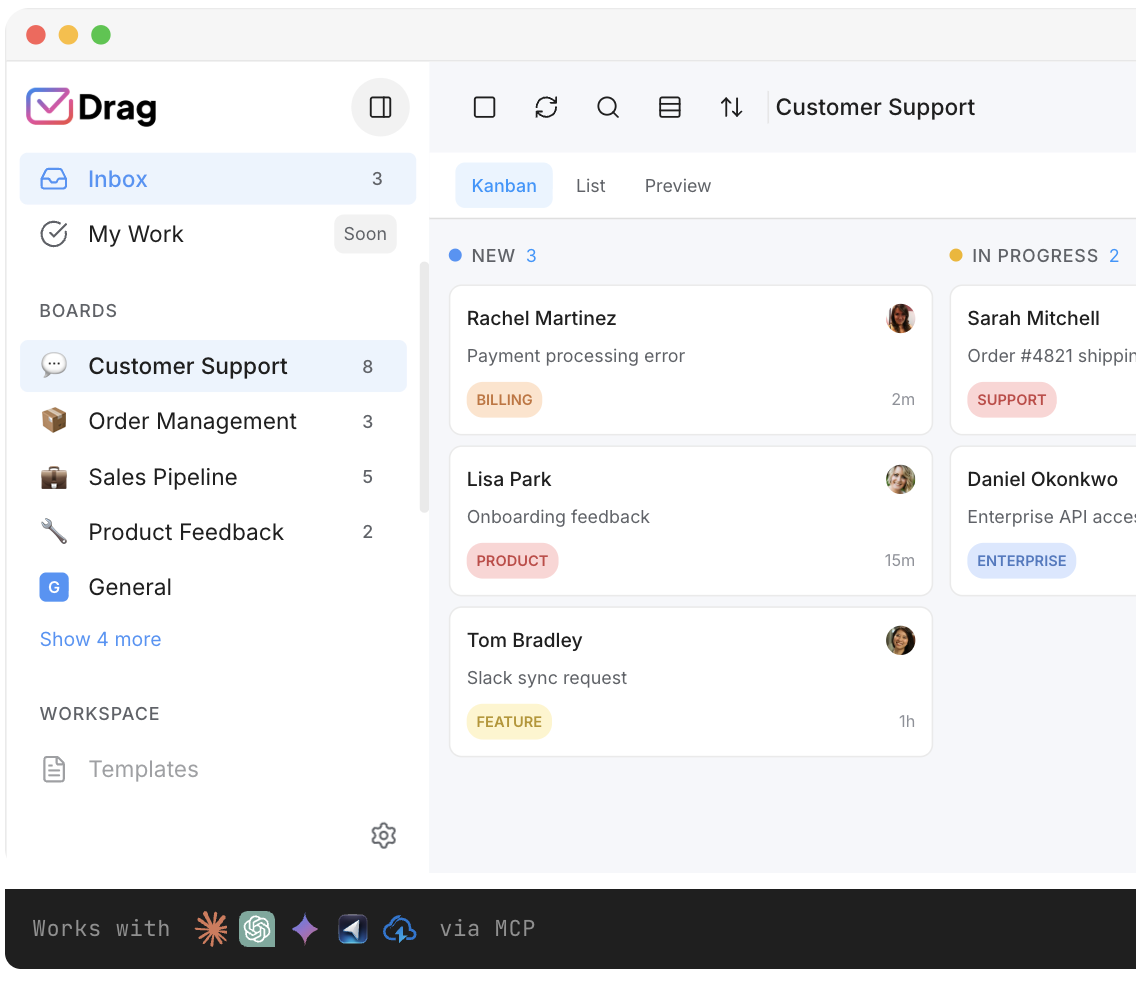
Drag fait de Gmail lui-même la boîte de réception partagée dont Google Groupes s'approche de l'extérieur : la même adresse support@, traitée dans Gmail avec des tableaux ou des listes, l'attribution avec détection des collisions, les notes internes, les étiquettes et les modèles partagés, des automatisations allant de l'étiquetage automatique à l'attribution à tour de rôle (round robin), des rapports pour les chiffres du vendredi, et le chat en direct et WhatsApp qui arrivent dans la même file. Le passage depuis Google Groupes est volontairement simple : rien à migrer, puisque les e-mails sont déjà dans Gmail. Notre comparatif complet chiffre l'ensemble de la décision.
Questions fréquentes
Qu'est-ce que Google Groupes ?
Une adresse Google qui peut servir à trois choses : une liste de diffusion pour des annonces envoyées à de nombreux destinataires, un forum de discussion sur le web et une boîte de réception collaborative où une équipe peut prendre en charge, attribuer et résoudre les e-mails entrants. Gratuit avec n'importe quel compte Google.
Comment fonctionne Google Groupes ?
Chaque groupe est une adresse associée à une liste de membres. Les e-mails envoyés à l'adresse parviennent aux membres selon leurs paramètres d'abonnement ; la page web du groupe conserve les archives ; les propriétaires contrôlent la publication, l'adhésion et la modération. Les trois types reposent sur le même mécanisme, avec des paramètres différents.
Comment utiliser Google Groupes avec Gmail ?
Les membres écrivent simplement à l'adresse du groupe depuis Gmail, comme à n'importe quel destinataire, et reçoivent les e-mails du groupe dans leur boîte de réception, où ils peuvent les filtrer avec des libellés. Le piège pour les équipes : la gestion de la boîte de réception collaborative se fait sur le site Google Groupes, pas dans Gmail, et c'est la première raison pour laquelle les équipes finissent par ajouter une couche native à Gmail.
Google Groupes est-il gratuit ?
Oui, avec n'importe quel compte Google ; Workspace ajoute les contrôles d'administration et les adresses sur votre propre domaine. Les coûts qui apparaissent ensuite sont opérationnels : pas de détection des collisions, pas de rapports, pas d'automatisation.
Peut-on utiliser Google Groupes comme agenda partagé ?
Google Groupes n'a pas d'agenda à lui, mais l'adresse d'un groupe peut être invitée à des événements (elle se développe en liste de membres), et un agenda peut être partagé avec l'adresse d'un groupe pour que l'appartenance au groupe en contrôle l'accès. Tout le fonctionnement est détaillé plus haut.
Google Groupes convient-il au support client ?
À faible volume, oui, vraiment : la boîte de réception collaborative offre les bases (prise en charge, attribution, résolution) pour 0 $ US. Les points de friction sont les collisions (deux agents qui répondent au même client), les rapports (il n'y en a pas) et le fait de travailler en dehors de Gmail.
Quelle est la différence entre Google Groupes et une liste de distribution ?
Une liste de distribution ne fait que diffuser les e-mails ; un groupe conserve aussi des archives, propose des paramètres de distribution propres à chaque membre, la modération et (en mode boîte de réception collaborative) des statuts d'attribution.
Qu'est-ce qui a remplacé la boîte de réception collaborative de Google Groupes en 2026 ?
Rien ne l'a remplacée, mais deux options existent désormais à ses côtés : la boîte de réception partagée native de Google Workspace (basique, proposée par Google, éditions Business uniquement) et des couches natives à Gmail comme Drag, qui ajoutent tableaux, détection des collisions et rapports à partir de 12 $ US par utilisateur, avec l'IA dès 18 $ US, quand les options intégrées atteignent leurs limites.
Pour conclure
Et si c'est la boîte de réception collaborative que votre équipe utilise aujourd'hui, la suite logique est de lire quand passer à autre chose, et vers quoi.

Cofondateur
Construit Drag depuis près de dix ans : boîtes de réception partagées, tableaux et désormais la couche d'IA et d'agents, le tout dans Gmail.
