













Tres formas de usar la misma cuenta de WhatsApp en dos celulares o más: WhatsApp Web, dispositivos vinculados o una bandeja compartida, y sus límites.
Índice
Tener WhatsApp en dos celulares es posible (y necesario, si usas WhatsApp para equipos), pero no es un proceso sencillo. Como las cuentas de WhatsApp Business están hechas para tener un dispositivo principal, necesitas conocer los recursos adecuados para usarlas por completo en más de un celular. Hay distintos casos en los que necesitas instalar WhatsApp en dos celulares, como una cuenta dedicada a la atención al cliente que usan varias personas del equipo. Pero hay diferentes métodos para hacerlo, tanto con la propia plataforma como con funciones adicionales. En este artículo veremos por qué surge la necesidad de usar el mismo WhatsApp en dos celulares y cuál es la mejor forma de lograr el acceso simultáneo sin perjudicar la productividad ni la colaboración de tu equipo. ¡Sigue leyendo para saber más!
¿Por qué usar WhatsApp en dos celulares?
Hay distintos casos en los que tener una cuenta de WhatsApp en más de un dispositivo puede mejorar la productividad, sobre todo cuando se trabaja en equipo. Si vendes por WhatsApp, por ejemplo, tu equipo necesita atender a los clientes de forma continua, mostrar las ventajas de sus productos y servicios y cerrar ventas con eficacia. Al fin y al cabo, cuando los vendedores dan respuestas rápidas y completas, ayudan a fidelizar a los clientes y evitan que los posibles compradores se queden por el camino durante el proceso de compra. Esto, sin embargo, exige que el equipo de ventas esté siempre conectado a WhatsApp. Y en las pequeñas y medianas empresas que venden por varios canales, ese esfuerzo requiere tiempo y recursos. Aquí, tener la opción de usar WhatsApp con varios usuarios cambia las cosas. Es decir, asegurarte de que distintas personas del equipo tengan acceso a las conversaciones de tu cuenta, para que el embudo de ventas fluya sin interrupciones y menos personas abandonen la compra. Usar una cuenta de equipo también puede reforzar otras áreas de la empresa. El equipo de marketing, por ejemplo, aprovecha esta función para crear campañas basadas en WhatsApp. En lugar de trabajar en campañas individuales, tu equipo puede unificar el alcance y las pruebas de retorno de la inversión usando un solo WhatsApp en dos celulares (o en todos los que necesite). Sin embargo, la principal ventaja de esta función es ofrecer una atención al cliente más eficaz. Aunque muchos equipos tienen sistemas de respuesta automática para cuando están desconectados, es importante evitar largas demoras en la atención y organizar la cola de tickets para que las soluciones lleguen más rápido. Para eso, el equipo debe tener acceso al WhatsApp de atención y recibir los tickets de la plataforma según su disponibilidad. Convierte WhatsApp en el espacio de trabajo de tu equipo
Cómo usar WhatsApp en dos celulares
Teniendo en cuenta las ventajas de tener la misma cuenta de WhatsApp en dos celulares (o más), necesitas conocer los métodos disponibles para hacerlo.
1) WhatsApp Business Web
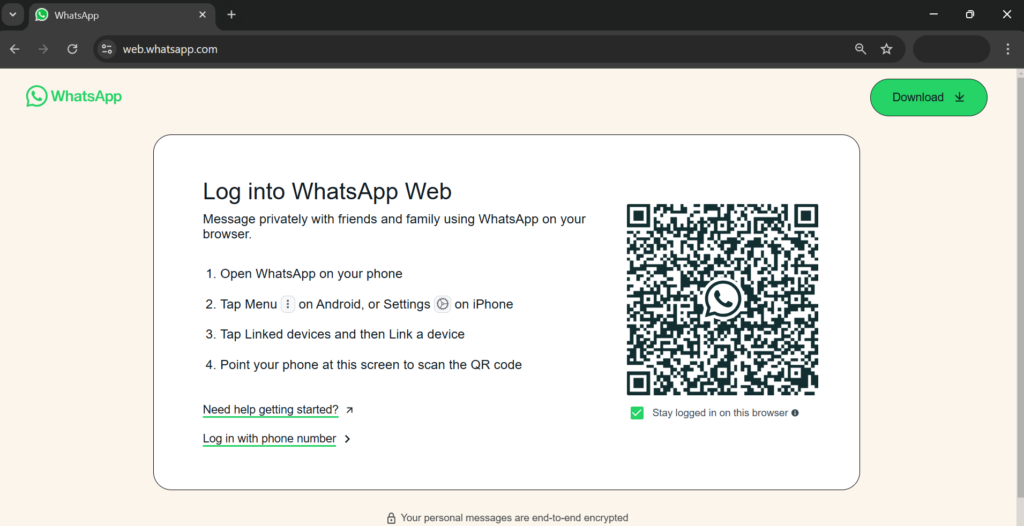 Una de las opciones para tener WhatsApp en dos celulares es la versión WhatsApp Business Web. Aunque se creó para usarla en navegadores, su flexibilidad puede ayudar cuando necesitas iniciar sesión en dos celulares de forma temporal. Para hacerlo, sigue estos pasos:
- Abre WhatsApp Business en tu celular principal;
- Entra en web.whatsapp.com desde el dispositivo secundario;
- En la app, toca Más opciones > Dispositivos vinculados;
- Luego, Vincular un dispositivo;
- Con el primer celular, escanea el código QR que aparece en el segundo;
- Autoriza la conexión;
- Ya puedes usar WhatsApp en dos celulares a través del navegador.
Ventajas y desventajas de WhatsApp Business Web
Este método para usar WhatsApp en dos celulares tiene dos desventajas principales. La primera es que, como todos los inicios de sesión mediante WhatsApp Web, depende del celular principal: si no usas el celular principal durante más de 14 días, tienes que repetir el proceso. Es decir, si necesitas entrar rápido a la cuenta de la empresa, puede servir, pero no es una solución permanente. La segunda desventaja es que WhatsApp Web no permite usar las listas de difusión. Es decir, no es un método viable para enviar mensajes masivos en WhatsApp, lo que lo limita para áreas como el marketing y la programación de citas. Artículo relacionado: Cómo desbloquear una cuenta de WhatsApp
2) Dispositivos vinculados
La segunda solución disponible directamente en WhatsApp es la vinculación estándar de dispositivos. Al igual que WhatsApp Web, esta opción te permite usar WhatsApp en dos celulares incluso después de haber estado sin conexión. Para conectarlos, sigue estos pasos:
- Instala WhatsApp Business en el celular secundario y abre la app;
- Toca Más opciones > Vincular como dispositivo adicional;
- Abre WhatsApp Business en tu celular principal
- Toca Más opciones > Dispositivos vinculados
- Luego, Vincular un dispositivo;
- Escanea el código QR que aparece en el celular secundario
- Ponle un nombre a cada dispositivo conectado para mantener el orden.
Ventajas y desventajas de los dispositivos vinculados
Vincular dispositivos es bastante sencillo. Además, la conexión se mantiene siempre que el celular principal abra WhatsApp cada 14 días y los dispositivos secundarios no estén inactivos más de 30 días. Sin embargo, el método gratuito tiene algunas limitaciones. En primer lugar, cada cuenta de WhatsApp Business permite hasta 4 dispositivos vinculados, lo que puede no ser suficiente para ciertos equipos y sus flujos de trabajo. Otra salvedad importante es que, aunque se puede poner nombre a cada dispositivo, el responsable no puede asignar conversaciones a cada uno. Es decir, aunque un WhatsApp compartido puede ayudar al trabajo en equipo, sigue siendo necesario usar plataformas externas para repartir tareas a partir de los chats de WhatsApp. Meta ofrece los planes de suscripción Meta Verified para empresas, que permiten hasta diez dispositivos vinculados y el reparto de tareas, con cuotas mensuales de US$14.99 a US$349.99.
3) Bandeja de entrada compartida de WhatsApp
 Valentina Herrera
Una alternativa para los equipos que necesitan usar WhatsApp en dos celulares (o en varios dispositivos en general) es una bandeja de entrada compartida como Drag. Así ya no hace falta compartir credenciales ni iniciar sesión con códigos QR. En su lugar, el responsable puede crear un espacio de trabajo colaborativo que reúne los canales de comunicación del equipo, incluidos WhatsApp y el correo. Así, el equipo puede empezar y terminar todas sus tareas sin salir de la plataforma ni buscar recursos en otro lugar. Cada bandeja de entrada compartida se puede personalizar según lo que necesite el equipo: mientras el equipo de soporte trabaja con tickets, los flujos de marketing usan tableros Kanban centrados en la captación de clientes potenciales. Una vez que tengas un sistema eficaz, solo tienes que invitar a los equipos a los espacios de trabajo que necesiten con estos pasos (la app de Drag está en inglés):
-
Abre el tablero que quieres compartir;
-
Haz clic en el icono Share dashboard with team (compartir el tablero con el equipo);
-
En la página siguiente, baja hasta Invite member (invitar a un miembro) e ingresa las direcciones de correo de cada usuario que quieras agregar;
-
¡Haz clic en Send (enviar)!





Cada persona del equipo tiene su propio acceso al tablero, lo que además permite a los responsables asignar tareas de forma manual y automática, y mejora la organización y la productividad. Drag funciona en la computadora y en dispositivos móviles. Así que, además de ayudar a tu equipo a revisar WhatsApp en dos celulares, también integra el correo, sin importar dónde haya iniciado sesión cada persona. Los planes de Drag empiezan en US$12 por usuario al mes, y WhatsApp está en el plan Pro, a US$24. Artículo relacionado: Cómo hacer una copia de seguridad de WhatsApp y restaurarla
Funciones adicionales de las bandejas de entrada compartidas de WhatsApp
Además de impulsar el trabajo en equipo, Drag incluye funciones de automatización que te permiten ampliar lo que obtienes de WhatsApp. La app estándar limita los mensajes automáticos en WhatsApp al Mensaje de bienvenida y al Mensaje de ausencia. ¿Y qué pasa con las respuestas automáticas a las preguntas frecuentes de tus clientes para cerrar ventas? ¿O con un sistema de recordatorios de citas? Drag permite configurar una gran variedad de respuestas automáticas para distintos flujos de trabajo, con plantillas de respuesta y disparadores de automatización como palabras clave y remitentes. Es decir, tu WhatsApp profesional gana recursos de atención al cliente con esta solución. Otra ventaja es la opción de programar mensajes en WhatsApp. Además de los flujos de automatización inmediatos, Drag permite crear reglas con esperas de días, semanas e incluso meses entre mensajes. Esto hace posible, por ejemplo, crear mensajes de seguimiento para la renovación de suscripciones, recordatorios para agendar servicios e incluso avisos sobre el cierre de ofertas de temporada.
Las ventajas de usar WhatsApp en dos celulares
Tener tu cuenta conectada a más de un dispositivo puede reforzar el trabajo en equipo. En lugar de reenviar y responder solicitudes desde cuentas individuales y tener que volver a la bandeja de entrada del equipo, tiene más sentido centralizar toda la comunicación interna y externa. Claro que necesitas usar los recursos adecuados. Una bandeja de entrada compartida como Drag incluye asignación de tareas y opciones de automatización que ayudan a organizar los proyectos y a optimizar la estrategia de WhatsApp de la empresa, para ofrecer una atención más rápida y eficiente en cualquier momento y desde cualquier dispositivo.
Drag · con Varley
La bandeja de entrada donde tu equipo y Varley trabajan juntos
Bandeja de entrada compartida y chat en vivo para equipos que usan Gmail, con Varley, la IA de Drag, incluida desde US$18. Además, un servidor MCP que tus propias herramientas de IA pueden usar.
Preguntas frecuentes sobre WhatsApp en dos celulares
¿Puedo iniciar sesión en WhatsApp en dos celulares?
Sí, siempre que uses WhatsApp Web o vincules un celular secundario como dispositivo adicional. No es posible tener dos dispositivos principales.
¿Tiene alguna desventaja usar WhatsApp Business Web en dos celulares?
Con WhatsApp Web, la conexión sigue vinculada, pero se cierra la sesión si no usas tu celular principal durante más de 14 días. Es decir, tienes que volver a autorizar la conexión después de un largo periodo sin usar el celular.
¿Vale la pena usar WhatsApp Business en dos celulares?
Puedes usar hasta cuatro dispositivos vinculados en WhatsApp Business de forma gratuita. Para tener más funciones, como el reparto de tareas o más dispositivos, necesitas un plan de Meta Verified, que puede ser caro y no compensar a las empresas más pequeñas.
¿Se puede mantener el orden con WhatsApp en dos celulares?
¿Necesitas asignar tareas, crear flujos de trabajo personalizados y usar accesos individuales? Entonces deberías optar por una solución de bandeja de entrada compartida para tener WhatsApp en dos celulares (o más), como DragApp.
Convierte WhatsApp en el espacio de trabajo de tu equipo

Lorena Pimentel
Responsable de contenido
Lorena dirige el contenido de Drag y escribe sobre asistentes de correo con IA, flujos de bandeja de entrada compartida y cómo los equipos pueden hacer más sin salir de Gmail.
