













Creare un altro account Gmail passo passo, collegarlo al principale, quando conviene Google Workspace e quando a un team serve una casella condivisa.
In sintesi
- Un secondo account si crea in cinque minuti da «Aggiungi account», con la stessa registrazione del primo, e un solo numero di telefono basta tranquillamente per una coppia personale e lavoro.
- Il passaggio del telefono dipende dal rischio: l'opzione «Salta» compare nelle registrazioni a basso rischio, altrimenti no.
- Dai al secondo account un compito chiaro e, se quel compito è un indirizzo di team, una casella di posta condivisa è meglio di un altro login.
Indice
- Perché qualcuno ha bisogno di un secondo account Gmail?
- Creare un secondo account Gmail: guida passo passo
- Posso collegare il secondo account Gmail a quello principale?
- Perché pagare Google Workspace se Gmail è gratis?
- Esiste un'alternativa alla creazione di un secondo account Gmail?
- Confronto tra soluzioni email per i team: Gmail gratuito, Google Workspace o DragApp
- Come sfruttare al meglio un secondo account Gmail?
- Domande frequenti
Gestire più account Gmail può rendere molto più semplice organizzare le email personali e di lavoro. Però, per centralizzare la comunicazione, la creazione di un secondo account Gmail, compreso il collegamento a quello principale, va fatta nel modo giusto. In questa guida ti accompagniamo passo dopo passo, ti diamo consigli per mantenere sicura la casella di posta, ti mostriamo le alternative quando creare un secondo account Gmail non è la soluzione ideale e ti aiutiamo a gestire più indirizzi Gmail.
In breve: creare un secondo account Gmail richiede cinque minuti e nessun permesso speciale: esci dall'account oppure usa «Aggiungi account» nel selettore degli account, segui la stessa registrazione del tuo primo account, e in genere Google non ha nulla in contrario a una coppia personale più lavoro con lo stesso numero di telefono. I punti di attrito sono prevedibili: al passaggio del telefono l'opzione «Salta» può comparire oppure no (dipende dal rischio, e la nostra guida su come creare un account senza numero lo spiega), e la seconda casella ha bisogno di un motivo per esistere, altrimenti diventa il cassetto in cui si perde tutto. Qui sotto trovi i passaggi, le scelte di configurazione e il modo di passare da un account all'altro.
Perché qualcuno ha bisogno di un secondo account Gmail?
Creare un secondo account Gmail può essere una scelta strategica per professionisti e aziende. Ecco perché:
1. Separare i messaggi di lavoro da quelli personali
-
Imprenditori e titolari di piccole imprese possono tenere distinte le email di lavoro dai messaggi personali
-
Dividere le caselle evita di perdere email importanti dei clienti in mezzo alle comunicazioni personali
2. Gestione del team e dei progetti
-
Chi guida un'azienda può creare account Gmail diversi per progetti separati, il che aiuta a tenere tutto tracciato e organizzato
-
Semplifica la comunicazione con indirizzi dedicati, come un'email per le vendite, una per l'helpdesk e così via
3. Più sicurezza
-
Alcuni preferiscono creare un account dedicato per registrarsi ad app o servizi aziendali, così da ridurre il rischio di fughe di dati
-
Eviti che tentativi di spam o newsletter di marketing troppo insistenti invadano la casella del tuo account principale
4. Monitoraggio delle campagne
-
Tieni le email promozionali e le newsletter separate dalla comunicazione diretta con i clienti
-
Rende più semplici il monitoraggio e i report a fini aziendali
5. Provare nuove risorse
-
Prova modelli di email, campagne o integrazioni senza toccare la tua casella principale
-
Crea account separati per progetti paralleli e iniziative a tempo limitato
Creando un secondo account Gmail per il lavoro, puoi restare organizzato, sicuro e più efficiente mentre gestisci responsabilità diverse.
Creare un secondo account Gmail: guida passo passo
Configurare un secondo account Gmail non deve essere complicato. Che sia per il lavoro, per un progetto parallelo o per tenere le cose in ordine, puoi avere un nuovo account pronto in pochi minuti. Segui questi semplici passaggi e gestirai più account Gmail in modo facile e sicuro. Ecco i passaggi per creare un altro account Gmail:
- Trova l'app Gmail sul tuo tablet o telefono (l'icona a forma di «M» multicolore)
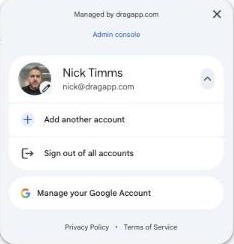
- Vedi le tue iniziali o la tua immagine del profilo nell'angolo in alto a destra? Toccala
- Quando il menu si apre, seleziona Aggiungi un altro account
- Nella finestra del browser dovrebbe comparire una schermata di accesso a Google
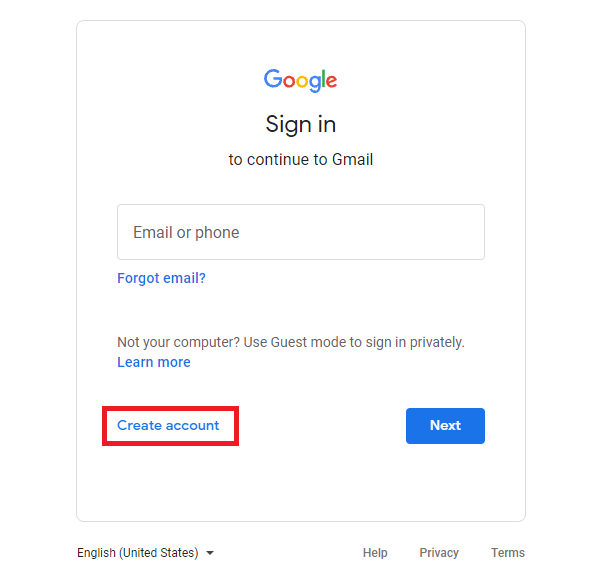
- Ora, nel passaggio successivo, fai clic su Crea account
Come posso creare un secondo account Gmail per il lavoro?
Durante la configurazione, Google ti chiederà di indicare se stai creando un secondo account Gmail per uso personale (l'opzione «Uso personale») o per lavoro (l'opzione «Uso aziendale»). Se scegli la seconda, verrai indirizzato a Google Workspace. Qui dovrai configurare un account Google Workspace (che parte da 7 USD al mese per utente). Puoi leggere la nostra guida completa su come creare un account Gmail aziendale. Articolo correlato: Come creare un account Gmail senza numero di telefono
Posso creare un secondo account Gmail gratis?
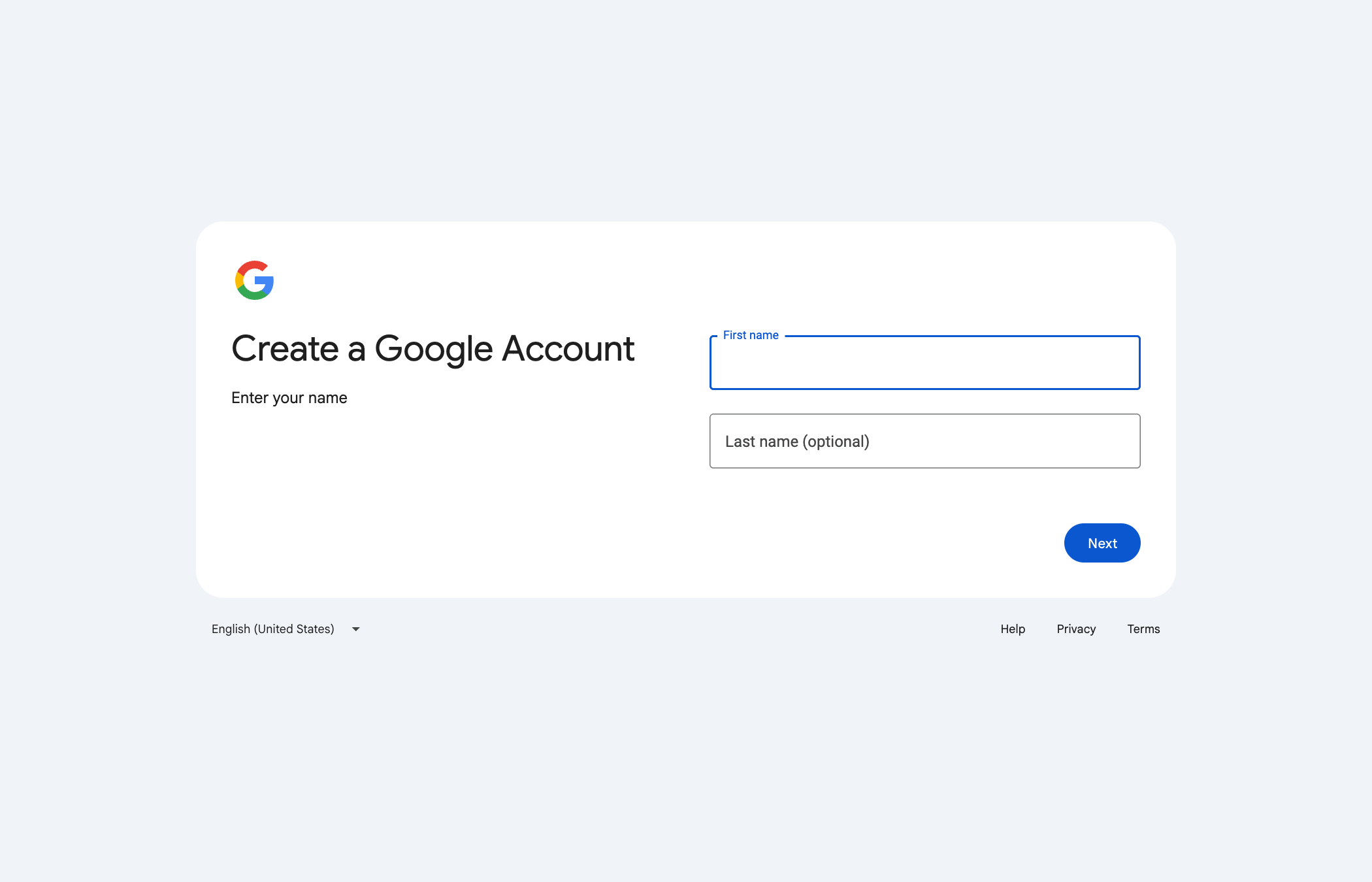
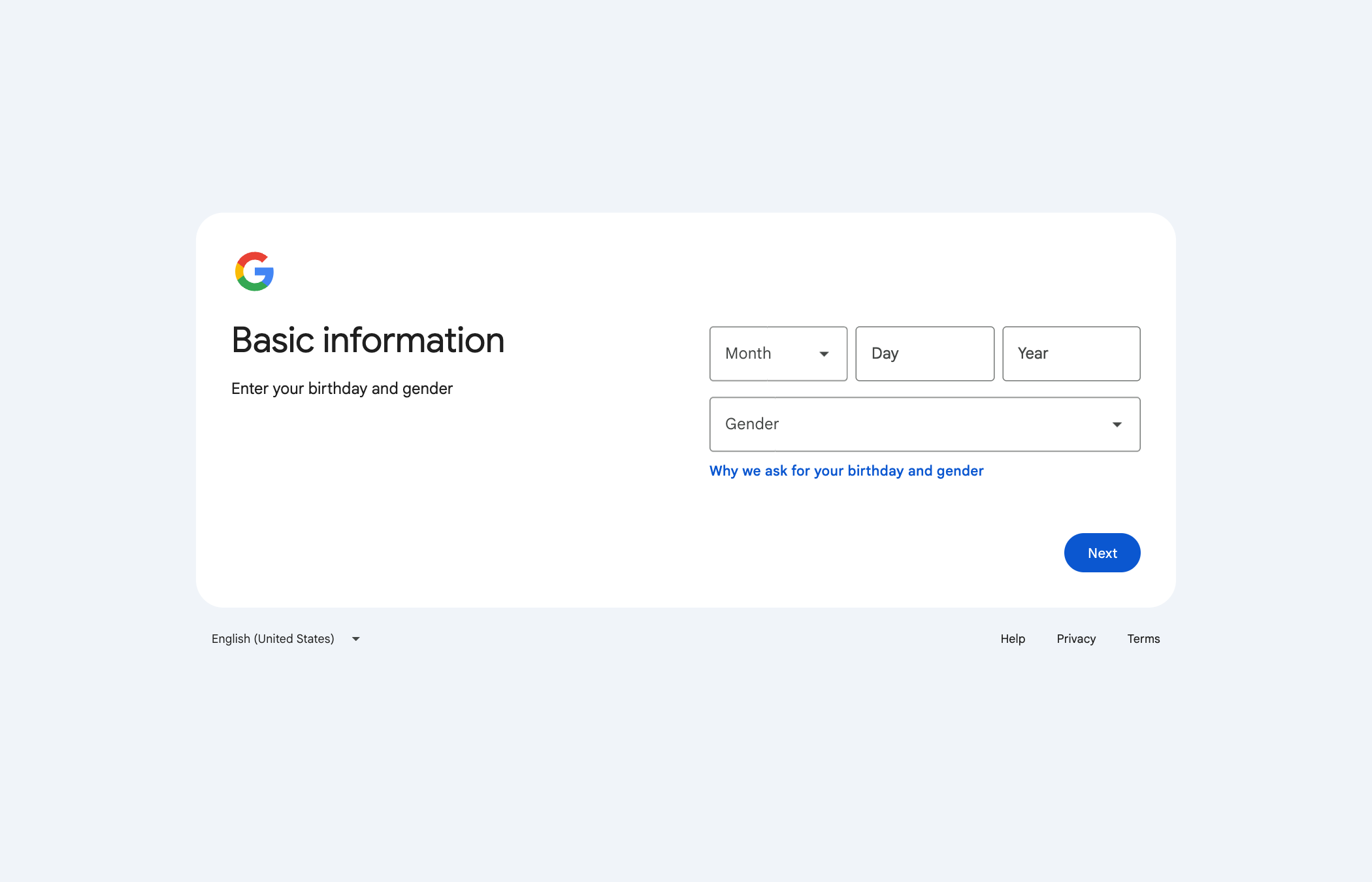
Sì, puoi creare un account Gmail secondario gratuito scegliendo un account personale. In questo caso ti basta inserire nome, cognome, data di nascita e genere nei rispettivi campi. Poi puoi scegliere uno degli indirizzi email suggeriti oppure crearne uno tuo. Assicurati di scegliere una password sicura (e di cambiarla periodicamente). Per la massima sicurezza, attiva l'autenticazione a due fattori verificando il tuo numero di telefono.
Posso collegare il secondo account Gmail a quello principale?
Sì, dopo aver creato un secondo account Gmail puoi collegarlo a quello principale. Riunire più account Gmail in un'unica casella di posta è possibile con una configurazione rapida:
Come invio email come account secondario?
- Apri il tuo account Gmail principale e vai su Impostazioni
- Fai clic su Visualizza tutte le impostazioni e apri la scheda Account e importazione
- Nella sezione Invia messaggio come, fai clic su Aggiungi un altro indirizzo email
- Inserisci un nome per l'account secondario e il suo indirizzo

- Seleziona la casella Considera come un alias per inviare email dalla tua casella principale usando l'indirizzo secondario
- Sempre in Invia messaggio come, scegli Rispondi dallo stesso indirizzo a cui è stato inviato il messaggio
- Invia l'email di conferma al tuo account secondario
- Nell'account secondario, apri l'email e copia il codice di verifica oppure fai clic sul link
Come ricevere le email del Gmail secondario nell'account principale
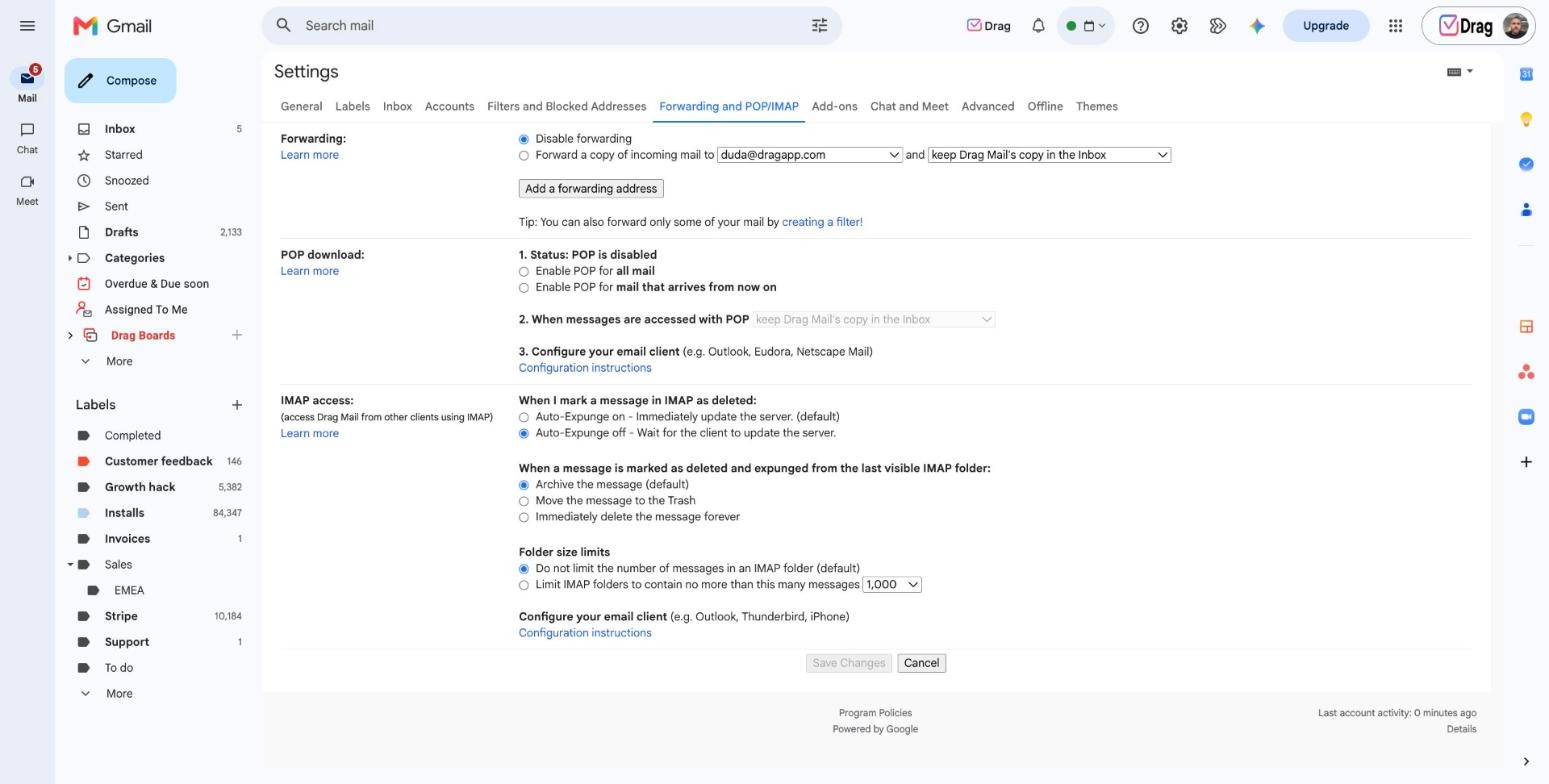
- Nel tuo account Gmail secondario fai clic sull'icona a forma di ingranaggio e scegli la scheda Inoltro e POP/IMAP
- Trova la sezione Inoltro e fai clic su Aggiungi un indirizzo di inoltro
- Nella finestra che si apre, scrivi l'indirizzo della casella principale e fai clic su Procedi
- Vai alla casella dell'account principale, apri l'email di conferma e fai clic sul link
- Torna alle impostazioni dell'account secondario, apri il menu a discesa accanto a Inoltra una copia della posta in arrivo a e scegli l'opzione che preferisci.
Dopo questi passaggi potrai ricevere e inviare email del tuo account secondario dalla casella principale. Articolo correlato: Come unire due account Google
Drag · con Varley
La casella di posta in cui il tuo team e Varley lavorano insieme
Casella di posta condivisa e live chat per i team su Gmail, con Varley, l'IA di Drag, inclusa da 18 USD. In più un server MCP che i tuoi strumenti di IA possono usare.
Perché pagare Google Workspace se Gmail è gratis?
Ci sono molte cose che con Gmail non hai e che con Google Workspace ottieni. Per esempio, un software senza pubblicità che offre 30 GB di spazio di archiviazione (con il piano Business Starter) e 2 TB (con il piano Business Standard). Ma se la tua domanda è «Per un professionista è meglio creare un secondo account Gmail su Google Workspace?», vale la pena ricordare che con Workspace puoi configurare indirizzi email professionali con il dominio del tuo sito. Oltre a questo, un abbonamento offre:
- Una Console di amministrazione che permette agli amministratori di gestire in modo centralizzato account utente, autorizzazioni e impostazioni di sicurezza. È un modo efficiente per gestire gli account dei dipendenti, inserire nuovi utenti e proteggere i dati aziendali
- Google Meet con più strumenti di collaborazione, la registrazione e un numero maggiore di partecipanti, così i team da remoto e ibridi possono collaborare meglio
- Funzioni di sicurezza di Workspace pensate per le aziende, tra cui la protezione da phishing e malware, la prevenzione della perdita di dati (DLP) e i controlli per proteggere le informazioni sensibili, essenziali per la conformità aziendale
- Gemini offre già alcune funzioni di IA in Gmail, ma i piani a pagamento di Google Workspace includono una suite di strumenti di IA più potenti e integrati: riepiloghi automatici delle riunioni, stesura di documenti e analisi dei dati in Fogli. Le aziende hanno anche accesso a strumenti più specializzati e a limiti di utilizzo più alti
Esiste un'alternativa alla creazione di un secondo account Gmail?
Sì, e le caselle di posta condivise sono l'opzione migliore. Anche se gli account gratuiti e Google Workspace possono essere utili, in alcuni casi le aziende hanno bisogno di qualcosa di più di un secondo, terzo o quarto account Gmail.
Quando si lavora in team, di solito serve qualcosa che permetta una collaborazione più profonda. Per esempio: poter leggere, rispondere e gestire insieme le email dell'assistenza clienti, delle vendite e di altri flussi di lavoro aziendali.
Un account Gmail in più non basta. Se la tua azienda ruota attorno a Gmail, ti serve una soluzione che lo trasformi in un vero centro di produttività. Qui una casella di posta condivisa, come DragApp, può aiutarti. Con Drag non devi più gestire tanti account Gmail separati: puoi fare tutto su Gmail, all'interno degli spazi di lavoro del team.






Qual è la differenza tra una casella di posta condivisa e un secondo account Gmail?
Un account Gmail è il punto di partenza e di arrivo del tuo flusso di lavoro basato sulle email, mentre una casella di posta condivisa tiene tutto nello stesso ecosistema.
Quando trasformi la tua casella Gmail in uno spazio di lavoro del team, puoi aprire una conversazione, gestire attività, chiudere contratti e assistere i clienti, tutto in un unico spazio.
I giorni passati a saltare tra una miriade di app o tra più account Gmail (app di to-do, CRM, Gmail) diventeranno un ricordo. In più, puoi gestire caselle di posta condivise da Gmail, come help@, info@, sales@ e support@.
Quali altri vantaggi offre una casella di posta condivisa?
Drag offre una serie completa di funzioni per gestire più account Gmail insieme. Eccone alcune:
- Alias: gestisci più alias di Google Workspace e rispondi da indirizzi email diversi o anche per conto di altri membri del team.
- Caselle di posta condivise: gestisci caselle di team come sales@ o help@ per seguire da Gmail i flussi di lavoro più importanti per l'azienda.
- Viste della bacheca: scegli come visualizzare i flussi di lavoro: kanban, elenco o anteprima.
- Automazioni: crea regole di automazione per gestire in automatico le attività ripetitive su account diversi. Per esempio, etichetta automaticamente le email inviate a un determinato destinatario.
Confronto tra soluzioni email per i team: Gmail gratuito, Google Workspace o DragApp
Non sai se restare su un Gmail gratuito, passare a Google Workspace o provare DragApp? Questo confronto mette a fianco configurazione, collaborazione, automazione e costi, così puoi scegliere ciò che funziona meglio per te o per il tuo team.
| Secondo account Gmail gratuito | Abbonamento a Google Workspace | Casella di posta condivisa DragApp | |
|---|---|---|---|
| Ideale per | Singoli utenti o piccole imprese | Aziende che hanno bisogno di email con il proprio dominio e di controlli di amministrazione | Team che hanno bisogno di collaborare e di gestire caselle di posta condivise |
| Configurazione | Rapida, dall'app o dal sito di Gmail | Richiede la creazione di un account Google Workspace | Si integra con gli account Gmail/Workspace esistenti |
| Gestione delle email | Limitata a un account principale per casella. Puoi collegare il secondario al principale | Casella per un solo utente con le funzioni di Workspace. Include una console di amministrazione | Caselle di team centralizzate e gestite in un unico spazio di lavoro. Ruoli e autorizzazioni per gli utenti |
| Strumenti di collaborazione | Nessuno | Google Meet, Documenti, Fogli e strumenti di IA di base | Gestione dei flussi di lavoro, automazioni e assegnazione delle attività integrate |
| Sicurezza e controlli di amministrazione | Sicurezza di base di Gmail | Sicurezza di livello enterprise, protezione da phishing e malware | Autorizzazioni del team, controlli sulle caselle condivise, pratiche di sicurezza complete |
| Automazione e IA | Funzioni standard di Gmail | IA integrata che collega il tuo lavoro tra gli strumenti di Workspace | Automazioni avanzate dei flussi di lavoro, etichettatura, smistamento, funzioni di IA per la casella condivisa |
| Prezzo | Gratuito | Da 7 a 22 USD/utente/mese | Da 12 USD/utente/mese |
Come sfruttare al meglio un secondo account Gmail?
Creare un secondo account Gmail è un modo semplice per restare organizzati, separare le email personali da quelle di lavoro e tenere le caselle sotto controllo. Con pochi semplici passaggi puoi configurare l'account, collegarlo alla casella principale e iniziare a inviare e ricevere email senza complicazioni. Per i professionisti, Google Workspace aggiunge strumenti e sicurezza in più. Una piattaforma dedicata, come una casella di posta condivisa, può però spingere ancora più in là la personalizzazione del tuo flusso di lavoro. Adottando queste soluzioni e seguendo la nostra guida, avrai una classificazione migliore e tecniche di gestione delle email che potenziano la comunicazione interna ed esterna. Così la tua azienda può crescere senza disordine digitale.
Domande frequenti
Perché dovrei creare un secondo account Gmail?
Creare un secondo account Gmail aiuta a separare le email personali da quelle di lavoro, migliora l'organizzazione, aumenta la sicurezza e permette di seguire meglio newsletter, campagne o progetti. È un modo pratico per gestire in modo efficiente responsabilità diverse.
Posso collegare il secondo account Gmail alla mia casella Gmail principale?
Sì. Dopo aver creato un secondo account, puoi riunire le email andando su Impostazioni > Account e importazione nel tuo Gmail principale. Da lì puoi importare i messaggi, considerare l'account secondario come un alias e iniziare a inviare e ricevere email da un'unica casella.
Per il lavoro conviene usare Google Workspace invece di un account Gmail gratuito?
Sì, per la maggior parte delle aziende Google Workspace è l'opzione migliore. Offre indirizzi email professionali con il tuo dominio, sicurezza avanzata, strumenti di collaborazione, controlli di amministrazione e funzioni di IA.
Quali sono le alternative alla creazione di più account Gmail per un team?
Le caselle di posta condivise come DragApp permettono ai team di gestire più indirizzi Gmail da un unico spazio di lavoro. Puoi assegnare attività, usare le automazioni e collaborare senza passare da un account all'altro, il che è più efficiente che aggiungere tanti account Gmail.
Come mantengo sicuro il mio secondo account Gmail?
Per proteggere il tuo secondo account Gmail, usa una password sicura, attiva l'autenticazione a due fattori ed evita di condividere le credenziali di accesso. Per gli account aziendali gestiti da più persone, valuta Google Workspace o una casella di posta condivisa come DragApp, per avere più sicurezza e controlli di amministrazione.
Il secondo account deve usare lo stesso numero di telefono?
Di solito sì, perché rende più solido il recupero: Google collega senza problemi un numero a un account personale e a uno di lavoro. Se crei molti account, però, il numero diventa il collo di bottiglia: Google limita il numero di account che un singolo numero può verificare, e il limite dipende dal rischio, non è pubblicato.

Cofondatore
Costruisce Drag da quasi dieci anni: caselle di posta condivise, bacheche e ora il livello di IA e agenti, tutto in Gmail.
